Скидка 5% на первый заказ — RDS5




Как сделать неоновый текст в фигме
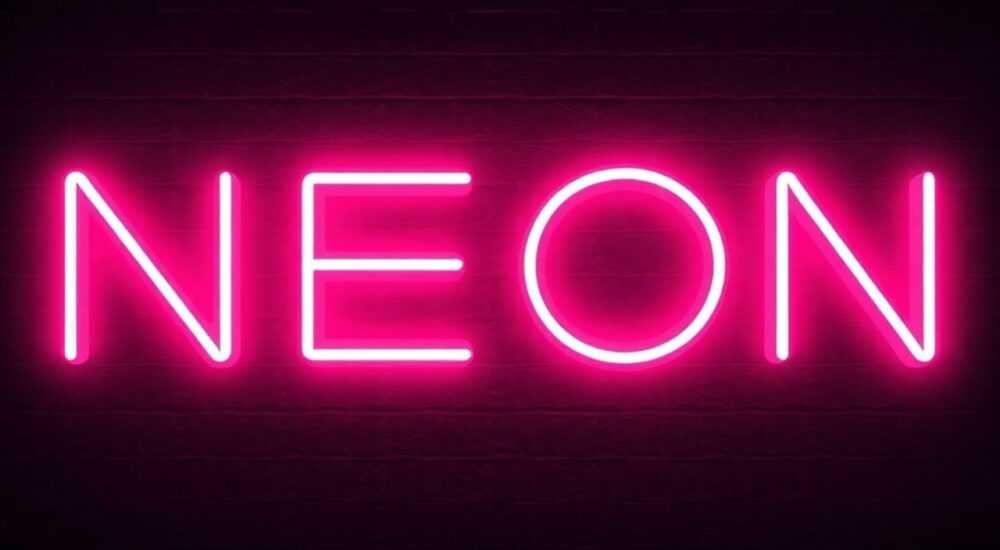
В Figma можно создать эффект неонового текста, используя комбинацию стилей заливки, обводки и внешних теней. Основной принцип — имитация свечения с помощью размытых слоёв и подсветки контура.
Чтобы сделать неоновый текст в Figma, используйте сочетание яркой обводки, размытия через эффекты и фоновую подсветку. Главное — настроить порядок слоёв и правильно подобрать цвета.
Содержание статьи:
- Основные принципы неонового эффекта
- Пошаговое создание неонового текста
- Шаг 1: Создайте текстовый слой
- Шаг 2: Добавьте обводку
- Шаг 3: Настройте эффект свечения
- Шаг 4: Усильте эффект с помощью дублирования
- Дополнительные эффекты и усовершенствование
- Градиентная подсветка
- Анимация свечения (для прототипов)
- Фоновое освещение
- Распространённые ошибки и как их избежать
- Ошибка 1: Слишком много размытия
- Ошибка 2: Неправильный порядок слоёв
- Ошибка 3: Яркие цвета на светлом фоне
- Ошибка 4: Отсутствие тестирования в теме
- Экспорт и использование в проекте
- Экспорт для веба
- Использование в CSS
- Компоненты и стили
- Экспертное мнение
- Вопросы и ответы
- Заключение
Основные принципы неонового эффекта
Неоновое свечение — это визуальная иллюзия, при которой объект кажется источником света. В цифровом дизайне такой эффект достигается не за счёт реального источника освещения, а благодаря правильному применению цвета, прозрачности и размытия. Ключевые компоненты: яркая обводка, внутреннее или внешнее свечение и фон, усиливающий контраст.
Figma не поддерживает физическое освещение, но предоставляет мощные инструменты для имитации таких эффектов. Используя слои, эффекты (например, Drop Shadow) и наложение, можно добиться впечатляющего результата. Цвет играет решающую роль — неоновые оттенки обычно находятся в спектре флуоресцентных тонов: кислотно-зелёный, электрик-синий, малиновый, лимонный жёлтый.
Представьте вывеску в тёмном переулке — она светится сама по себе. Чтобы передать это ощущение, нужно, чтобы текст «просвечивал» сквозь фон. Для этого применяют размытие и высокую яркость. Чем темнее фон, тем сильнее будет казаться свечение.
Полезно знать: Неоновые эффекты лучше всего работают на тёмных фонах. На белом или светлом фоне свечение теряет силу и может выглядеть грязным.
Пошаговое создание неонового текста
Создание неонового текста в Figma — это процесс, состоящий из нескольких этапов. Он требует внимания к деталям, но не нуждается в сторонних плагинах. Ниже — подробная инструкция.
Шаг 1: Создайте текстовый слой
- Выберите инструмент Text (T) и добавьте надпись на холст.
- Выберите шрифт с толстыми линиями — например, Bebas Neue, Orbitron или любой другой моноширинный или геометрический шрифт.
- Увеличьте размер до 64–128 px, чтобы детали были хорошо видны.
- Цвет текста установите в чёрный или прозрачный — он будет невидим, но задаст форму.
Шаг 2: Добавьте обводку
- Выделите текстовый слой.
- В правой панели найдите раздел Stroke (Обводка).
- Выберите цвет, близкий к желаемому неоновому (например, #00FF9D для зелёного).
- Установите толщину обводки — начните с 4–8 px.
- Убедитесь, что режим наложения обводки — Outside (снаружи), чтобы она не перекрывала текст.
Шаг 3: Настройте эффект свечения
- Перейдите в раздел Effects (Эффекты).
- Нажмите “+” и выберите Drop Shadow (Тень).
- Настройте параметры:
- X: 0, Y: 0 (тень по центру);
- Blur: 10–30 px (чем больше — тем сильнее свечение);
- Color: тот же, что и у обводки, но с высокой непрозрачностью (90–100%).
- Добавьте второй эффект Drop Shadow с большим радиусом размытия (Blur: 50–100 px) и пониженной непрозрачностью (20–40%), чтобы создать ощущение рассеянного света.
Шаг 4: Усильте эффект с помощью дублирования
- Скопируйте текстовый слой (Ctrl+C → Ctrl+V).
- Удалите обводку у копии, оставив только эффекты свечения.
- Увеличьте Blur второго слоя до 80–120 px и снизьте Opacity до 30%.
- Поместите этот слой под оригинальным текстом.
- При необходимости примените Gaussian Blur вручную через Plugins, если нужно более мягкое свечение.
«Всегда дублируйте слой перед настройкой свечения — так вы сохраните контроль над каждым элементом эффекта.» — Марина Лебедева, UI/UX-дизайнер, 7 лет опыта в Figma
Дополнительные эффекты и усовершенствование
Чтобы неоновый текст выглядел ещё реалистичнее, можно добавить несколько дополнительных приёмов. Они не обязательны, но значительно повышают качество визуала.
Градиентная подсветка
Иногда одноцветное свечение кажется плоским. Чтобы добавить глубины, можно использовать градиентную маску.
- Создайте прямоугольник поверх текста.
- Примените к нему линейный градиент (например, от зелёного к прозрачному).
- Сделайте его частью группы с текстом и установите режим наложения Multiply или Soft Light.
- Ограничьте область действия с помощью маски (Mask).
Анимация свечения (для прототипов)
Figma позволяет имитировать мерцание или пульсацию неона.
- Создайте два состояния текста: яркое и приглушённое (через изменение непрозрачности эффектов).
- Свяжите их в прототипе с переходом по времени (Smart Animate).
- Установите интервал 0.5–1 секунду для эффекта мерцания.
Фоновое освещение
Чтобы усилить эффект, добавьте тонкий световой ореол вокруг текста на уровне фона.
- Создайте новый слой под текстом.
- Сгруппируйте текст и примените к группе эффект Outer Glow через плагин (например, «Glow» от Figma Community).
- Если нет плагина — используйте дублированный слой с сильным размытием и низкой непрозрачностью.
Элемент |
Рекомендуемые настройки |
Цель |
|---|---|---|
Обводка (Stroke) |
4–8 px, Outside, яркий цвет |
Создаёт основной контур неона |
Drop Shadow 1 |
Blur: 10–30 px, Opacity: 100% |
Чёткое свечение рядом с текстом |
Drop Shadow 2 |
Blur: 50–100 px, Opacity: 20–40% |
Рассеянный свет, создаёт объём |
Фоновый ореол |
Blur: 80–120 px, Opacity: 15–25% |
Имитирует отражение света на поверхности |
Полезно знать: Если вы используете неоновый текст в мобильном интерфейсе, следите за читаемостью. Слишком сильное свечение может мешать восприятию.
Распространённые ошибки и как их избежать
Даже опытные дизайнеры иногда допускают типичные ошибки при создании неоновых эффектов. Знание этих ловушек поможет сэкономить время и улучшить результат.
Ошибка 1: Слишком много размытия
Чрезмерный Blur делает текст нечитаемым и «размазанным». Особенно это заметно на малых размерах.
- Решение: ограничьте максимальный Blur 100 px. Проверяйте, как текст выглядит в миниатюре.
- Совет: используйте Preview Mode (Ctrl+), чтобы оценить общий вид без лишних линий.
Ошибка 2: Неправильный порядок слоёв
Если слой свечения находится под текстом, но имеет меньшее размытие, эффект теряется.
- Решение: всегда держите слои свечения под основным текстом, но с нарастающим радиусом размытия снизу вверх.
- Совет: используйте именованные группы — например, «Neon Text – Core», «Neon Text – Glow».
Ошибка 3: Яркие цвета на светлом фоне
Флуоресцентные оттенки теряют контраст на белом или сером фоне.
- Решение: либо меняйте фон на тёмный, либо добавляйте тёмную подложку под текст.
- Альтернатива: используйте Inner Shadow для создания эффекта углубления.
Ошибка 4: Отсутствие тестирования в теме
Неон может отлично смотреться в одном экране, но конфликтовать с общей стилистикой проекта.
- Решение: вставьте текст в контекст — например, в макет сайта или приложения.
- Совет: создайте компонент и примените его в разных сценариях (ночная тема, баннер, кнопка).
«Неон — это акцент. Если весь интерфейс светится, ничто не будет выделяться. Используйте эффект точечно.» — Алексей Гордеев, арт-директор цифрового агентства «Pixel Hive»
Экспорт и использование в проекте
После завершения дизайна важно правильно экспортировать неоновый текст. В зависимости от цели — для веба, печати или анимации — подходы различаются.
Экспорт для веба
- Выберите слой с текстом.
- В правой панели нажмите Export.
- Формат: PNG с прозрачным фоном (обязательно).
- Масштаб: 1x, 2x (для Retina).
- Не используйте JPEG — он не поддерживает прозрачность и ухудшает качество размытия.
Использование в CSS
Если вы передаёте макет разработчику, полезно указать, как воссоздать эффект в коде.
- Text-shadow: 0 0 10px #00ff9d, 0 0 50px #00ff9d30;
- Border: 4px solid #00ff9d;
- Text-stroke: в CSS нет напрямую, но можно использовать -webkit-text-stroke.
Компоненты и стили
Чтобы ускорить работу, сохраните неоновый стиль как компонент.
- Выделите все слои текста и свечения.
- Создайте компонент (Ctrl+Alt+K).
- Добавьте варианты: по цвету (зелёный, синий, розовый), по размеру.
- Храните в библиотеке команды для повторного использования.
Полезно знать: При экспорте SVG будьте осторожны — эффекты размытия могут не передаться корректно. Лучше использовать PNG для финальной версии.
Экспертное мнение
«Сегодня многие дизайнеры используют неон как дань ретро-эстетике 80-х, но настоящая сила этого стиля — в его способности привлекать внимание. В Figma важно не просто скопировать внешний вид, а понять, как работает свет. Например, реальный неон не светится равномерно — есть участки с более тусклым свечением. Чтобы передать это, я иногда добавляю маску с градиентным затемнением на 10–15% слоя. Это делает текст живым.» — Дарья Фролова, старший продукт-дизайнер, специализируется на motion design
Вопросы и ответы
Можно ли сделать неоновый текст без обводки?
Да, можно. Вместо обводки используйте дублированный текстовый слой с увеличенным размером и размытием. Однако обводка даёт более чёткий и контролируемый контур, поэтому предпочтительнее.
Какие плагины помогут создать неон в Figma?
Популярные плагины: «Glow» (добавляет эффект свечения одним кликом), «Blur Layers» (управление размытием), «Stylify» (быстрая настройка стилей). Но помните: встроенными средствами Figma можно достичь аналогичного результата.
Подходит ли неон для брендбука?
Да, но с оговорками. Неон — сильный визуальный акцент. Его стоит использовать как вторичный или временный элемент (например, для промо-кампаний), а не как основной стиль бренда, если только это не соответствует нише (киберпанк, гейминг, музыка).
Как проверить, как неон выглядит на мобильных устройствах?
Используйте Figma Mirror — приложение для просмотра макетов на телефоне. Также полезно уменьшить масштаб до 50% в самом Figma, чтобы оценить читаемость.
Можно ли анимировать неон в Figma?
Да, через Smart Animate. Создайте несколько фреймов с разной интенсивностью свечения и свяжите их триггером по времени. Получится эффект пульсации или включения/выключения.
Заключение
Создание неонового текста в Figma — это не магия, а комбинация проверенных техник: обводка, размытие, наложение и правильный выбор цвета. Главное — не перегружать эффект, а адаптировать его под контекст использования. Неон отлично работает в заголовках, промо-баннерах, темных интерфейсах и игровых проектах.
Помните: хороший дизайн не только красив, но и функционален. Неон должен усиливать сообщение, а не отвлекать от него.
- Используйте тёмный фон для максимального эффекта свечения.
- Комбинируйте обводку и несколько слоёв Drop Shadow для глубины.
- Тестируйте текст в контексте проекта и на разных устройствах.
- Сохраняйте стиль как компонент для быстрого повторного использования.
- Не забывайте про экспорт — PNG с прозрачностью остаётся лучшим форматом.
⚠️ Дисклеймер — нажмите, чтобы развернуть
Материалы, опубликованные в разделе «Блог» на сайте RU DESIGN SHOP (rudesignshop.ru), носят исключительно информационный и ознакомительный характер и не являются руководством к действию, финансовой рекомендацией, медицинской услугой, ветеринарным назначением либо рекламой товаров и услуг, включая азартные игры. Публикации не содержат призывов к участию в азартных играх и не направлены на продвижение соответствующих операторов.
Безопасность применения товаров и веществ: при использовании строительных материалов, бытовой химии, пестицидов и агрохимикатов необходимо строго следовать инструкциям производителя и действующему законодательству Российской Федерации, включая Федеральный закон РФ от 19.07.1997 № 109-ФЗ «О безопасном обращении с пестицидами и агрохимикатами».
Упоминание товарных знаков, брендов и организаций носит исключительно информационный характер и не означает наличие партнёрских отношений или одобрения со стороны правообладателей.
Материалы, содержащие сведения о медицинских, ветеринарных или косметических средствах, представлены в справочных целях и не являются медицинской консультацией или назначением. Перед применением рекомендуется обратиться к врачу, ветеринарному специалисту или иному сертифицированному профессионалу.
Возрастные ограничения: материалы, содержащие сведения о продукции категории 18+, включая алкоголь или азартные игры, предназначены исключительно для совершеннолетней аудитории и публикуются в информационных целях.
Правовая ответственность: решения, принятые на основе опубликованной информации, пользователь принимает самостоятельно и на свой риск; редакция и авторы несут ответственность в пределах, установленных законодательством Российской Федерации.
Редакция не допускает публикаций, содержащих пропаганду экстремизма, терроризма, наркотических средств или суицида; подобные материалы подлежат немедленному удалению.
Упоминание организаций с ограниченным статусом: компания Meta Platforms Inc. (социальные сети Facebook и Instagram) признана экстремистской организацией решением суда РФ, её деятельность запрещена на территории Российской Федерации; любые упоминания приводятся исключительно в информационных целях.
Авторские права и источники: информация собирается из открытых источников; её актуальность указывается на дату публикации и может изменяться.
Изображения и иллюстрации используются на условиях, разрешённых правообладателями. При возникновении претензий редакция готова оперативно рассмотреть обращение и внести необходимые изменения.
Персональные данные и cookies: сайт использует cookies и обрабатывает персональные данные пользователей в соответствии с Федеральным законом № 152-ФЗ «О персональных данных» и Политикой конфиденциальности RU DESIGN SHOP.
Мнения авторов могут не совпадать с позицией государственных органов или коммерческих организаций, упомянутых в материалах.
РЕКОМЕНДУЕМ
Товары от российских производителей



