Скидка 5% на первый заказ — RDS5




Как сделать низкополигональную модель в blender
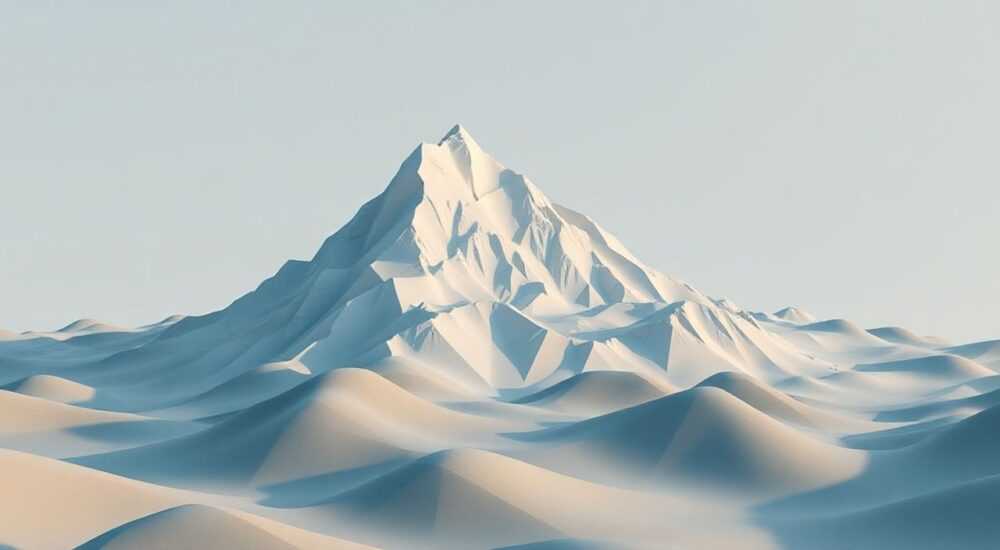
Низкополигональная (или «лоу-поли») 3D-модель — это стиль визуализации, при котором объекты строятся с минимальным количеством полигонов. Этот подход активно используется в геймдеве, архитектурной визуализации и цифровом искусстве благодаря высокой производительности и узнаваемому эстетическому эффекту. Blender, как бесплатный и мощный инструмент для 3D-моделирования, идеально подходит для создания таких моделей.
Чтобы создать низкополигональную модель в Blender, начните с базовой формы, упростите сетку с помощью инструментов декимации или ручного редактирования, и сохраните чёткую геометрию. Главное — контролировать количество вершин и избегать излишней детализации.
Содержание статьи:
- Что такое низкополигональная модель и зачем она нужна
- Подготовка к моделированию: настройка Blender и выбор объекта
- Пошаговое создание низкополигональной модели
- Шаг 1: Создание базовой формы
- Шаг 2: Упрощение и перестроение геометрии
- Шаг 3: Работа с острыми углами и гранями
- Оптимизация и контроль полигональной сетки
- Текстурирование лоу-поли моделей
- Экспертные советы по качественному лоу-поли моделированию
- Вопросы и ответы
- Заключение
Что такое низкополигональная модель и зачем она нужна
Низкополигональная модель — это 3D-объект, построенный с использованием минимального числа многоугольников (полигонов), обычно треугольников или четырёхугольников. В отличие от высокополигональных моделей, которые стремятся к фотореализму, лоу-поли модели делают акцент на геометрической простоте и стилизованном виде. Такой подход особенно актуален при разработке игр для мобильных устройств, VR-приложений и визуальных проектах с ограниченными вычислительными ресурсами.
Основное преимущество лоу-поли — высокая производительность. Меньше полигонов означает меньше нагрузки на GPU, что критично для плавного фреймрейта в реальном времени. Кроме того, этот стиль стал самостоятельным направлением в цифровом искусстве, где минимализм и чистые линии воспринимаются как эстетическая ценность.
Лоу-поли модели также проще анимировать и легче экспортировать в другие движки, такие как Unity или Unreal Engine. Их часто используют в прототипировании, когда нужно быстро проверить концепцию без глубокой проработки деталей.
Полезно знать: Порог «низкополигональности» зависит от контекста. Для персонажа в мобильной игре — это до 5 000 полигонов, для окружения — до 10 000. В арт-проектах допускается ещё меньшее количество.
Подготовка к моделированию: настройка Blender и выбор объекта
Перед началом моделирования важно правильно настроить рабочее пространство в Blender. Откройте программу и выберите режим «Layout» — он включает необходимые вкладки: вид 3D-сцены, просмотровую камеру, таймлайн и панель свойств.
Убедитесь, что включены основные инструменты: Overlays (на панели вида) должны показывать оси, сетку и счётчик полигонов. Это поможет контролировать сложность модели в реальном времени. Также рекомендуется включить X-Ray режим при работе с внутренними элементами, чтобы видеть сквозь поверхности.
Выбор объекта для моделирования зависит от цели. Начинающим стоит попробовать простые формы: скалу, дерево, домик, персонажа в стиле пиксель-арт. Более опытные могут взять за основу референсы — изображения с характерными геометрическими формами, например, горные пейзажи или абстрактные скульптуры.
- Создайте новую сцену и удалите стандартный куб, если он не нужен.
- Импортируйте референсные изображения через меню «Add > Image > Reference» и закрепите их в нужных ракурсах (спереди, сбоку).
- Настройте привязку (Snap) к сетке, чтобы обеспечить точность при создании граней.
«Всегда работайте с референсами. Даже в стилизованном лоу-поли моделировании пропорции решают всё.» — Алексей Миронов, 3D-артист, преподаватель CG-школы «Пиксель»
Пошаговое создание низкополигональной модели
Процесс моделирования можно разделить на несколько ключевых этапов. Следуя им, вы сможете создать чистую и оптимизированную модель даже без продвинутых навыков.
Шаг 1: Создание базовой формы
Начните с добавления простой примитивной формы — куба, плоскости или сферы. Используйте режим редактирования (Tab), чтобы перейти к вершинам, рёбрам и граням. Примените трансформации (G — перемещение, S — масштабирование, R — вращение), чтобы придать форме общий силуэт будущего объекта.
Работайте в ортографических видах (Numpad 1, 3, 7), чтобы контролировать пропорции. Не стремитесь к детализации — цель на этом этапе — передать общую форму с минимальным количеством полигонов.
Шаг 2: Упрощение и перестроение геометрии
Используйте инструменты Loop Cut (Ctrl+R) и Knife (K), чтобы добавлять новые рёбра только там, где это необходимо. Избегайте лишних разрезов. Каждое новое ребро увеличивает количество полигонов, поэтому действуйте осознанно.
Примените операции Dissolve (X → Dissolve Vertices/Edges/Faces), чтобы удалить ненужные элементы и объединить смежные грани. Это помогает сохранить чистую топологию и снизить полигональную нагрузку.
Шаг 3: Работа с острыми углами и гранями
В лоу-поли стиле подчёркиваются резкие переходы между гранями. Чтобы добиться этого, используйте Edge Split Modifier. Он позволяет сохранять чёткие границы без необходимости дублировать вершины вручную.
Также можно применить Shade Flat к объекту (в контекстном меню: Object → Shade Flat), чтобы убрать плавное затенение и подчеркнуть геометрию. Это особенно эффективно для камней, зданий и техники.
- Выделите объект в режиме Object Mode.
- Перейдите в контекстное меню (правый клик).
- Выберите «Shade Flat».
- При необходимости добавьте Auto Smooth в настройках данных объекта (Object Data Properties → Normals).
Полезно знать: Если вы используете Subdivision Surface Modifier, убедитесь, что он отключён или установлен на минимальное значение. В лоу-поли моделировании он почти никогда не нужен.
Оптимизация и контроль полигональной сетки
Даже самая аккуратная работа может привести к избыточному количеству полигонов. Поэтому важно регулярно проводить оптимизацию.
Один из самых эффективных инструментов — Decimate Modifier. Он автоматически уменьшает количество полигонов с заданным коэффициентом. Выберите объект, добавьте модификатор (Modifier Properties → Add Modifier → Decimate), установите режим Collapse и задайте ratio (например, 0.3–0.5). После применения модификатора примените его (Apply), чтобы закрепить изменения.
Метод оптимизации |
Когда использовать |
Ограничения |
|---|---|---|
Decimate Modifier |
Быстрое упрощение сложной сетки |
Может исказить форму, если коэффициент слишком низкий |
Manual Retopology |
Полный контроль над топологией |
Требует времени и навыков |
Dissolve Elements |
Удаление лишних вершин и рёбер |
Не подходит для крупных изменений |
Ещё один способ — использование плагина «QuadriFlow» для ремешинга. Он доступен в Blender 3.0+, позволяет перестроить сетку с нуля, сохранив форму и сделав её полностью четырёхугольной. Это особенно полезно при работе с импортированными моделями.
Не забывайте следить за счётчиком полигонов. Его можно включить в Overlay → Statistics. Целевой показатель зависит от проекта: для мобильных игр — до 5 000, для десктопных — до 15 000 на объект среднего размера.
Текстурирование лоу-поли моделей
Хотя лоу-поли модели часто остаются без текстур, цветовая раскраска может значительно усилить визуальное восприятие. В Blender есть два основных подхода: материальный шейдинг и UV-развёртка.
Для простых проектов достаточно использовать Material Slots. Создайте несколько материалов с разными цветами и назначьте их разным граням. Например, для горы: серый — скалы, зелёный — трава, белый — снег.
Если нужна более сложная картина, используйте UV Unwrap. Перейдите в Edit Mode, выделите грани, нажмите U → Unwrap. Затем перейдите в Shader Editor и подключите Image Texture к Base Color. Экспорт карты в Photoshop или Krita позволит точно раскрасить каждый полигон.
«В лоу-поли стиле текстуры должны быть максимально простыми. Часто достаточно одного цвета на грань. Градиенты и шумы уместны только как акценты.» — Екатерина Лебедева, 3D-художник, участник ArtStation Spotlight
Также можно использовать Vertex Paint — покраску вершин прямо в 3D-вьюпорте. Это быстрый способ задать цвет без UV-развёртки. Активируйте режим Vertex Paint, выберите цвет и рисуйте кистью. Затем в шейдере используйте Attribute Node с именем «Col» для вывода цвета.
Экспертные советы по качественному лоу-поли моделированию
Опытные 3D-художники выделяют несколько принципов, которые помогают делать не просто низкополигональные, а именно *хорошие* лоу-поли модели.
Во-первых, соблюдайте правило «минимум трёх граней на изгиб». Даже в стилизованной модели важно передать объём. Например, для бугра на земле достаточно трёх полигонов: нижний, средний и верхний — но их расположение должно создавать иллюзию возвышения.
Во-вторых, используйте технику «edge flow» — правильное направление рёбер. Рёбра должны следовать логике формы: по контуру объекта, вдоль изгибов, вокруг отверстий. Это делает модель более читаемой и готовой к возможной анимации.
В-третьих, избегайте N-gon’ов (многоугольников с более чем 4 сторонами). Они плохо ведут себя при рендеринге и могут вызвать артефакты. Всегда стремитесь к quad-топологии (четырёхугольникам), а при необходимости — разбивайте N-gon на треугольники.
- Регулярно проверяйте модель в режиме Wireframe (Z → Wireframe), чтобы видеть структуру сетки.
- Используйте плагины вроде MeshLint для анализа проблем: ненужные вершины, несвязанные элементы, дубликаты.
- Экспортируйте модель в .fbx или .glTF и проверяйте в стороннем просмотрщике, чтобы убедиться в корректности.
Полезно знать: Лоу-поли — это не только про экономию полигонов, но и про композицию. Хорошая модель должна быть узнаваема даже в виде силуэта.
Вопросы и ответы
Можно ли сделать лоу-поли модель из высокополигональной?
Да, это распространённая практика. Используйте Decimate Modifier или Remesh Modifier с низким разрешением. Также подойдёт ручной ремешинг с помощью плагина BSurfaces или QuadriFlow. Главное — сохранить ключевые черты оригинала.
Какой Blender лучше использовать для лоу-поли?
Подойдёт любая версия начиная с 2.8. Однако в версиях 3.0+ улучшена работа с модификаторами и шейдингом. Рекомендуется использовать последнюю стабильную сборку с поддержкой новых функций, таких как Geometry Nodes.
Нужно ли делать нормальные карты для лоу-поли моделей?
Обычно нет. Нормальные карты используются для имитации деталей на низкополи-модели, взятых с хай-поли. В чистом лоу-поли стиле такой приём противоречит философии минимализма. Но если вы делаете игру, где нужна детализация — возможно комбинировать.
Почему моя модель выглядит «пластиково» после Shade Flat?
Flat-шейдинг убирает плавные переходы света. Чтобы добавить визуального интереса, используйте vertex paint или простые материалы с разными оттенками. Также можно добавить HDRI-карту окружения для естественного освещения.
Заключение
Создание низкополигональной модели в Blender — это сочетание технического контроля и художественного чутья. Главное — не просто уменьшать количество полигонов, а делать это осознанно, сохраняя выразительность формы. Blender предоставляет все необходимые инструменты: от базового моделирования до продвинутой оптимизации.
Успешная лоу-поли модель — это не просто «мало полигонов», а гармоничное сочетание простоты, читаемости и стиля. Работайте с референсами, контролируйте топологию и не бойтесь экспериментировать с цветом и светом.
- Начинайте с чёткого силуэта и минимальной геометрии.
- Используйте Decimate Modifier и ручное удаление лишних элементов.
- Применяйте Shade Flat и Edge Split для подчёркивания граней.
- Текстурируйте через Vertex Paint или простые материалы.
- Проверяйте модель на разных этапах в wireframe и при рендере.
⚠️ Дисклеймер — нажмите, чтобы развернуть
Материалы, опубликованные в разделе «Блог» на сайте RU DESIGN SHOP (rudesignshop.ru), носят исключительно информационный и ознакомительный характер и не являются руководством к действию, финансовой рекомендацией, медицинской услугой, ветеринарным назначением либо рекламой товаров и услуг, включая азартные игры. Публикации не содержат призывов к участию в азартных играх и не направлены на продвижение соответствующих операторов.
Безопасность применения товаров и веществ: при использовании строительных материалов, бытовой химии, пестицидов и агрохимикатов необходимо строго следовать инструкциям производителя и действующему законодательству Российской Федерации, включая Федеральный закон РФ от 19.07.1997 № 109-ФЗ «О безопасном обращении с пестицидами и агрохимикатами».
Упоминание товарных знаков, брендов и организаций носит исключительно информационный характер и не означает наличие партнёрских отношений или одобрения со стороны правообладателей.
Материалы, содержащие сведения о медицинских, ветеринарных или косметических средствах, представлены в справочных целях и не являются медицинской консультацией или назначением. Перед применением рекомендуется обратиться к врачу, ветеринарному специалисту или иному сертифицированному профессионалу.
Возрастные ограничения: материалы, содержащие сведения о продукции категории 18+, включая алкоголь или азартные игры, предназначены исключительно для совершеннолетней аудитории и публикуются в информационных целях.
Правовая ответственность: решения, принятые на основе опубликованной информации, пользователь принимает самостоятельно и на свой риск; редакция и авторы несут ответственность в пределах, установленных законодательством Российской Федерации.
Редакция не допускает публикаций, содержащих пропаганду экстремизма, терроризма, наркотических средств или суицида; подобные материалы подлежат немедленному удалению.
Упоминание организаций с ограниченным статусом: компания Meta Platforms Inc. (социальные сети Facebook и Instagram) признана экстремистской организацией решением суда РФ, её деятельность запрещена на территории Российской Федерации; любые упоминания приводятся исключительно в информационных целях.
Авторские права и источники: информация собирается из открытых источников; её актуальность указывается на дату публикации и может изменяться.
Изображения и иллюстрации используются на условиях, разрешённых правообладателями. При возникновении претензий редакция готова оперативно рассмотреть обращение и внести необходимые изменения.
Персональные данные и cookies: сайт использует cookies и обрабатывает персональные данные пользователей в соответствии с Федеральным законом № 152-ФЗ «О персональных данных» и Политикой конфиденциальности RU DESIGN SHOP.
Мнения авторов могут не совпадать с позицией государственных органов или коммерческих организаций, упомянутых в материалах.
РЕКОМЕНДУЕМ
Товары от российских производителей


Настенный светильник Rigino GLODE
80190 руб.

