Скидка 5% на первый заказ — RDS5




Как сделать ночь в фотошопе
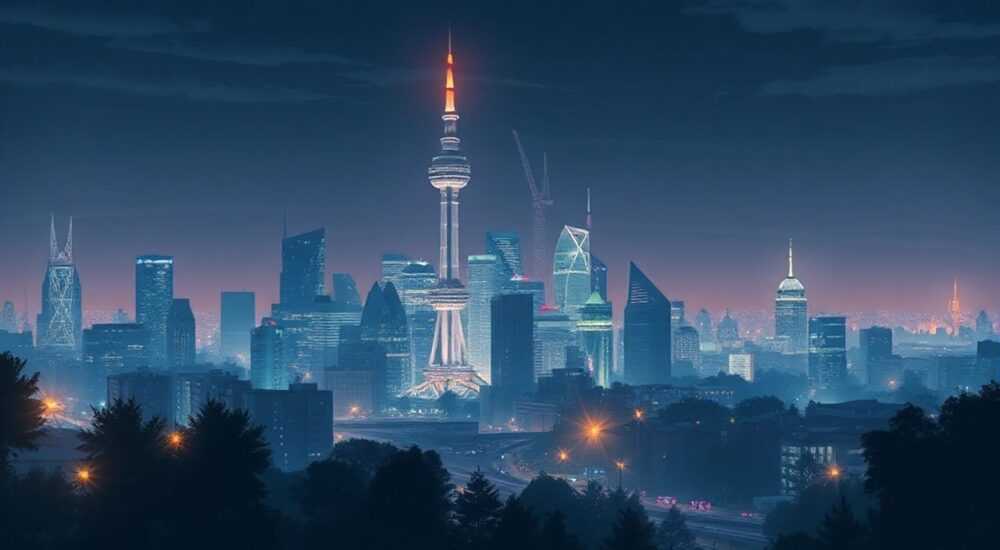
Превращение дневного снимка в ночную сцену — одна из самых востребованных задач в цифровой обработке фотографий. Это особенно актуально, когда нужна атмосферная ночной кадр, но съёмка в тёмное время суток невозможна по техническим, логистическим или погодным причинам. С помощью Adobe Photoshop можно не просто затемнить изображение, а создать убедительную иллюзию настоящей ночи, сохранив при этом реалистичность освещения, цветовой гаммы и детализации.
Чтобы сделать ночь в фотошопе, начните с коррекции экспозиции и цветового баланса, затем используйте слои наложения и маски, чтобы имитировать естественное ночное освещение. Ключ к успеху — поэтапная работа с цветом, контрастом и искусственным светом.
Содержание статьи:
- Основные принципы имитации ночи
- Подготовка изображения к обработке
- Шаги преобразования дня в ночь
- Шаг 1: Коррекция экспозиции
- Шаг 2: Цветовой баланс
- Шаг 3: Работа с небом
- Шаг 4: Глобальная цветокоррекция
- Работа с искусственным освещением
- Цветокоррекция и атмосфера
- Дополнительные эффекты
- Ошибки, которых нужно избегать
- Экспертное мнение
- Вопросы и ответы
- Заключение
Основные принципы имитации ночи
Создание ночного времени суток в Photoshop — это не механическое затемнение изображения. Реалистичный результат достигается за счёт понимания физики света, поведения цветов в темноте и восприятия человеческого глаза. Днём свет рассеивается равномерно, а ночью он становится направленным, локализованным и часто имеет искусственное происхождение.
Главная цель — перестроить визуальную иерархию: тени должны доминировать, а световые акценты — быть точечными и ограниченными. Важно учитывать, что ночью мы видим меньше деталей, цвета теряют насыщенность, а холодные оттенки (синий, голубой) становятся преобладающими.
Природный свет ночью исходит от луны и звёзд, но их влияние минимально. Основной источник — уличные фонари, окна зданий, вывески, автомобильные фары. Эти элементы нужно добавлять или усиливать искусственно, сохраняя логику освещения: например, свет от фонаря должен падать под углом и создавать мягкие тени.
Полезно знать: Ночью контраст между светлыми и тёмными участками увеличивается, но общая яркость снижается. Избегайте равномерного затемнения — это делает изображение плоским.
Подготовка изображения к обработке
Перед началом редактирования важно выбрать подходящее исходное фото. Лучше всего подходят снимки, сделанные в пасмурный день или в утренние/вечерние часы. Прямой полуденный свет создаёт чёткие тени, которые сложно переосмыслить как ночное освещение.
Идеальное изображение должно иметь хорошую детализацию в тенях, так как ночью именно эти области становятся основными. Убедитесь, что файл открыт в 16-битном режиме (Image → Mode → 16 Bits/Channel), чтобы сохранить максимальное количество информации для коррекции.
Работайте в режиме «слоёв» — никогда не редактируйте фоновый слой напрямую. Дублируйте его (Ctrl+J) и применяйте все изменения на верхних уровнях. Это даёт возможность корректировать эффекты, регулировать прозрачность и использовать маски.
- Убедитесь, что горизонт ровный — наклон исказит восприятие глубины.
- Удалите явные признаки дня: птиц, слишком яркое небо, резкие тени от солнца.
- Сохраните оригинальный файл перед началом работы.
«Начинайте с анализа направления будущего света. Представьте, откуда будет падать свет — от фонаря, окна или вывески. Это определит всю композицию.» — Михаил, ретушёр коммерческой рекламы
Шаги преобразования дня в ночь
Шаг 1: Коррекция экспозиции
Начните с затемнения изображения. Используйте корректирующий слой Уровни (Levels) или Кривые (Curves). Переместите средние тоннажи (gamma) влево, чтобы сместить гистограмму в сторону теней. Не затягивайте чёрные точки слишком сильно — это приведёт к потере деталей.
Шаг 2: Цветовой баланс
Добавьте слой Цветовой баланс (Color Balance). В тенях и средних тонах добавьте синий и немного голубого (Cyan). В светах можно оставить нейтральные или слегка тёплые оттенки — они будут имитировать искусственное освещение. Настройки могут быть примерно такими:
— Тени: +20 Cyan, +15 Blue
— Средние тона: +10 Cyan, +8 Blue
Шаг 3: Работа с небом
Если на фото видно небо, его нужно заменить или кардинально изменить. Выделите небо с помощью инструмента Волшебная палочка или Выделение по цвету, инвертируйте выделение и создайте новую пустую область над фоновым слоем.
Вставьте текстуру ночного неба или нарисуйте его вручную с помощью кисти с низкой непрозрачностью. Используйте градиент от тёмно-синего до чёрного. Добавьте звёзды с помощью шума (Filter → Noise → Add Noise) с последующей фильтрацией порогом (Threshold).
Шаг 4: Глобальная цветокоррекция
Примените слой Карта градиента (Gradient Map) в режиме наложения Soft Light или Overlay. Задайте градиент от тёмно-синего к чёрному. Это усилит атмосферу ночи, но следите за прозрачностью — она должна быть в пределах 30–50%.
- Создайте корректирующий слой Curves и затемните изображение.
- Добавьте Color Balance и сместите тени в синюю сторону.
- Замените небо с помощью выделения и вставки текстуры.
- Нанесите Gradient Map для усиления атмосферы.
- Добавьте искусственный свет локально.
Полезно знать: Всегда работайте с прозрачностью корректирующих слоёв. Полное затемнение убивает реализм.
Работа с искусственным освещением
Без источников света ночная сцена выглядит мёртвой. Фонари, окна, вывески — всё это создаёт объём и глубину. Создавайте такие источники с помощью новых слоёв, кистей и масок.
Для фонаря: создайте новый слой, выберите мягкую кисть белого цвета, нарисуйте пятно света под фонарём. Затем примените размытие (Gaussian Blur) и установите режим наложения Screen или Linear Dodge (Add). Регулируйте непрозрачность, чтобы свет выглядел естественно.
Для окон: выделите проёмы, залейте их тёплым жёлтым или оранжевым цветом. Понизьте непрозрачность до 60–80%. Можно добавить мерцание, используя шум или лёгкую вариацию цвета.
Элемент |
Цвет |
Режим наложения |
Непрозрачность |
|---|---|---|---|
Фонарь |
Тёплый белый (#FFF8E7) |
Screen |
40–60% |
Окно |
Жёлтый (#FFD700) |
Linear Dodge |
50–70% |
Автомобильные фары |
Холодный белый (#F0F8FF) |
Add |
30–50% |
Неоновая вывеска |
Красный/Синий |
Screen |
60–80% |
«Свет должен быть несовершенным. Настоящий уличный фонарь даёт неоднородный свет — центр ярче, края — размыты и синеваты.» — Анна, художник по свету в VFX
Цветокоррекция и атмосфера
Ночью цвета теряют насыщенность, особенно в тенях. Используйте корректирующий слой Насыщенность (Hue/Saturation), чтобы слегка приглушить общую палитру. Особенно важно уменьшить насыщенность зелёных и красных оттенков — они выглядят неестественно в темноте.
Добавьте лёгкий туман, чтобы усилить глубину. Создайте новый слой, залейте его серым, перейдите в режим Soft Light. С помощью большой мягкой кисти с низкой непрозрачностью закрасьте дальние объекты. Это имитирует воздушную перспективу.
Рассмотрите использование LUT-фильтров (Look-Up Tables) для быстрого стилистического оформления. Например, LUT «Moonlight» или «Urban Night» помогут задать правильное настроение, которое можно дополнительно откорректировать.
Дополнительные эффекты
- Отражения на мокром асфальте: продублируйте нижнюю часть изображения, переверните по вертикали, примените размытие и непрозрачность 30–50%.
- Лёгкая вибрация света: используйте фильтр Gaussian Blur с маской, чтобы имитировать дрожание пламени или мерцание лампы.
- Шум в тенях: добавьте шум (Filter → Noise → Add Noise) с низкой интенсивностью (2–5%) — это имитирует работу камеры в условиях низкой освещённости.
Полезно знать: Шум — это не дефект, а признак реальности. Полностью чистое изображение выглядит как CGI.
Ошибки, которых нужно избегать
Многие начинающие редакторы допускают типичные ошибки, которые моментально выдают подделку. Вот самые распространённые:
- Равномерное затемнение всего изображения. Ночью свет распределён неравномерно. Если весь кадр одинаково тёмный — это выглядит как плохая обработка.
- Игнорирование направления света. Все источники должны быть логичны. Если фонарь слева, тени должны падать вправо.
- Перенасыщенные цвета. Ночью цвета приглушены. Ярко-красные машины или зелёные деревья нарушают реализм.
- Забытое небо. Голубое небо на ночном фото — главный маркер подлога.
- Отсутствие деталей в тенях. Полная чёрнота — неестественна. Даже в темноте есть отражённый свет.
Ошибка |
Последствие |
Как исправить |
|---|---|---|
Одинаковое затемнение |
Плоское изображение |
Используйте маски и локальные коррекции |
Несоответствие света |
Нелогичные тени |
Анализируйте источник и направление |
Яркое небо |
Выдаёт дневной снимок |
Замените или перекрасьте небо |
Чрезмерная чистота |
Выглядит как 3D-рендер |
Добавьте шум и лёгкие артефакты |
Экспертное мнение
Реалистичная ночь строится на контрасте, а не на абсолютной тьме. Ключевой принцип — «темно, но не чёрно». Всегда оставляйте в тенях намёк на форму объекта. Это достигается через отражённый свет, который может идти от фонарей, окон или даже луны.
Цветовая температура играет решающую роль. Днём она около 5500–6500K, ночью — 2000–4000K в зависимости от источника. Холодные тени и тёплые акценты создают визуальную драму.
Используйте слои с режимами наложения, а не прямое рисование. Это позволяет легко корректировать интенсивность и цвет. Особенно эффективны режимы Screen, Overlay и Soft Light.
Главное — не стремиться к идеалу. Настоящая ночь несовершенна: свет мерцает, тени размыты, цвета колеблются. Добавьте немного хаоса — и изображение оживёт.
Вопросы и ответы
Можно ли сделать ночь из любого дневного фото?
Технически — да, но качество результата зависит от исходника. Лучше подходят снимки с мягким светом, без резких теней и с хорошей детализацией в тенях. Прямой полуденный свет требует больше работы по перестройке светотени.
Как быстро проверить, убедителен ли результат?
Уменьшите яркость монитора до минимума и посмотрите на изображение с расстояния 1–2 метра. Если вы видите «ночь» — значит, удалось. Также полезно инвертировать изображение (Ctrl+I) — тогда ошибки в контрасте становятся очевидны.
Нужно ли менять небо всегда?
Да, если оно видно. Голубое или белое небо мгновенно выдаёт дневной снимок. Даже если вы затемните его, структура облаков и градиент останутся характерными для дня.
Какие плагины упрощают процесс?
Alien Skin Exposure, Nik Collection (особенно Color Efex Pro), DxO FilmPack предлагают пресеты для ночного освещения. Однако лучше сначала освоить ручную обработку, чтобы понимать, что делают фильтры.
Можно ли автоматизировать процесс?
Полностью — нет. Автоматические пресеты могут дать базу, но каждое изображение уникально. Ручная настройка света, теней и цвета обязательна для реализма.
Заключение
Создание ночи в Photoshop — это не просто техническая задача, а художественный процесс, требующий понимания света, цвета и восприятия. Успешный результат достигается не скоростью, а вниманием к деталям: направлению света, логике теней, цветовой температуре и атмосфере.
Главное — помнить, что ночь не является просто тьмой. Это сложная игра отражений, локальных источников света и холодных тонов. Чем больше вы работаете с масками, корректирующими слоями и режимами наложения, тем реалистичнее получится результат.
- Всегда начинайте с затемнения и смещения цветового баланса в сторону синего.
- Заменяйте или перекрашивайте небо — это ключевой элемент правдоподобия.
- Добавляйте искусственный свет локально, с учётом направления и интенсивности.
- Используйте шум, размытие и отражения для усиления реализма.
- Избегайте равномерного затемнения и перенасыщенных цветов.
⚠️ Дисклеймер — нажмите, чтобы развернуть
Материалы, опубликованные в разделе «Блог» на сайте RU DESIGN SHOP (rudesignshop.ru), носят исключительно информационный и ознакомительный характер и не являются руководством к действию, финансовой рекомендацией, медицинской услугой, ветеринарным назначением либо рекламой товаров и услуг, включая азартные игры. Публикации не содержат призывов к участию в азартных играх и не направлены на продвижение соответствующих операторов.
Безопасность применения товаров и веществ: при использовании строительных материалов, бытовой химии, пестицидов и агрохимикатов необходимо строго следовать инструкциям производителя и действующему законодательству Российской Федерации, включая Федеральный закон РФ от 19.07.1997 № 109-ФЗ «О безопасном обращении с пестицидами и агрохимикатами».
Упоминание товарных знаков, брендов и организаций носит исключительно информационный характер и не означает наличие партнёрских отношений или одобрения со стороны правообладателей.
Материалы, содержащие сведения о медицинских, ветеринарных или косметических средствах, представлены в справочных целях и не являются медицинской консультацией или назначением. Перед применением рекомендуется обратиться к врачу, ветеринарному специалисту или иному сертифицированному профессионалу.
Возрастные ограничения: материалы, содержащие сведения о продукции категории 18+, включая алкоголь или азартные игры, предназначены исключительно для совершеннолетней аудитории и публикуются в информационных целях.
Правовая ответственность: решения, принятые на основе опубликованной информации, пользователь принимает самостоятельно и на свой риск; редакция и авторы несут ответственность в пределах, установленных законодательством Российской Федерации.
Редакция не допускает публикаций, содержащих пропаганду экстремизма, терроризма, наркотических средств или суицида; подобные материалы подлежат немедленному удалению.
Упоминание организаций с ограниченным статусом: компания Meta Platforms Inc. (социальные сети Facebook и Instagram) признана экстремистской организацией решением суда РФ, её деятельность запрещена на территории Российской Федерации; любые упоминания приводятся исключительно в информационных целях.
Авторские права и источники: информация собирается из открытых источников; её актуальность указывается на дату публикации и может изменяться.
Изображения и иллюстрации используются на условиях, разрешённых правообладателями. При возникновении претензий редакция готова оперативно рассмотреть обращение и внести необходимые изменения.
Персональные данные и cookies: сайт использует cookies и обрабатывает персональные данные пользователей в соответствии с Федеральным законом № 152-ФЗ «О персональных данных» и Политикой конфиденциальности RU DESIGN SHOP.
Мнения авторов могут не совпадать с позицией государственных органов или коммерческих организаций, упомянутых в материалах.
РЕКОМЕНДУЕМ
Товары от российских производителей




