Скидка 5% на первый заказ — RDS5




Как сделать нормаль в фотошопе
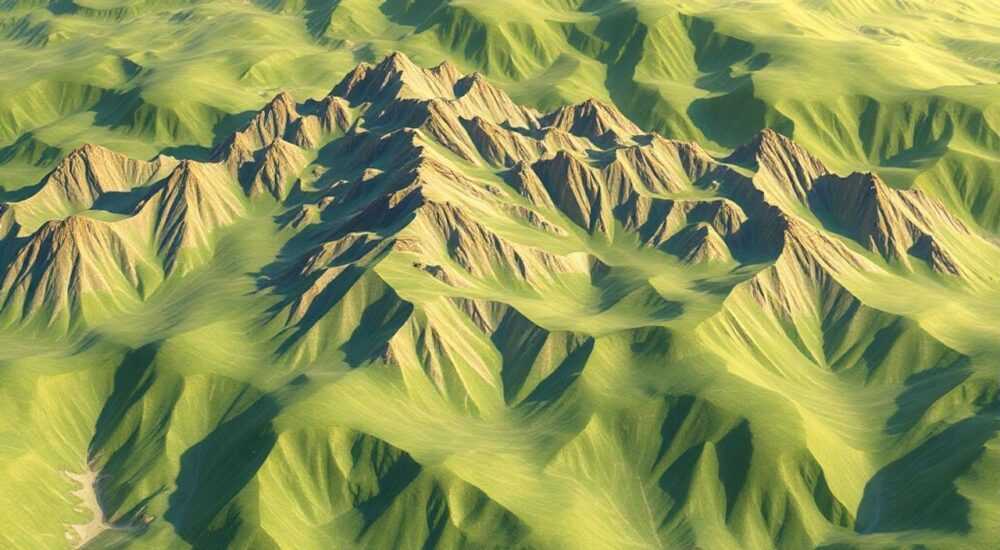
В современной цифровой обработке изображений термин «нормаль» чаще всего относится к карте нормалей (normal map) — текстуре, используемой в 3D-графике и ретуши для имитации объема и детализации поверхности без увеличения полигональной сложности модели. В контексте Photoshop создание карты нормалей позволяет придать плоскому изображению эффект рельефа, что особенно полезно в играх, визуализациях, UI-дизайне и фотореалистичной композиции. Такая карта кодирует направление поверхностных нормалей в цветовом пространстве, где оттенки красного, зеленого и синего соответствуют осям X, Y и Z.
Чтобы сделать карту нормалей в Photoshop, используйте встроенную функцию «Фильтр → 3D → Создать карту нормалей». Работайте с высококонтрастным источником — черно-белым изображением глубины или высоты — чтобы получить качественный результат.
Содержание статьи:
- Что такое карта нормалей и зачем она нужна
- Подготовка источника: от чего зависит качество нормалей
- Как создать карту нормалей в Photoshop: пошаговая инструкция
- Шаг 1: Выбор источника высот
- Шаг 2: Настройка масштаба и смещения
- Настройки фильтра «Создать карту нормалей»: разбор параметров
- Распространённые ошибки и как их исправить
- Альтернативные способы создания нормалей вне Photoshop
- Практические примеры использования карты нормалей
- Создание текстуры кирпичной стены
- Дизайн металлической кнопки в интерфейсе
- Ретушь кожи в портрете
- Экспертное мнение
- Вопросы и ответы
- Заключение
Что такое карта нормалей и зачем она нужна
Карта нормалей — это специализированная текстура, хранящая информацию о направлении поверхности каждой точки объекта. Вместо изменения геометрии 3D-модели, карта нормалей «обманывает» освещение, заставляя свет отражаться так, будто поверхность имеет выпуклости, впадины и микрорельеф. Это особенно важно в реальном времени — например, в видеоиграх, где производительность ограничена количеством полигонов.
В карте нормалей используются три цветовых канала: красный (X), зеленый (Y) и синий (Z). Синий канал чаще всего содержит основную информацию о глубине, а красный и зиний — о наклоне поверхности по горизонтали и вертикали. Типичный вид такой карты — фиолетово-голубые тона с участками желтизны и серости, где каждый оттенок соответствует определенному углу наклона.
Применяется карта нормалей в различных сферах: от создания текстур для игровых персонажей до дизайна кнопок и интерфейсов в вебе и мобильных приложениях. Например, кнопка с картой нормалей будет казаться выпуклой при анимации наведения, даже если на самом деле это просто PNG-изображение.
Полезно знать: Карта нормалей не добавляет настоящую геометрию — она лишь влияет на восприятие освещения. Для истинного рельефа требуются другие методы, такие как displacement mapping.
Подготовка источника: от чего зависит качество нормалей
Качество итоговой карты нормалей напрямую зависит от исходного изображения. Обычно в качестве источника используется grayscale-изображение высот (height map), где белый цвет — это вершины рельефа, а черный — самые глубокие впадины. Чем выше контраст и детализация исходника, тем точнее будут рассчитаны нормали.
Для получения хорошего height map можно использовать:
- Отдельное монохромное изображение с прорисованными тенями и светом;
- Дубликат диффузной текстуры, преобразованный в оттенки серого;
- Выделение канала с наибольшим контрастом (например, синий канал у камней);
- Изображение, обработанное фильтрами «Тональный диапазон», «Контур» или «Выделение краев».
Важно предварительно устранить шум, размытые границы и артефакты сжатия. Лучше работать с 16-битными изображениями — они дают более плавные переходы и меньше подвержены бендингу при вычислениях. Также рекомендуется масштабировать изображение до нужного размера до применения фильтра, так как последующее изменение размера может исказить рельеф.
«Всегда начинайте с чистого, высококонтрастного grayscale-изображения. Даже самый продвинутый фильтр не компенсирует плохой источник.» — Алексей М., арт-директор игровой студии
Как создать карту нормалей в Photoshop: пошаговая инструкция
Photoshop предлагает встроенный инструмент для генерации карты нормалей, доступный через меню 3D. Процесс прост, но требует внимания к деталям.
- Откройте или подготовьте исходное изображение в режиме Grayscale или RGB.
- Убедитесь, что изображение находится на фоновом слое или обычном растре.
- Перейдите в меню: Фильтр → 3D → Создать карту нормалей.
- В открывшемся окне настройте параметры (подробнее ниже).
- Нажмите «ОК» — Photoshop сгенерирует новое изображение с картой нормалей.
- Сохраните результат в формате PNG или TIFF, чтобы избежать артефактов сжатия JPEG.
Если вы работаете с цветным изображением, Photoshop автоматически преобразует его в grayscale для расчета высот. Однако лучше заранее перевести изображение в оттенки серого, чтобы контролировать процесс.
Шаг 1: Выбор источника высот
В диалоговом окне «Создать карту нормалей» первым делом выберите источник данных. По умолчанию используется «Глубина изображения», но можно указать:
- Глубина изображения — на основе яркости пикселей;
- Карта высот — если у вас уже есть отдельная grayscale-текстура;
- Канал — например, синий канал может содержать больше деталей для некоторых поверхностей.
Шаг 2: Настройка масштаба и смещения
Параметры «Масштаб» и «Смещение» позволяют регулировать выраженность рельефа. Масштаб определяет, насколько сильно будут «выпирать» элементы. Слишком высокое значение сделает поверхность неестественно зубчатой, слишком низкое — почти плоской.
Полезно знать: Начинайте с масштаба 1–5 пикселей и корректируйте визуально. Идеальное значение зависит от разрешения изображения и типа поверхности.
Настройки фильтра «Создать карту нормалей»: разбор параметров
Диалоговое окно фильтра содержит несколько ключевых настроек, влияющих на конечный результат:
Параметр |
Описание |
Рекомендации |
|---|---|---|
Источник |
Определяет, откуда берутся данные о высоте: из яркости, канала или внешней карты |
Для текстур используйте «Глубина изображения»; для контроля — отдельную grayscale-карту |
Масштаб |
Сила рельефа в пикселях. Чем выше — тем выраженнее выпуклости |
Для кожи: 1–3; для камня: 5–10; для сетки проводов: до 15 |
Смещение |
Сдвиг центра рельефа. Положительное — поднимает базовую плоскость |
Обычно 0, но может помочь при работе с негативными значениями |
Метод |
Способ расчета: Sobel, Scharr, Prewitt — алгоритмы выделения краев |
Sobel — стандарт; Scharr — точнее, но медленнее |
Цветовая модель |
Tangent Space (по умолчанию) или Object Space |
Для игр и анимации — Tangent Space; для статичных объектов — Object Space |
Выбор метода фильтрации важен: Sobel хорошо работает с большинством текстур, но Scharr обеспечивает более плавные переходы и меньше шума. Object Space полезен для неподвижных объектов, но не подходит для анимированных моделей, поскольку привязан к глобальным осям.
Распространённые ошибки и как их исправить
Даже при правильных настройках могут возникнуть проблемы. Ниже — типичные ошибки и пути их решения.
- Карта выглядит слишком шумной или зернистой. Причина — шум в исходном изображении. Решение: примените фильтр «Уменьшение шума» или «Размытие по Гауссу» с малым радиусом (0.3–0.5 px) перед генерацией.
- Рельеф кажется перевернутым (впадины выглядят как выпуклости). Проверьте полярность: в настройках фильтра есть опция «Инвертировать Y» или «Инвертировать Z». Иногда требуется инвертировать исходное grayscale-изображение.
- На краях появляются артефакты или линии. Это происходит из-за разрывов в текстуре. Решение: используйте «Рамку» (Wrap Mode) вместо «Отражения» (Mirror), либо расширьте холст с помощью Content-Aware Fill.
- Карта нормалей не работает в движке (Unity, Unreal). Убедитесь, что цветовое пространство sRGB отключено для этой текстуры в настройках импорта. Движки читают карту нормалей как данные, а не как цвет.
«Если нормали выглядят “мыльно”, проверьте масштаб. Слишком высокое значение уничтожает естественные микродетали.» — Дизайнер VFX, старший художник по текстурам
Альтернативные способы создания нормалей вне Photoshop
Хотя Photoshop — удобный инструмент, он не единственный. Современные специализированные программы предлагают более точные и гибкие решения.
- Substance 3D Painter / Designer — лидеры в создании материалов. Позволяют генерировать карты нормалей с учетом физики, с возможностью просмотра в реальном времени и экспортом в разных пространствах.
- Crazy Bump, xNormal, Knald — бесплатные и платные утилиты для быстрой генерации нормалей из диффузных текстур. Отличаются скоростью и качеством алгоритмов.
- Blender — бесплатный 3D-редактор, в котором можно экспортировать карты нормалей напрямую из высокополигональной модели (baking).
Преимущество этих инструментов — поддержка PBR-материалов, работа с несколькими картами одновременно (roughness, AO, height) и возможность нетривиальной настройки. Например, в Substance Designer можно создавать процедурные нормали, которые масштабируются без потерь.
Полезно знать: Если вы работаете над проектом для игр, лучше использовать Substance или Blender — они совместимы с Unity и Unreal Engine «из коробки».
Практические примеры использования карты нормалей
Рассмотрим несколько реальных сценариев, где карта нормалей решает конкретные задачи.
Создание текстуры кирпичной стены
У вас есть фотография кирпичной стены. Чтобы добавить объем в 2D-рендер:
- Снимите или загрузите четкое фото стены при боковом освещении.
- Преобразуйте в grayscale, усичьте контраст.
- Примените фильтр «Создать карту нормалей» с масштабом 4–6 px.
- Используйте полученную карту в макете — при наложении света стена будет казаться рельефной.
Дизайн металлической кнопки в интерфейсе
Для UI-элемента, который должен реагировать на курсор:
- Нарисуйте форму кнопки с градиентом.
- Создайте карту нормалей из этой формы.
- В программе анимации (например, After Effects или Figma с плагинами) используйте карту для симуляции подсветки при наведении.
Ретушь кожи в портрете
Неочевидное применение: карта нормалей может использоваться для сглаживания кожи без потери деталей.
- Создайте карту нормалей из оригинального портрета.
- Размойте ее слегка — это «сгладит» рельеф.
- Наложите поверх оригинала в режиме наложения Overlay или Soft Light с низкой непрозрачностью.
Этот метод сохраняет текстуру кожи, но убирает мелкие недостатки.
Экспертное мнение
Главный принцип при работе с картами нормалей — баланс между детализацией и производительностью. Избыточная детализация не только увеличивает размер текстуры, но и может вызывать визуальные артефакты при отображении на экранах с низким DPI. Оптимальное разрешение карты нормалей должно соответствовать разрешению диффузной текстуры.
Приоритет всегда следует отдавать физически корректным данным. Если вы создаете материал для PBR-рендеринга, карта нормалей должна быть согласована с картой шероховатости и ambient occlusion. Несоответствие приводит к «плавающему» виду поверхности.
Для начинающих художников рекомендуется начинать с простых форм — например, сетки, цепочки или чешуи — чтобы понять, как геометрия влияет на цветовые оттенки в карте. Практика показывает, что после 5–7 самостоятельных карт нормалей восприятие рельефа становится интуитивным.
Вопросы и ответы
Можно ли создать карту нормалей из обычной фотографии?
Да, но результат будет приблизительным. Фотография содержит смесь цвета, теней и бликов, поэтому перед генерацией нужно извлечь чистую информацию о высоте. Лучше использовать специализированные алгоритмы или ручную коррекцию.
Почему карта нормалей голубовато-фиолетовая?
Потому что нейтральный вектор нормали (0, 0, 1) кодируется как (128, 128, 255) в RGB — это светло-голубой цвет. Отклонения от него создают другие оттенки, отражающие наклон поверхности.
Нужно ли сохранять карту нормалей в 16 бит?
Желательно, особенно если вы планируете дальнейшую обработку. 8-битные карты могут иметь полосы перехода (banding), что заметно при резких изменениях угла.
Чем отличается normal map от bump map?
Bump map — это grayscale-текстура, использующая только яркость для имитации глубины. Normal map содержит больше информации (три координаты) и дает более точное освещение, особенно на краях и при сложных углах.
Можно ли редактировать карту нормалей вручную?
Технически — да, но крайне не рекомендуется. Любое вмешательство в цветовые каналы может нарушить математическую корректность векторов. Лучше корректировать исходную height map и перегенерировать.
Заключение
Создание карты нормалей в Photoshop — это мощный инструмент для придания объема 2D-изображениям. Он доступен даже новичкам, но требует понимания основ 3D-графики и внимания к деталям. Качество результата зависит от исходного материала, правильных настроек фильтра и последующего применения.
Освоив этот процесс, вы сможете значительно повысить визуальную выразительность своих проектов — от игровых текстур до интерактивных интерфейсов. Главное — практиковаться, сравнивать результаты и использовать подходящие инструменты под задачу.
- Используйте высококонтрастный grayscale-источник для лучшего качества нормалей.
- Настройте масштаб и метод фильтрации в зависимости от типа поверхности.
- Избегайте артефактов, обрабатывая края и шум до генерации.
- Для профессиональных проектов рассмотрите использование Substance или Blender.
- Карта нормалей — часть PBR-системы, поэтому согласовывайте ее с другими картами.
⚠️ Дисклеймер — нажмите, чтобы развернуть
Материалы, опубликованные в разделе «Блог» на сайте RU DESIGN SHOP (rudesignshop.ru), носят исключительно информационный и ознакомительный характер и не являются руководством к действию, финансовой рекомендацией, медицинской услугой, ветеринарным назначением либо рекламой товаров и услуг, включая азартные игры. Публикации не содержат призывов к участию в азартных играх и не направлены на продвижение соответствующих операторов.
Безопасность применения товаров и веществ: при использовании строительных материалов, бытовой химии, пестицидов и агрохимикатов необходимо строго следовать инструкциям производителя и действующему законодательству Российской Федерации, включая Федеральный закон РФ от 19.07.1997 № 109-ФЗ «О безопасном обращении с пестицидами и агрохимикатами».
Упоминание товарных знаков, брендов и организаций носит исключительно информационный характер и не означает наличие партнёрских отношений или одобрения со стороны правообладателей.
Материалы, содержащие сведения о медицинских, ветеринарных или косметических средствах, представлены в справочных целях и не являются медицинской консультацией или назначением. Перед применением рекомендуется обратиться к врачу, ветеринарному специалисту или иному сертифицированному профессионалу.
Возрастные ограничения: материалы, содержащие сведения о продукции категории 18+, включая алкоголь или азартные игры, предназначены исключительно для совершеннолетней аудитории и публикуются в информационных целях.
Правовая ответственность: решения, принятые на основе опубликованной информации, пользователь принимает самостоятельно и на свой риск; редакция и авторы несут ответственность в пределах, установленных законодательством Российской Федерации.
Редакция не допускает публикаций, содержащих пропаганду экстремизма, терроризма, наркотических средств или суицида; подобные материалы подлежат немедленному удалению.
Упоминание организаций с ограниченным статусом: компания Meta Platforms Inc. (социальные сети Facebook и Instagram) признана экстремистской организацией решением суда РФ, её деятельность запрещена на территории Российской Федерации; любые упоминания приводятся исключительно в информационных целях.
Авторские права и источники: информация собирается из открытых источников; её актуальность указывается на дату публикации и может изменяться.
Изображения и иллюстрации используются на условиях, разрешённых правообладателями. При возникновении претензий редакция готова оперативно рассмотреть обращение и внести необходимые изменения.
Персональные данные и cookies: сайт использует cookies и обрабатывает персональные данные пользователей в соответствии с Федеральным законом № 152-ФЗ «О персональных данных» и Политикой конфиденциальности RU DESIGN SHOP.
Мнения авторов могут не совпадать с позицией государственных органов или коммерческих организаций, упомянутых в материалах.
РЕКОМЕНДУЕМ
Товары от российских производителей


Светильник SLIM SHOT Forstlight
Диапазон цен: 14940 руб. – 283160 руб.

