Скидка 5% на первый заказ — RDS5




Как сделать новогоднюю открытку в фотошопе
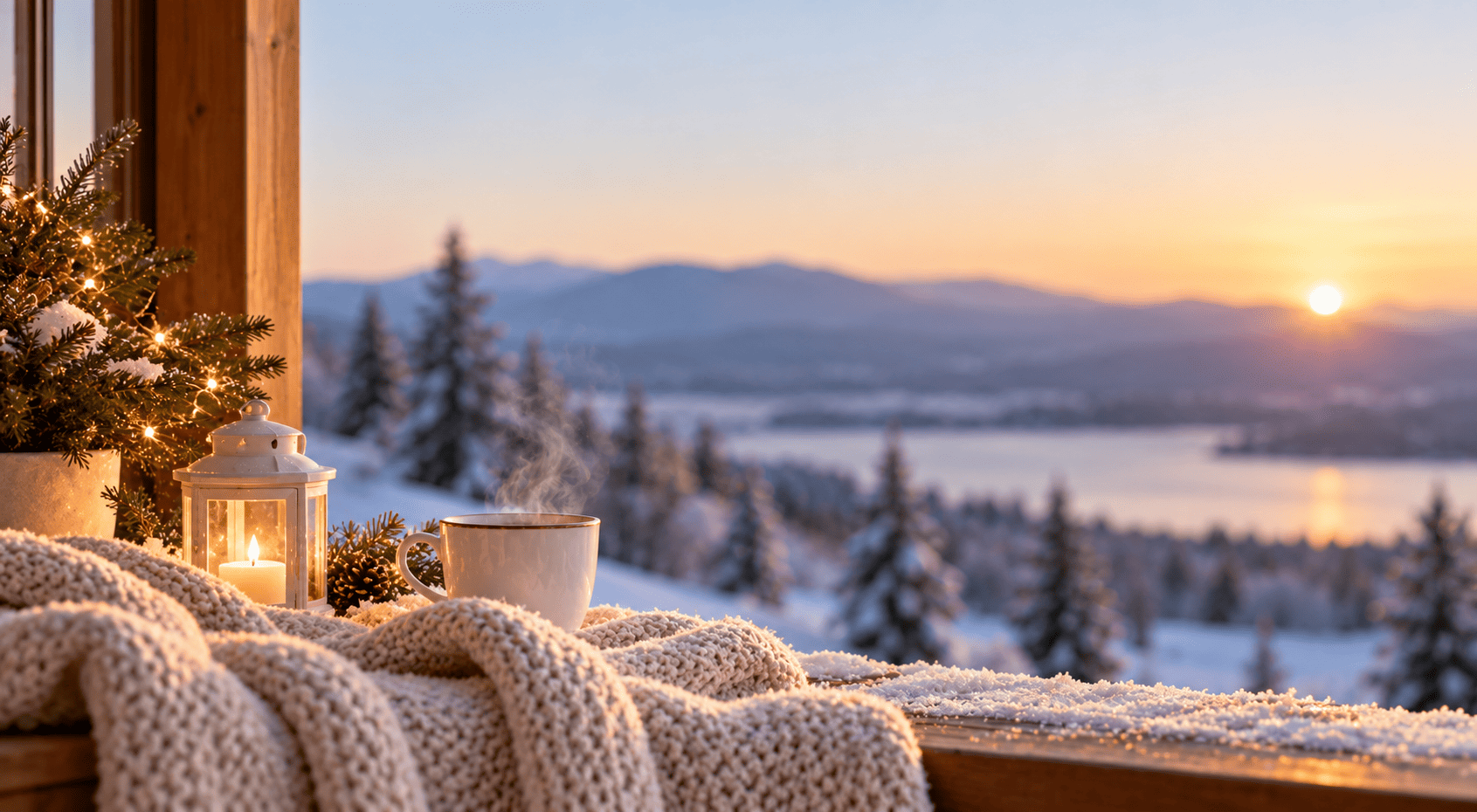
Создание новогодней открытки в Adobe Photoshop — это увлекательный процесс, который позволяет реализовать самые смелые творческие идеи без необходимости искать готовые шаблоны. Программа предоставляет полный контроль над каждым элементом дизайна: от выбора шрифтов и цветов до добавления сложных эффектов свечения и текстуры бумаги. Даже при базовых навыках работы с графическим редактором можно создать профессионально выглядящее поздравление за несколько часов.
Для создания качественной открытки достаточно стандартного набора инструментов Photoshop: слоев, масок, стилей слоя и фильтров. Начните с выбора правильного размера холста (A5 или A6) и разрешения 300 dpi для печати, затем последовательно добавляйте фон, декоративные элементы и текст, используя группировку слоев для удобства редактирования.
Новогодние праздники — время, когда цифровое общение дополняется теплыми личными посланиями. Самодельная открытка ценится гораздо выше массовых электронных картинок, так как демонстрирует внимание и затраченное время. В этой статье мы подробно разберем весь процесс разработки дизайна от чистого листа до финального экспорта файла, готового к печати или отправке в мессенджерах. Вы узнаете, как комбинировать фотографии с графикой, создавать реалистичные эффекты снега и подбирать гармоничные цветовые палитры.
Содержание статьи:
- Подготовка рабочего пространства и технические параметры
- Выбор размера и разрешения
- Организация слоев и направляющих
- Создание атмосферного фона и композиция
- Градиенты и текстуры
- Композиционное построение
- Работа с декоративными элементами и эффектами
- Интеграция объектов и тени
- Эффект падающего снега
- Свечение и гирлянды
- Оформление текста и выбор шрифтов
- Подбор шрифтовых пар
- Технические приемы работы с текстом
- Финальная обработка и экспорт файла
- Проверка и цветокоррекция
- Сохранение для печати и веба
- Часто задаваемые вопросы
- Заключение
Подготовка рабочего пространства и технические параметры
Первый шаг к успешному дизайну — правильная настройка документа. Многие новички совершают ошибку, создавая файл со стандартными веб-разрешениями, что приводит к размытости при печати. Для физической открытки критически важно задать высокое разрешение с самого начала, так как увеличить его позже без потери качества невозможно.
Выбор размера и разрешения
Стандартные форматы почтовых открыток варьируются от A6 (105×148 мм) до A5 (148×210 мм). Формат A6 удобен для компактных поздравлений, которые легко помещаются в конверт, тогда как A5 предоставляет больше пространства для детализированных иллюстраций и длинных текстов. Если вы планируете отправлять открытку только в электронном виде, можно ориентироваться на пропорции социальных сетей, например, квадрат 1080×1080 пикселей или вертикальный формат 1080×1350 пикселей.
Разрешение должно составлять 300 пикселей на дюйм (dpi) для печатной продукции. Это золотой стандарт полиграфии, обеспечивающий четкость линий и плавность градиентов. Для цифровых версий достаточно 72–150 dpi, но создание файла сразу в 300 dpi дает универсальность: вы всегда сможете уменьшить размер для веба, но не сможете качественно увеличить низкодетализированный исходник.
Цветовой режим также играет ключевую роль. Для печати используйте CMYK, чтобы цвета на бумаге соответствовали тому, что вы видите на экране. Однако стоит учитывать, что гамма CMYK уже, чем RGB, поэтому некоторые яркие неоновые оттенки могут стать тусклыми. Для цифровых открыток оставляйте режим RGB, который обеспечивает более насыщенные и светящиеся цвета, особенно важные для эффекта новогодних огней.
Полезно знать: Если вы не уверены в конечном способе распространения открытки, создавайте документ в режиме RGB с разрешением 300 dpi. Это позволит сохранить максимальное качество для печати, а для веб-версии просто экспортируйте копию в JPG с меньшим весом.
Организация слоев и направляющих
Порядок в файле экономит часы работы на этапе правок. Сразу после создания документа включите отображение направляющих (View > Rulers, затем перетащите линии от линейок). Обозначьте безопасные поля: отступите по 5–10 мм от каждого края, чтобы важный текст и лица на фотографиях не обрезались при типографской резке.
Группируйте слои логически: отдельная папка для фона, другая для основных изображений, третья для декора и четвертая для текста. Называйте слои понятно, например, «Елка_основа», «Тень_текста», «Снег_передний_план». Это упростит навигацию, когда количество слоев превысит два десятка, что неизбежно при создании сложной композиции.
Создание атмосферного фона и композиция
Фон задает настроение всей открытки. Он не должен быть перегруженным, иначе текст и основные объекты потеряются. Новогодняя эстетика часто ассоциируется с глубиной, объемом и мягким светом, чего можно добиться с помощью градиентов и размытия.
Градиенты и текстуры
Простой однотонный цвет редко выглядит интересно. Используйте инструмент Gradient Tool (G) для создания плавных переходов. Классические новогодние сочетания включают темно-синий, переходящий в фиолетовый или черный (имитация ночного неба), а также глубокий красный с бордовым. Добавьте шум (Filter > Noise > Add Noise) с параметром 2–3% монохроматического шума, чтобы избавиться от эффекта «бандинга» — видимых полос на градиенте.
Для придания реалистичности наложите текстуру бумаги или старой карты. Найдите бесшовную текстуру высокого разрешения, поместите ее на новый слой поверх градиента и измените режим наложения на Overlay или Soft Light. Регулируйте непрозрачность до 20–40%, чтобы фактура была едва заметной, но добавляла тактильное ощущение материала.
Композиционное построение
Расположение элементов подчиняется правилам визуального баланса. Не размещайте главный объект строго по центру, если это не задумано специально. Используйте правило третей: включите сетку (View > Show > Grid) и разместите ключевые акценты, например, елку или подарок, на пересечении линий.
Оставьте достаточно «воздуха» — пустого пространства — для текста. Если фон слишком детализирован, добавьте полупрозрачную плашку под будущий текст. Это может быть белый прямоугольник с непрозрачностью 70–80% и размытием по Гауссу (Blur > Gaussian Blur) радиусом 10–20 пикселей. Такой прием обеспечит читаемость поздравления даже на пестром фоне.
«Избегайте использования чистого черного цвета (#000000) для фона печатных открыток. Лучше использовать очень темный оттенок синего или серого (например, #1a1a1a), так как сплошная черная краска может выглядеть плоско и грязно на бумаге.» — Опытный дизайнер-полиграфист
Работа с декоративными элементами и эффектами
Декор превращает обычную картинку в праздничную открытку. Основные элементы новогоднего дизайна: ель, шары, гирлянды, снег и свечи. Важно, чтобы все они выглядели частью единой сцены, а не наклейками, случайно разбросанными по холсту.
Интеграция объектов и тени
При добавлении стоковых изображений елок или подарков обращайте внимание на направление света. Если источник света на фоне находится слева, то и все добавленные объекты должны отбрасывать тени вправо. Создавайте тени на отдельных слоях с помощью мягкой круглой кисти черного цвета с низкой непрозрачностью (15–20%). Размойте тень (Filter > Blur > Gaussian Blur) и трансформируйте ее (Edit > Transform > Distort), чтобы она ложилась на поверхность реалистично.
Используйте маски слоя (Layer Mask) для плавного вписывания объектов. Жесткие края выглядят искусственно. Пройдитесь мягкой черной кистью по маске в нижней части объекта, чтобы он постепенно растворялся в фоне или снегу. Это создает эффект глубины и погружения предмета в среду.
Эффект падающего снега
Снег — один из самых популярных эффектов, который легко сделать самостоятельно без скачивания готовых кистей. Создайте новый слой поверх всех остальных. Залейте его черным цветом, затем примените фильтр Noise (Add Noise) с высоким процентом (около 100%) и монохроматической галочкой. Далее используйте Levels (Ctrl+L), чтобы увеличить контраст: сдвиньте черный и белый ползунки к центру, оставив только редкие белые точки на черном фоне.
Измените режим наложения этого слоя на Screen, чтобы черный цвет исчез, остались только белые «снежинки». Примените Motion Blur (Размытие в движении) с углом -60 градусов и дистанцией 10–15 пикселей, чтобы имитировать падение снега под углом. Дублируйте этот слой несколько раз, меняя масштаб и прозрачность каждого, чтобы создать эффект разного размера снежинок на переднем и заднем плане.
Свечение и гирлянды
Для создания реалистичного свечения гирлянд используйте стили слоя (Layer Styles). Нарисуйте маленькие кружочки разных цветов на отдельном слое. Дважды кликните по слою, выберите Outer Glow (Внешнее свечение). Подберите цвет свечения, совпадающий с цветом лампочки, увеличьте размер (Size) до 20–40 пикселей и непрозрачность до 75%.
Добавьте еще один эффект Inner Glow (Внутреннее свечение) белого цвета для имитации раскаленной нити внутри лампы. Чтобы усилить эффект, продублируйте слой с гирляндой, примените к копии фильтр Blur > Gaussian Blur с большим радиусом и установите режим наложения Color Dodge. Это создаст мягкое ореольное свечение вокруг источников света.
Элемент |
Инструмент/Фильтр |
Рекомендуемые настройки |
|---|---|---|
Мягкая тень |
Кисть + Gaussian Blur |
Непрозрачность кисти 20%, Радиус размытия 5–10 px |
Падающий снег |
Noise + Motion Blur |
Шум 100%, Угол -60°, Дистанция 15 px |
Свечение ламп |
Outer Glow |
Размер 30 px, Непрозрачность 75%, Режим Screen |
Текстура бумаги |
Blend Modes |
Режим Overlay, Непрозрачность 30% |
Оформление текста и выбор шрифтов
Текст несет главную смысловую нагрузку, поэтому его оформление требует особого внимания. Плохо подобранный шрифт может испортить даже самую красивую иллюстрацию. Новогодняя типографика балансирует между элегантностью и праздничной игривостью.
Подбор шрифтовых пар
Используйте не более двух шрифтов в одной открытке. Один — для заголовка («С Новым Годом!»), второй — для основного текста поздравления. Для заголовков отлично подходят рукописные скрипты (script fonts) с засечками или без, имитирующие каллиграфию. Они передают ощущение ручного труда и тепла. Примеры бесплатных шрифтов: Great Vibes, Pacifico или русскоязычные аналоги вроде Lobster или Marck Script.
Для основного текста выбирайте читабельные шрифты без засечек (sans-serif) или классические антиквы (serif) с четкими контурами. Избегайте слишком тонких начертаний, они могут потеряться при печати или на маленьком экране смартфона. Шрифты вроде Montserrat, Open Sans или Roboto обеспечивают отличную читаемость.
Технические приемы работы с текстом
Не пишите текст прямо на фоне. Как упоминалось ранее, используйте подложки. Если фон однородный, добавьте тексту к легкую тень (Drop Shadow) в стилях слоя. Параметры тени должны быть мягкими: расстояние (Distance) 2–3 px, размер (Size) 5–10 px, непрозрачность 30–40%. Избегайте жестких черных теней, они выглядят дешево.
Межбуквенное расстояние (tracking) важно для заголовков. Немного увеличьте его для прописных букв, чтобы слово выглядело воздушнее и торжественнее. Выравнивание текста по центру традиционно для открыток, но выравнивание по левому краю может выглядеть более современно и динамично, особенно если композиция асимметрична.
Цвет текста должен контрастировать с фоном. Белый, золотой или серебристый текст хорошо работает на темных фонах. Если используете золотой цвет, не берите обычный желтый. Используйте градиент от светло-желтого (#FDD835) к темно-оранжевому (#F57F17) и добавьте тиснение (Bevel & Emboss) в стилях слоя для имитации металлического блеска.
Полезно знать: Перед финальным сохранением переведите текстовые слои в растровый формат (Rasterize Type), только если вы уверены, что правки больше не потребуются. Лучше сохраните исходный PSD-файл с живым текстом, а для печати создайте копию с растеризацией, чтобы избежать проблем со шрифтами в типографии.
Финальная обработка и экспорт файла
Завершающий этап — подготовка файла к передаче. Ошибки здесь могут свести на нет всю предыдущую работу. Необходимо проверить изображение на разных устройствах и убедиться в корректности цветов.
Проверка и цветокоррекция
Уменьшите масштаб просмотра до 25–50%, чтобы оценить общую композицию. Часто мелкие детали, которые казались важными при увеличении 100%, оказываются визуальным шумом. Удалите или ослабьте их. Проверьте баланс белого: новогодние открытки часто уходят в холодные синие тона, но лица людей на фотографиях должны оставаться естественными. Используйте корректирующий слой Photo Filter или Color Balance для теплой коррекции кожи.
Добавьте виньетку для акцентирования внимания на центре. Создайте новый слой, залейте черным, примените большую размытость и инвертируйте маску, чтобы затемнить только края. Непрозрачность виньетки не должна превышать 15–20%.
Сохранение для печати и веба
Для печати сохраните файл в формате TIFF или PDF. Эти форматы поддерживают слои (если нужно) и не используют агрессивное сжатие, сохраняя качество. Убедитесь, что профиль цвета соответствует требованиям типографии (обычно FOGRA39 или ISO Coated).
Для отправки в мессенджерах и соцсетях используйте формат JPG или PNG. В Photoshop выберите File > Export > Save for Web (Legacy). Для JPG устанавливайте качество 80–90%: это оптимальный баланс между весом файла и визуальным качеством. Размер изображения для веба не должен превышать 2000 пикселей по длинной стороне, чтобы файл загружался быстро. PNG используйте только если нужна прозрачность фона, так как этот формат весит значительно больше.
Часто задаваемые вопросы
Как сделать так, чтобы текст не сливался с пестрым фоном?
Используйте полупрозрачные плашки под текстом, добавляйте внешнюю обводку (Stroke) контрастного цвета в стилях слоя или применяйте сильное размытие к той части фона, которая находится непосредственно под буквами. Также помогает увеличение жирности шрифта.
Можно ли использовать бесплатные картинки из интернета?
Только если они имеют лицензию Creative Commons Zero (CC0) или находятся в общественном достоянии. Большинство изображений из поисковиков защищены авторским правом. Лучше использовать специализированные стоки с бесплатным контентом, такие как Unsplash, Pexels или Pixabay, где четко указаны условия использования.
Почему при печати цвета выглядят тусклее, чем на экране?
Это связано с различием цветовых моделей. Экран излучает свет (RGB), а бумага отражает его (CMYK). Гамма печатных красок уже. Чтобы минимизировать расхождения, работайте в режиме CMYK с самого начала или используйте функцию Proof Colors (View > Proof Colors) в Photoshop, чтобы видеть примерный результат печати на мониторе.
Как добавить эффект старой бумаги или гранжа?
Найдите текстуру крафтовой бумаги или потертостей. Наложите ее на верхний слой, измените режим наложения на Multiply (для темных текстур) или Screen (для светлых пятен). Отрегулируйте непрозрачность. Можно также добавить фильтр Grain (Зерно) для имитации аналоговой фотографии.
Заключение
Создание новогодней открытки в Photoshop — это не просто техническая задача, а возможность проявить креативность и внимание к близким. Следуя описанным шагам, вы сможете избежать распространенных ошибок с разрешением и цветом, создать глубокую атмосферу с помощью правильных теней и света, а также подобрать типографику, которая усиливает эмоциональный посыл. Главное — не бояться экспериментировать с режимами наложения и слоями, так как именно они дают наибольшую свободу в дизайне.
Помните, что идеальная открытка — это баланс между эстетикой и читаемостью. Не перегружайте композицию деталями, оставляйте пространство для смысла. Сохраняйте исходные PSD-файлы: они пригодятся вам в следующем году как основа для новых идей, экономя время на разработку фона и базовых элементов.
- Всегда начинайте с разрешения 300 dpi и цветового режима, соответствующего цели (CMYK для печати, RGB для веба).
- Используйте маски слоев и мягкие тени для реалистичной интеграции объектов в композицию.
- Ограничьтесь двумя шрифтами и обеспечьте высокий контраст текста относительно фона.
- Экспортируйте файлы в TIFF/PDF для типографии и в оптимизированный JPG для цифровой отправки.
⚠️ Дисклеймер — нажмите, чтобы развернуть
Материалы, опубликованные в разделе «Блог» на сайте RU DESIGN SHOP (rudesignshop.ru), носят исключительно информационный и ознакомительный характер и не являются руководством к действию, финансовой рекомендацией, медицинской услугой, ветеринарным назначением либо рекламой товаров и услуг, включая азартные игры. Публикации не содержат призывов к участию в азартных играх и не направлены на продвижение соответствующих операторов.
Безопасность применения товаров и веществ: при использовании строительных материалов, бытовой химии, пестицидов и агрохимикатов необходимо строго следовать инструкциям производителя и действующему законодательству Российской Федерации, включая Федеральный закон РФ от 19.07.1997 № 109-ФЗ «О безопасном обращении с пестицидами и агрохимикатами».
Упоминание товарных знаков, брендов и организаций носит исключительно информационный характер и не означает наличие партнёрских отношений или одобрения со стороны правообладателей.
Материалы, содержащие сведения о медицинских, ветеринарных или косметических средствах, представлены в справочных целях и не являются медицинской консультацией или назначением. Перед применением рекомендуется обратиться к врачу, ветеринарному специалисту или иному сертифицированному профессионалу.
Возрастные ограничения: материалы, содержащие сведения о продукции категории 18+, включая алкоголь или азартные игры, предназначены исключительно для совершеннолетней аудитории и публикуются в информационных целях.
Правовая ответственность: решения, принятые на основе опубликованной информации, пользователь принимает самостоятельно и на свой риск; редакция и авторы несут ответственность в пределах, установленных законодательством Российской Федерации.
Редакция не допускает публикаций, содержащих пропаганду экстремизма, терроризма, наркотических средств или суицида; подобные материалы подлежат немедленному удалению.
Упоминание организаций с ограниченным статусом: компания Meta Platforms Inc. (социальные сети Facebook и Instagram) признана экстремистской организацией решением суда РФ, её деятельность запрещена на территории Российской Федерации; любые упоминания приводятся исключительно в информационных целях.
Авторские права и источники: информация собирается из открытых источников; её актуальность указывается на дату публикации и может изменяться.
Изображения и иллюстрации используются на условиях, разрешённых правообладателями. При возникновении претензий редакция готова оперативно рассмотреть обращение и внести необходимые изменения.
Персональные данные и cookies: сайт использует cookies и обрабатывает персональные данные пользователей в соответствии с Федеральным законом № 152-ФЗ «О персональных данных» и Политикой конфиденциальности RU DESIGN SHOP.
Мнения авторов могут не совпадать с позицией государственных органов или коммерческих организаций, упомянутых в материалах.
Читайте также
РЕКОМЕНДУЕМ
Товары от российских производителей
-3%