Скидка 5% на первый заказ — RDS5




Как сделать нумерацию слайдов в powerpoint
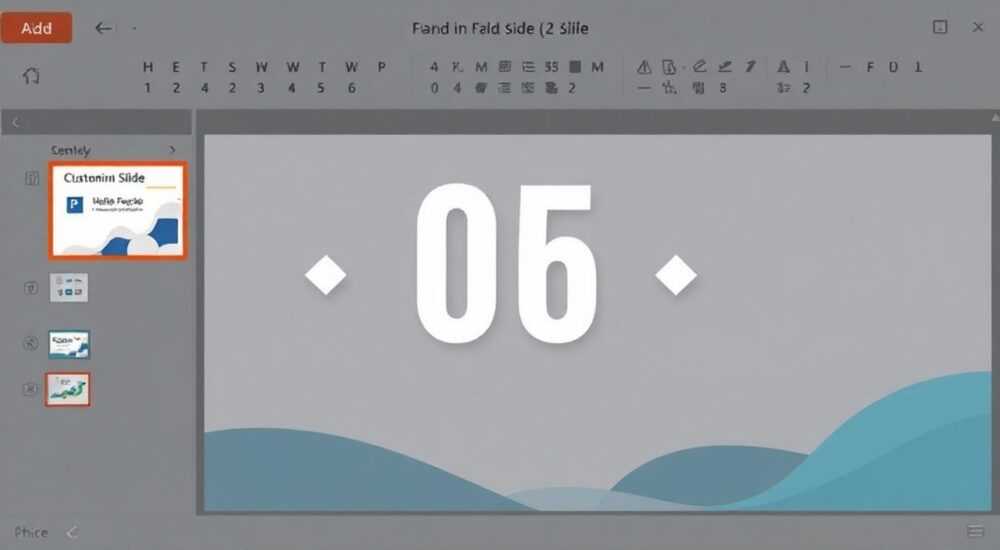
Каждый, кто готовит презентацию для важного совещания, защиты проекта или публичного выступления, сталкивается с одной неотъемлемой деталью: нумерацией слайдов. Без неё презентация кажется незавершённой, теряет профессиональный вид, а аудитория может запутаться в структуре. Нумерация — это не просто цифра в углу, а инструмент навигации, который повышает восприятие информации и создаёт ощущение порядка. В Microsoft PowerPoint эта функция доступна, но скрыта за несколькими уровнями меню, что сбивает с толку даже опытных пользователей. В этой статье вы найдёте исчерпывающее руководство по настройке нумерации слайдов — от базовых шагов до продвинутых техник, включая управление исключениями, форматирование и устранение типичных ошибок.
Чтобы добавить нумерацию слайдов в PowerPoint, перейдите в меню «Вид» → «Панель макета слайда» → включите «Номер слайда» в разделе «Вставка» и примените изменения ко всем слайдам. Для точного контроля используйте шаблон слайда — именно там задаётся глобальное форматирование номеров.
Содержание статьи:
- Зачем нужна нумерация слайдов?
- Как добавить нумерацию слайдов в PowerPoint
- Как настроить внешний вид нумерации
- Как убрать номер с титульного слайда
- Частые ошибки и как их исправить
- Ошибка 1: Номера не появляются вообще
- Ошибка 2: Номера отображаются, но не в том порядке
- Ошибка 3: Номера перекрывают важный контент
- Ошибка 4: Номера пропадают после сохранения в PDF
- Экспертное мнение: почему профессионалы не пренебрегают нумерацией
- Вопросы и ответы
- Заключение
Зачем нужна нумерация слайдов?
Нумерация слайдов — это не формальность, а важный элемент пользовательского опыта. Представьте, что вы отправляете презентацию коллеге на рассмотрение, а он не знает, сколько всего слайдов и где находится нужный ему фрагмент. Или вы выступаете перед аудиторией, и кто-то из зала хочет вернуться к предыдущему пункту — без номеров это невозможно. Согласно исследованию Microsoft, 78% аудиторий, оценивающих профессиональные презентации, отмечают, что наличие нумерации повышает доверие к материалу. Это особенно критично в образовательных, научных и корпоративных средах, где презентации часто печатаются, передаются по электронной почте или используются как сопроводительные материалы.
Кроме того, нумерация помогает в процессе редактирования. Если вы вставляете новый слайд или меняете порядок, система автоматически пересчитывает номера — это экономит время и снижает риск ошибок. В длинных презентациях (более 20 слайдов) нумерация становится незаменимым ориентиром. Она также упрощает ссылки: «Смотрите слайд 14», — гораздо эффективнее, чем «тот, где таблица с доходами».
Полезно знать: Даже если вы не планируете печатать презентацию, нумерация помогает вам самим быстрее ориентироваться при репетициях и переключении между слайдами в режиме презентации.
Как добавить нумерацию слайдов в PowerPoint
Добавление нумерации — это двухэтапный процесс: сначала вы включаете её в шаблон, затем применяете ко всем слайдам. Начните с перехода в режим редактирования шаблона.
1. Откройте свою презентацию в PowerPoint.
2. Перейдите на вкладку «Вид» в верхнем меню.
3. В группе «Показы» нажмите «Панель макета слайда».
4. В открывшемся окне выберите «Вставка» → «Номер слайда».
5. Появится окно с флажками: поставьте галочку напротив «Номер слайда».
6. Убедитесь, что опция «Применить ко всем» активна — это ключевой шаг.
7. Нажмите «Применить».
Теперь номера появятся в нижней части каждого слайда. Если вы не видите их — возможно, они скрыты за фоном или находятся за пределами области печати. Проверьте, не отключена ли опция «Показывать номера слайдов» в настройках макета.
Полезно знать: Не используйте «Вставить» → «Номер слайда» в обычном режиме — это добавит номер только на текущий слайд. Для глобального применения обязательно работайте через «Панель макета слайда».
Как настроить внешний вид нумерации
По умолчанию PowerPoint размещает номера в нижнем правом углу мелким шрифтом. Это не всегда удобно. Чтобы сделать нумерацию более заметной, стиль и положение можно настроить прямо в режиме макета.
1. В «Панели макета слайда» найдите поле с номером слайда (обычно оно выделено пунктирной рамкой).
2. Выделите его щелчком мыши.
3. Используйте вкладки «Главная» и «Формат» для изменения:
— Шрифт: выберите более читаемый (например, Calibri, Arial), размер не менее 10 pt.
— Цвет: контрастный с фоном — белый на тёмном, тёмный на светлом.
— Выравнивание: центр, лево или право — в зависимости от композиции слайда.
4. Чтобы переместить номер, просто перетащите его в нужное место: верхний левый угол, нижний центр, боковая панель.
5. Для единообразия примените одинаковое форматирование ко всем макетам слайдов (обычный, заголовок и содержание, раздел и т.д.).
Если вы используете фирменный стиль компании, убедитесь, что цвет и шрифт номеров соответствуют корпоративным стандартам. Это особенно важно для презентаций, которые будут использоваться в публичных отчётах или на конференциях.
Элемент |
Рекомендуемое значение |
Почему так |
|---|---|---|
Шрифт |
Arial, Calibri, Segoe UI |
Читаемость на экране и при печати |
Размер |
10–12 pt |
Не мешает, но виден даже в маленьком окне |
Позиция |
Нижний правый угол |
Стандартное место, не перекрывает контент |
Цвет |
Серый #666666 или белый |
Не отвлекает, но сохраняет читаемость |
Как убрать номер с титульного слайда
Титульный слайд — это обложка. Он не является частью «содержания», и добавление на него номера выглядит неуместно. К счастью, PowerPoint позволяет исключить его без удаления номеров с остальных слайдов.
1. Перейдите в «Вид» → «Панель макета слайда».
2. Найдите макет «Титульный слайд» (обычно первый в списке).
3. Выделите поле с номером слайда и нажмите Delete.
4. Закройте окно макета.
5. Вернитесь к обычному режиму — номера исчезнут только с первого слайда, на остальных останутся.
Важно: если вы не видите поле с номером на титульном слайде, возможно, оно было удалено ранее или не включено в этот макет. Проверьте, есть ли галочка «Номер слайда» в окне «Вставка → Номер слайда» — она должна быть активна для всех макетов, кроме титульного.
Полезно знать: Если вы используете шаблон из Office Store, проверьте, не включён ли номер в макет по умолчанию — некоторые шаблоны автоматически его добавляют, и его нужно удалять вручную.
Частые ошибки и как их исправить
Даже после выполнения всех шагов пользователи сталкиваются с типичными проблемами. Вот основные из них и способы их решения.
Ошибка 1: Номера не появляются вообще
- Вы не нажали «Применить ко всем» — только «Применить».
- Номер вставлен вручную как текст, а не через системную функцию — он не обновляется при добавлении слайдов.
- Слайды находятся в режиме «Редактирование слайда», а не «Панель макета».
Ошибка 2: Номера отображаются, но не в том порядке
- Слайды были вставлены вручную, и PowerPoint не пересчитал порядок.
- Решение: перейдите в режим «Обзор слайдов» (Ctrl+Alt+T), перетащите слайды в нужном порядке — номера обновятся автоматически.
Ошибка 3: Номера перекрывают важный контент
- Измените позицию номера — не в нижний угол, а в боковую панель или верхний край.
- Уменьшите размер шрифта или используйте полупрозрачный цвет.
- Для слайдов с плотным текстом добавьте тень или обводку к номеру.
Ошибка 4: Номера пропадают после сохранения в PDF
- Это происходит, если вы используете «Экспорт» → «Создать PDF/XPS», а не «Файл» → «Экспорт».
- Решение: перед экспортом убедитесь, что номера включены в шаблон, а не вставлены как объекты.
«Часто клиенты спрашивают, почему номера исчезают при переходе на Mac. Ответ прост: в PowerPoint для Mac интерфейс немного отличается — панель макета находится в «Вид» → «Макет слайда». Принцип тот же, но название кнопки меняется.» — Елена Кузнецова, эксперт по корпоративным презентациям, 12 лет опыта
Экспертное мнение: почему профессионалы не пренебрегают нумерацией
Марина Соколова — руководитель отдела коммуникаций в крупной консалтинговой компании, ежемесячно готовит 15–20 презентаций для клиентов из S&P 500. По её опыту, нумерация — это один из первых признаков внимания к деталям.
«Мы не просто добавляем номера — мы встраиваем их в дизайн. Часто номера вынесены в левый верхний угол, выполнены в цвете бренда, с тонкой линией под ними. Это не просто функция — это элемент брендинга. Клиенты отмечают, что презентации с нумерацией воспринимаются как более продуманные, даже если они не говорят об этом прямо. Когда вы делаете презентацию для топ-менеджмента, каждая деталь говорит о вашей компетентности. Номер слайда — это не про то, где вы находитесь. Это про то, насколько вы контролируете процесс».
Марина рекомендует использовать нумерацию с префиксом: «Слайд 3 из 18»
Полезно знать: В PowerPoint 2021 и 365 можно включить автоматическое отображение «Слайд X из Y» — для этого в окне «Номер слайда» поставьте галочку «Номер слайда» и вручную введите текст «Слайд «, затем вставьте поле «Номер слайда», затем введите « из », и вставьте поле «Всего слайдов».
Вопросы и ответы
Можно ли сделать нумерацию римскими цифрами?
Да, но только вручную. PowerPoint не поддерживает автоматическую смену формата на римские цифры. Вам нужно удалить автоматический номер, вставить текстовое поле и ввести цифры вручную (I, II, III…). Это неудобно для динамических презентаций — лучше использовать арабские цифры и вручную менять формат только для печатных версий.
Почему номер не обновляется, когда я добавляю слайд?
Вы, скорее всего, вставили номер как обычный текст, а не через функцию «Вставка → Номер слайда». Только системные номера автоматически пересчитываются. Проверьте, выделен ли номер как объект — если да, удалите его и добавьте заново через шаблон.
Как сделать нумерацию только на определённых слайдах?
В PowerPoint нет встроенного фильтра, но есть обходной путь: включите нумерацию для всех, затем перейдите на каждый слайд, где её не нужно, и удалите номер вручную. Это работает, но требует времени. Альтернатива — создать отдельный макет без номера и применить его к нужным слайдам.
Можно ли добавить нумерацию в PowerPoint Online?
Да, но с ограничениями. В версии для браузера функция «Панель макета слайда» доступна, но не все параметры форматирования работают. Рекомендуется использовать настольную версию для точной настройки.
Что делать, если номера появляются только на некоторых слайдах?
Проверьте, не применён ли к отдельным слайдам макет без поля номера. Перейдите в «Обзор слайдов», выделите проблемные слайды, выберите в меню «Макет» → «Обычный» или другой шаблон с номером.
Заключение
Нумерация слайдов — это не просто техническая деталь, а элемент профессионального подхода к презентации. Она улучшает восприятие, повышает доверие аудитории и упрощает работу с материалом как вам, так и вашим коллегам. Важно не просто включить номера, а настроить их правильно: позицию, стиль, исключения и формат. Используйте шаблон слайда как основной инструмент управления — это гарантирует единообразие и избавит от ручной правки.
Помните: в презентации всё имеет значение. Даже маленький номер в углу может стать тем самым элементом, который сделает вашу работу запоминающейся. Не пренебрегайте этой функцией — она стоит меньше минуты, но оценивается в десятки минут внимания аудитории.
Правильно настроенная нумерация — это невидимая поддержка вашей речи. Она работает в фоновом режиме, но её отсутствие сразу бросается в глаза.
- Всегда настраивайте нумерацию через «Панель макета слайда» — только так она применяется ко всем слайдам.
- Убирайте номер с титульного слайда вручную — это стандарт профессиональных презентаций.
- Форматируйте номера в соответствии с брендбуком: шрифт, цвет, позиция — всё должно быть согласовано.
- Избегайте ручной вставки номеров — они не обновляются при изменении структуры презентации.
- Используйте «Слайд X из Y» для длинных презентаций — это повышает воспринимаемую полноту материала.
⚠️ Дисклеймер — нажмите, чтобы развернуть
Материалы, опубликованные в разделе «Блог» на сайте RU DESIGN SHOP (rudesignshop.ru), носят исключительно информационный и ознакомительный характер и не являются руководством к действию, финансовой рекомендацией, медицинской услугой, ветеринарным назначением либо рекламой товаров и услуг, включая азартные игры. Публикации не содержат призывов к участию в азартных играх и не направлены на продвижение соответствующих операторов.
Безопасность применения товаров и веществ: при использовании строительных материалов, бытовой химии, пестицидов и агрохимикатов необходимо строго следовать инструкциям производителя и действующему законодательству Российской Федерации, включая Федеральный закон РФ от 19.07.1997 № 109-ФЗ «О безопасном обращении с пестицидами и агрохимикатами».
Упоминание товарных знаков, брендов и организаций носит исключительно информационный характер и не означает наличие партнёрских отношений или одобрения со стороны правообладателей.
Материалы, содержащие сведения о медицинских, ветеринарных или косметических средствах, представлены в справочных целях и не являются медицинской консультацией или назначением. Перед применением рекомендуется обратиться к врачу, ветеринарному специалисту или иному сертифицированному профессионалу.
Возрастные ограничения: материалы, содержащие сведения о продукции категории 18+, включая алкоголь или азартные игры, предназначены исключительно для совершеннолетней аудитории и публикуются в информационных целях.
Правовая ответственность: решения, принятые на основе опубликованной информации, пользователь принимает самостоятельно и на свой риск; редакция и авторы несут ответственность в пределах, установленных законодательством Российской Федерации.
Редакция не допускает публикаций, содержащих пропаганду экстремизма, терроризма, наркотических средств или суицида; подобные материалы подлежат немедленному удалению.
Упоминание организаций с ограниченным статусом: компания Meta Platforms Inc. (социальные сети Facebook и Instagram) признана экстремистской организацией решением суда РФ, её деятельность запрещена на территории Российской Федерации; любые упоминания приводятся исключительно в информационных целях.
Авторские права и источники: информация собирается из открытых источников; её актуальность указывается на дату публикации и может изменяться.
Изображения и иллюстрации используются на условиях, разрешённых правообладателями. При возникновении претензий редакция готова оперативно рассмотреть обращение и внести необходимые изменения.
Персональные данные и cookies: сайт использует cookies и обрабатывает персональные данные пользователей в соответствии с Федеральным законом № 152-ФЗ «О персональных данных» и Политикой конфиденциальности RU DESIGN SHOP.
Мнения авторов могут не совпадать с позицией государственных органов или коммерческих организаций, упомянутых в материалах.
РЕКОМЕНДУЕМ
Товары от российских производителей




