Скидка 5% на первый заказ — RDS5




Как сделать объект объемным в фотошопе
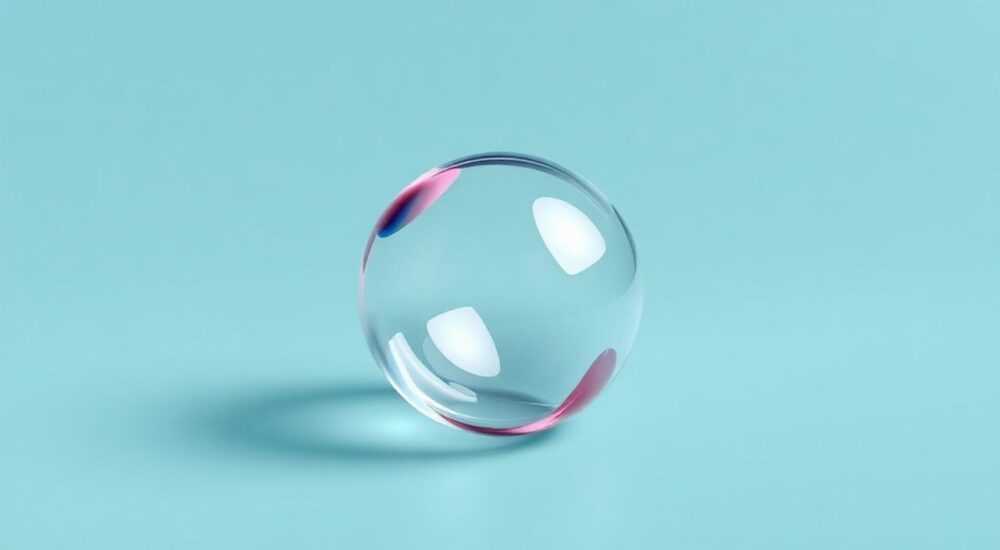
Чтобы сделать объект объемным в Photoshop, используйте комбинацию теней, бликов, градиентов и наложения слоёв с режимами наложения — особенно «Умножение» и «Экран». Главное — соблюдать единое направление света и сохранять плавные переходы между светом и тенью.
В современной цифровой графике и дизайне объем — это не просто эффект, а ключевой элемент визуальной убедительности. Объекты, выглядящие плоскими, воспринимаются как нереальные или незавершённые. Особенно это критично в рекламе, упаковке, 3D-рендерах и UI-дизайне, где объем создает ощущение тактильности и присутствия. Даже если вы работаете с 2D-изображением, правильное моделирование света и тени может превратить простой силуэт в реалистичный, осязаемый элемент. Многие дизайнеры ошибочно полагают, что объем достигается только через фильтры или 3D-инструменты, но на самом деле основа лежит в базовых принципах светотени, которые не изменились с эпохи Ренессанса.
Содержание статьи:
Как работают свет и тень в объеме
Объем в изображении — это результат взаимодействия света с формой объекта. Даже если вы работаете с простым кругом, его восприятие как шара зависит от того, как вы распределите свет, полутон и тень. Представьте, что вы держите мяч под лампой: на одной стороне — яркий блик, на противоположной — глубокая тень, а между ними — плавный переход, где цвет постепенно темнеет. Именно этот переход, а не резкие границы, создаёт ощущение объёма.
В Photoshop для этого используются три ключевых элемента: светлый участок (блики), полутон (переход от света к тени) и собственная тень (область, где свет не попадает на объект). Не забывайте и о падающей тени — она связывает объект с поверхностью, придавая ему вес и реалистичность. Часто начинающие дизайнеры добавляют тень только под объект, но игнорируют собственную тень — и результат выглядит как «приклеенный» элемент.
Полезно знать: Направление света должно быть единым для всех объектов на композиции. Если один объект освещён слева, а другой — справа, сцена теряет убедительность.
Использование режимов наложения слоёв
Режимы наложения — это мощнейший инструмент для создания объема без сложных масок или рисования. Они позволяют «взаимодействовать» цветам и яркостям слоёв, имитируя физические законы света. Для объема чаще всего используются два режима: Умножение (Multiply) для теней и Экран (Screen) для бликов.
Создайте новый слой над объектом. Заполните его чёрным и установите режим наложения на «Умножение». С помощью мягкого кисти (жёсткость 0–10%) нарисуйте тень на той стороне, где свет не попадает. Тень не должна быть чёрной — лучше использовать тёмно-серый, чтобы не перегружать изображение. Аналогично, для блика создайте новый слой, заполните белым, установите режим «Экран» и аккуратно прорисуйте светлую зону — обычно она располагается в точке, где свет падает под прямым углом.
Для более сложных форм, например, цилиндра или куба, используйте градиенты на отдельных слоях. Например, для цилиндра примените вертикальный градиент от белого к серому на слое с режимом «Экран» — это создаст эффект постепенного затухания света по поверхности.
Градиенты и маски для плавных переходов
Резкие границы между светом и тенью — главный признак непрофессиональной работы. Плавные переходы достигаются с помощью масок и градиентов. После того как вы нарисовали тень или блик, добавьте к слою маску. Выберите градиентный инструмент (G), установите чёрно-белый градиент и проведите линию от края светлой зоны к краю тени — это размоёт границу, создавая естественный переход.
Если вы работаете с текстурным объектом — например, металлической банкой — используйте градиенты с низкой прозрачностью (10–20%) и наложите их поверх текстуры. Это поможет сохранить детали, но добавить объем. Не забывайте: градиент должен следовать форме объекта. Для сферы — радиальный, для куба — линейный, для волнистой поверхности — изогнутый.
«Плавный градиент — это не просто инструмент, это язык света. Если вы не можете провести градиент от света к тени без остановки — вы не понимаете форму объекта.» — Алексей Воронов, ведущий дизайнер в студии «Лайт-Форма»
Продвинутые техники создания бликов и теней
Для максимального реализма используйте несколько слоёв бликов и теней с разной интенсивностью. Например, на металлическом объекте блик может быть не один, а три: основной, вторичный (отражённый) и хай-лайт (самый яркий участок). Каждый из них — на отдельном слое с режимом «Экран» и разной прозрачностью. Так вы имитируете сложную отражательную способность поверхности.
Для теней применяйте технику «двойной тени»: первая — собственная тень с режимом «Умножение», вторая — падающая тень с размытием по Гауссу (фильтр > Размытие > Размытие по Гауссу) и пониженной непрозрачностью (15–30%). Падающая тень должна быть менее резкой, чем собственная — это соответствует физике: тень на полу рассеивается из-за окружающего света.
Для объема на прозрачных или стеклянных объектах используйте «светлые полосы» — узкие выделения, которые возникают при преломлении света. Их можно нарисовать с помощью кисти с низкой непрозрачностью (5–8%) и режимом «Экран». Не перегружайте: достаточно 1–2 таких полос.
Частые ошибки и как их избежать
Самая распространённая ошибка — использование одинаковой яркости для всех бликов и теней. Это создаёт эффект «плоского» объекта, будто его просто нарисовали тушью. Другая ошибка — тени слишком тёмные, почти чёрные. Реальные тени редко бывают чёрными; они всегда содержат оттенки окружающей среды — например, синий от неба, коричневый от земли.
Третья ошибка — игнорирование контраста. Объект с высоким объемом требует высокого контраста между светом и тенью. Но если вы слишком усиливаете контраст, объект начинает выглядеть как плакат. Баланс — ключ. Используйте кривые (Ctrl+M) для точной настройки контраста, а не только яркость/контрастность.
Ошибка |
Последствия |
Как исправить |
|---|---|---|
Один блик на всю поверхность |
Объект выглядит как плоский круг |
Добавьте 2–3 блика с разной интенсивностью |
Тень без размытия |
Объект кажется «приклеенным» |
Примените размытие по Гауссу (2–8 пикселей) |
Тени чёрные |
Изображение выглядит неестественно |
Добавьте оттенок окружения (например, синий или серый) |
Несоответствие направления света |
Сцена кажется хаотичной |
Определите источник света и придерживайтесь его |
Экспертное мнение: как работают профессионалы
«Я не использую 3D-инструменты, пока не проверю, можно ли добиться объема в 2D. Часто это проще, быстрее и точнее. Визуальное мышление — это умение видеть форму в свете, а не в пикселях.» — Екатерина Михайлова, арт-директор агентства «Теневой Лабиринт», 12 лет в рекламной графике
Екатерина работает с брендами, которые требуют фотореалистичной упаковки. Её метод — всегда начинать с фотографии реального объекта, анализировать, где падает свет, и воссоздавать это в Photoshop, не отклоняясь от референсов. Она использует слои с градиентами и масками, но никогда не делает больше 5–7 слоёв для одного объекта. «Слишком много слоёв — это не мастерство, это хаос», — говорит она.
Также она рекомендует периодически смотреть на изображение в зеркальном отражении — это помогает увидеть асимметрии и неравномерности, которые глаз привык игнорировать.
Вопросы и ответы
Можно ли создать объем без использования кистей?
Да. Используйте градиенты, наложение текстур, фильтры типа «Фильтр > Стили > Свет и тень» (в новых версиях) и корректирующие слои. Однако кисть остаётся самым точным инструментом для ручной настройки — особенно для сложных форм.
Как сделать объем на тексте?
Создайте слой с текстом, скопируйте его (Ctrl+J), измените цвет на чёрный, сместите вниз и влево на 1–2 пикселя, установите режим «Умножение» и размойте по Гауссу. Добавьте белый градиент на исходный слой с режимом «Экран» для блика. Не забудьте про собственную тень на самом тексте — она делает буквы «выпуклыми».
Почему мой объект выглядит как пластик, а не как металл?
Металл имеет резкие, яркие блики и почти не отражает цвета окружения. Пластик — мягче, с более широкими переходами и цветными отражениями. Используйте для металла — чистые белые блики, для пластика — цветные (например, голубоватый от неба). Также металл часто имеет «рефлексы» — отражения других объектов, которые можно добавить тонкой кистью.
Как проверить, достаточно ли объема?
Поставьте изображение в черно-белый режим (Ctrl+Shift+U). Если вы можете различить форму объекта только по свету и тени — объем идеален. Если форма теряется — добавьте контраст или уточните переходы.
Какие плагины помогают ускорить процесс?
Плагины типа Filter Forge или Topaz Labs могут генерировать текстуры и тени, но они не заменяют понимание света. Лучше потратить 10 минут на ручную настройку, чем 30 минут на подбор фильтра.
Заключение
Создание объема в Photoshop — это не техника, а навык визуального восприятия. Он требует внимания к деталям, терпения и понимания физики света. Даже если вы работаете с простым логотипом или иконкой, правильное моделирование света и тени делает его узнаваемым, профессиональным и запоминающимся. Не стремитесь к сложности — стремитесь к естественности.
Объем — это не то, что вы добавляете. Это то, что вы убираете: лишние резкие границы, чёрные тени, несоответствующие блики. Когда вы научитесь видеть форму через свет, Photoshop станет вашим инструментом не для рисования, а для открытия.
- Соблюдайте единое направление света — это основа объема.
- Используйте режимы наложения «Умножение» и «Экран» для теней и бликов.
- Плавные переходы достигаются градиентами и масками, а не резкими кистями.
- Тени редко бывают чёрными — добавляйте оттенки окружающей среды.
- Проверяйте объем в черно-белом режиме — если форма читается, значит, всё сделано правильно.
⚠️ Дисклеймер — нажмите, чтобы развернуть
Материалы, опубликованные в разделе «Блог» на сайте RU DESIGN SHOP (rudesignshop.ru), носят исключительно информационный и ознакомительный характер и не являются руководством к действию, финансовой рекомендацией, медицинской услугой, ветеринарным назначением либо рекламой товаров и услуг, включая азартные игры. Публикации не содержат призывов к участию в азартных играх и не направлены на продвижение соответствующих операторов.
Безопасность применения товаров и веществ: при использовании строительных материалов, бытовой химии, пестицидов и агрохимикатов необходимо строго следовать инструкциям производителя и действующему законодательству Российской Федерации, включая Федеральный закон РФ от 19.07.1997 № 109-ФЗ «О безопасном обращении с пестицидами и агрохимикатами».
Упоминание товарных знаков, брендов и организаций носит исключительно информационный характер и не означает наличие партнёрских отношений или одобрения со стороны правообладателей.
Материалы, содержащие сведения о медицинских, ветеринарных или косметических средствах, представлены в справочных целях и не являются медицинской консультацией или назначением. Перед применением рекомендуется обратиться к врачу, ветеринарному специалисту или иному сертифицированному профессионалу.
Возрастные ограничения: материалы, содержащие сведения о продукции категории 18+, включая алкоголь или азартные игры, предназначены исключительно для совершеннолетней аудитории и публикуются в информационных целях.
Правовая ответственность: решения, принятые на основе опубликованной информации, пользователь принимает самостоятельно и на свой риск; редакция и авторы несут ответственность в пределах, установленных законодательством Российской Федерации.
Редакция не допускает публикаций, содержащих пропаганду экстремизма, терроризма, наркотических средств или суицида; подобные материалы подлежат немедленному удалению.
Упоминание организаций с ограниченным статусом: компания Meta Platforms Inc. (социальные сети Facebook и Instagram) признана экстремистской организацией решением суда РФ, её деятельность запрещена на территории Российской Федерации; любые упоминания приводятся исключительно в информационных целях.
Авторские права и источники: информация собирается из открытых источников; её актуальность указывается на дату публикации и может изменяться.
Изображения и иллюстрации используются на условиях, разрешённых правообладателями. При возникновении претензий редакция готова оперативно рассмотреть обращение и внести необходимые изменения.
Персональные данные и cookies: сайт использует cookies и обрабатывает персональные данные пользователей в соответствии с Федеральным законом № 152-ФЗ «О персональных данных» и Политикой конфиденциальности RU DESIGN SHOP.
Мнения авторов могут не совпадать с позицией государственных органов или коммерческих организаций, упомянутых в материалах.
РЕКОМЕНДУЕМ
Товары от российских производителей




