Скидка 5% на первый заказ — RDS5




Как сделать объект полым blender
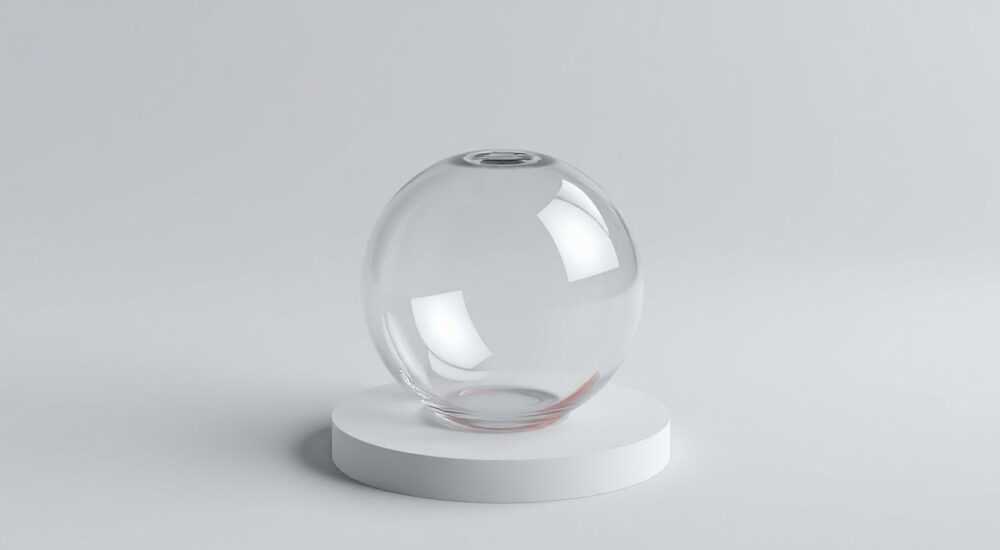
Создание полых объектов в Blender — важный навык для 3D-моделирования, особенно при работе с анимацией, архитектурной визуализацией и подготовкой моделей к 3D-печати. Полые объекты позволяют уменьшить объём полигональной сетки, сэкономить ресурсы при рендеринге и обеспечить физическую достоверность форм. В отличие от сплошных моделей, полые объекты имеют внутреннюю пустоту, что имитирует реальные материалы, такие как пластиковые корпуса, керамические вазы или металлические конструкции.
Чтобы сделать объект полым в Blender, используйте модификатор Solidify. Он добавляет толщину к поверхности меша, создавая внутреннюю и внешнюю стенки. Главное — убедиться, что исходная модель является водонепроницаемой (manifold), без дыр и несвязанных вершин.
Содержание статьи:
- Метод 1: Использование модификатора Solidify
- Настройка параметров Solidify
- Пример: Создание полой вазы
- Метод 2: Ручное создание полости
- Объединение и очистка геометрии
- Сравнение: Boolean vs Solidify — что выбрать?
- Когда использовать Boolean?
- Распространённые ошибки и как их избежать
- Ошибка 1: Самопересечение геометрии
- Ошибка 2: Пропущенные или дырявые участки
- Ошибка 3: Неправильные нормали
- Экспертное мнение
- Вопросы и ответы
- Заключение
Метод 1: Использование модификатора Solidify
Модификатор Solidify — это самый быстрый и надёжный способ сделать объект полым в Blender. Он автоматически создаёт внутреннюю поверхность на основе внешней, задавая равномерную толщину стенок. Этот инструмент идеально подходит для закрытых мешей, таких как кубы, сферы, цилиндры и сложные органические формы.
Для начала убедитесь, что ваш объект находится в режиме Object Mode. Выделите его и перейдите на вкладку «Modifiers» в правой панели (значок гаечного ключа). Нажмите «Add Modifier» и выберите «Solidify». Появится панель с множеством параметров, которые можно настроить под задачу.
Настройка параметров Solidify
- Thickness — основной параметр, определяющий толщину стенок. Значение может быть положительным (выдавливание наружу) или отрицательным (внутрь). Для создания полости обычно используют отрицательное значение.
- Offset — контролирует направление выдавливания. Значение -1 означает, что толщина будет распределяться полностью внутрь, 0 — поровну в обе стороны, 1 — полностью наружу.
- Clamp Thickness — ограничивает минимальную толщину, предотвращая самопересечение геометрии в острых углах.
- Flip Normals — переворачивает нормали внутренней поверхности, если они направлены не туда. Это важно для корректного затенения и экспортов.
Полезно знать: Перед применением модификатора проверьте, чтобы у объекта не было дыр, «плавающих» вершин или несвязанных элементов. Используйте команду «Merge by Distance» в Edit Mode для очистки геометрии.
Пример: Создание полой вазы
Представьте, что вы моделируете керамическую вазу. У вас есть базовая форма — симметричная, но сплошная. Примените модификатор Solidify:
- Установите Thickness = -0.05 м (отрицательное значение для внутреннего выдавливания).
- Задайте Offset = -1, чтобы вся толщина была внутри.
- Активируйте Even Thickness, чтобы избежать деформаций на изгибах.
- Нажмите «Apply», если результат устраивает, или оставьте модификатор живым для дальнейшей правки.
Если вы работаете с UV-развёртками, включите опцию «Rim» и «Fill Rim» — это позволит корректно развернуть края полости. Также можно использовать «Material Index Offset», чтобы назначить внутренней поверхности другой материал.
«Всегда просматривайте результат через режим Wireframe (Z → Wireframe). Это поможет сразу заметить артефакты, такие как самопересечения или пропущенные грани.» — Алексей Миронов, 3D-артист, 12 лет опыта в Blender
Метод 2: Ручное создание полости
Иногда модификатор Solidify не подходит — например, когда нужна неравномерная толщина стенок или сложная внутренняя структура. В таких случаях применяется ручной метод: создание внутреннего дубликата и удаление лишних граней.
Процесс начинается с дублирования исходного объекта. Переключитесь в Edit Mode, выделите всю геометрию (A), скопируйте (Shift+D), затем масштабируйте копию по оси нормалей (Alt+S) внутрь. Это создаёт меньшую копию, параллельную внешней форме.
Объединение и очистка геометрии
После масштабирования внутренний объект нужно соединить с внешним. Вернитесь в Object Mode, выделите оба объекта и нажмите Ctrl+J, чтобы объединить. Теперь перейдите в Edit Mode и найдите место, где должны быть «открытые» края — например, верх вазы.
Выделите соответствующие грани на внешнем и внутреннем объектах и удалите их (X → Faces). Затем соедините края, создав боковые стенки. Для этого выделите два кольца вершин (внешнее и внутреннее) и используйте команду «Bridge Edge Loops» (Ctrl+E → Bridge Edge Loops).
Этот метод даёт полный контроль над формой, но требует аккуратности. Ошибки в топологии могут привести к проблемам при рендеринге или печати.
Полезно знать: При ручном создании полости следите за направлением нормалей. Все грани должны быть обращены наружу. Используйте «Shade Auto Smooth» и «Face Orientation» (в Overlay → Face Orientation), чтобы проверить корректность.
Сравнение: Boolean vs Solidify — что выбрать?
Иногда пользователи пытаются использовать Boolean-модификатор для создания полостей — например, вычитают один куб из другого. Однако этот подход менее эффективен, чем Solidify, особенно для органических форм.
Критерий |
Solidify |
Boolean |
|---|---|---|
Точность толщины |
Контролируемая, равномерная |
Зависит от формы вычитаемого объекта |
Производительность |
Высокая, особенно с живыми модификаторами |
Низкая при сложных операциях |
Гибкость |
Ограниченная (равномерная толщина) |
Высокая (любая форма полости) |
Стабильность |
Высокая, минимум артефактов |
Часто ломается при пересечении |
Поддержка UV и материалов |
Полная, с настройкой индексов |
Требует ручной настройки |
Как видно из таблицы, Solidify предпочтителен в большинстве случаев. Boolean стоит использовать только тогда, когда нужна сложная, несимметричная полость — например, техническая деталь с внутренними каналами.
Когда использовать Boolean?
- Создание отверстий сложной формы (например, ключевые отверстия в замке).
- Моделирование механических деталей с внутренними полостями.
- Когда требуется неоднородная толщина стенок.
Но даже в этих случаях рекомендуется комбинировать подходы: использовать Solidify для основной полости, а Boolean — для дополнительных вырезов.
«Boolean — мощный, но капризный инструмент. Всегда используйте его с опцией «Fast» или «Exact», и проверяйте результат через Mesh → Clean Up → Degenerate Dissolve.» — Дарья Ковалёва, инженер-визуализатор, Autodesk Certified
Распространённые ошибки и как их избежать
Даже опытные пользователи сталкиваются с проблемами при создании полых объектов. Ниже — самые частые ошибки и пути их решения.
Ошибка 1: Самопересечение геометрии
При слишком большой толщине или острых углах внутренняя поверхность может пересекаться с внешней. Это проявляется как странные артефакты в рендере.
Решение:
- Уменьшите значение Thickness.
- Включите Clamp Thickness и установите минимальное значение.
- Используйте Even Thickness и High Quality Normal.
Ошибка 2: Пропущенные или дырявые участки
Если исходный объект имеет дыры или несвязанные грани, Solidify создаст непредсказуемую геометрию.
Решение:
- Перед применением модификатора проверьте целостность меша: Select → Select All by Trait → Non Manifold.
- Удалите лишние вершины (M → By Distance).
- Заполните дыры: Alt+F или Grid Fill.
Ошибка 3: Неправильные нормали
Внутренняя поверхность может оказаться «вывернутой», что вызывает тёмные пятна при рендеринге.
Решение:
- Включите Flip Normals в модификаторе Solidify.
- Вручную исправьте: в Edit Mode → Mesh → Normals → Recalculate Outside.
- Проверяйте через Face Orientation (синее — правильно, красное — ошибка).
Полезно знать: Для моделей, предназначенных на 3D-печать, обязательно используйте плагин 3D Print Toolbox. Он проверит толщину стенок, наличие дыр и объём полостей.
Экспертное мнение
«Сегодня многие новички пытаются делать всё вручную, игнорируя модификаторы. Но именно Solidify экономит часы работы. Я использую его в 90% проектов — от прототипирования до финальной визуализации. Главное — понимать, что он работает только с качественной геометрией.» — Михаил Соколов, технический директор студии «Forma3D», 15 лет в индустрии
Михаил также делится практикой: «Мы всегда сохраняем оригинальный объект как невидимый слой. Это позволяет быстро вносить изменения: скорректировал форму — и модификатор автоматически перестроит полость. Такой подход критически важен в agile-средах, где дизайн меняется ежедневно.»
Вопросы и ответы
Можно ли сделать разную толщину стенок на разных участках?
Прямого способа в Solidify нет, но можно использовать Weight Group. Назначьте вес вершинам (в Vertex Groups) и свяжите группу с параметром Thickness. Чем выше вес — тем толще стенка. Альтернатива — ручная коррекция после применения модификатора.
Подходит ли полый объект для 3D-печати?
Да, но с оговорками. Толщина стенок должна быть не менее 1 мм (зависит от принтера). Используйте плагин 3D Print Toolbox для проверки. Также убедитесь, что модель имеет дренажное отверстие, если внутри остаётся порошок (для SLS-печати).
Как добавить материал только внутренней поверхности?
В настройках Solidify активируйте Material Offset. Например, если внешний материал — индекс 0, установите Rim Material Offset = 1. Предварительно назначьте второй материал на объект.
Почему после применения Solidify объект стал «прозрачным» в рендере?
Скорее всего, нормали внутренней поверхности направлены внутрь. Включите Flip Normals или вручную переверните их. Также проверьте, не включён ли режим Backface Culling в настройках материала.
Можно ли анимировать процесс «опустошения» объекта?
Да. Используйте ключевые кадры для параметра Thickness. Начните с 0, затем измените до нужного значения. Это создаёт эффект «расширения стенок внутрь». Отлично подходит для научных визуализаций.
Заключение
Создание полых объектов в Blender — не просто технический приём, а необходимый этап качественного 3D-моделирования. Модификатор Solidify остаётся самым эффективным инструментом для этой задачи, обеспечивая контроль, стабильность и совместимость с другими системами. Ручные методы и Boolean полезны в специфических случаях, но требуют больше времени и внимания к деталям.
Главное — помнить: полый объект должен быть manifold, иметь корректные нормали и адекватную толщину стенок. Эти принципы гарантируют, что модель будет работать не только в Blender, но и при экспорте в другие программы, на 3D-принтере или в игровом движке.
- Используйте модификатор Solidify для быстрого и точного создания полостей.
- Всегда проверяйте целостность меша перед применением модификатора.
- Контролируйте толщину и направление выдавливания через параметры Offset и Thickness.
- Для 3D-печати обязательно проверяйте модель с помощью 3D Print Toolbox.
- Комбинируйте методы: Solidify для основы, Boolean — для сложных вырезов.
⚠️ Дисклеймер — нажмите, чтобы развернуть
Материалы, опубликованные в разделе «Блог» на сайте RU DESIGN SHOP (rudesignshop.ru), носят исключительно информационный и ознакомительный характер и не являются руководством к действию, финансовой рекомендацией, медицинской услугой, ветеринарным назначением либо рекламой товаров и услуг, включая азартные игры. Публикации не содержат призывов к участию в азартных играх и не направлены на продвижение соответствующих операторов.
Безопасность применения товаров и веществ: при использовании строительных материалов, бытовой химии, пестицидов и агрохимикатов необходимо строго следовать инструкциям производителя и действующему законодательству Российской Федерации, включая Федеральный закон РФ от 19.07.1997 № 109-ФЗ «О безопасном обращении с пестицидами и агрохимикатами».
Упоминание товарных знаков, брендов и организаций носит исключительно информационный характер и не означает наличие партнёрских отношений или одобрения со стороны правообладателей.
Материалы, содержащие сведения о медицинских, ветеринарных или косметических средствах, представлены в справочных целях и не являются медицинской консультацией или назначением. Перед применением рекомендуется обратиться к врачу, ветеринарному специалисту или иному сертифицированному профессионалу.
Возрастные ограничения: материалы, содержащие сведения о продукции категории 18+, включая алкоголь или азартные игры, предназначены исключительно для совершеннолетней аудитории и публикуются в информационных целях.
Правовая ответственность: решения, принятые на основе опубликованной информации, пользователь принимает самостоятельно и на свой риск; редакция и авторы несут ответственность в пределах, установленных законодательством Российской Федерации.
Редакция не допускает публикаций, содержащих пропаганду экстремизма, терроризма, наркотических средств или суицида; подобные материалы подлежат немедленному удалению.
Упоминание организаций с ограниченным статусом: компания Meta Platforms Inc. (социальные сети Facebook и Instagram) признана экстремистской организацией решением суда РФ, её деятельность запрещена на территории Российской Федерации; любые упоминания приводятся исключительно в информационных целях.
Авторские права и источники: информация собирается из открытых источников; её актуальность указывается на дату публикации и может изменяться.
Изображения и иллюстрации используются на условиях, разрешённых правообладателями. При возникновении претензий редакция готова оперативно рассмотреть обращение и внести необходимые изменения.
Персональные данные и cookies: сайт использует cookies и обрабатывает персональные данные пользователей в соответствии с Федеральным законом № 152-ФЗ «О персональных данных» и Политикой конфиденциальности RU DESIGN SHOP.
Мнения авторов могут не совпадать с позицией государственных органов или коммерческих организаций, упомянутых в материалах.
РЕКОМЕНДУЕМ
Товары от российских производителей


-6%
Cветильник потолочный гексагон бриллиант винтажный белый ARCHPOLE
Первоначальная цена составляла 24093 руб..22650 руб.Текущая цена: 22650 руб..

