Скидка 5% на первый заказ — RDS5




Как сделать объект прозрачным в blender
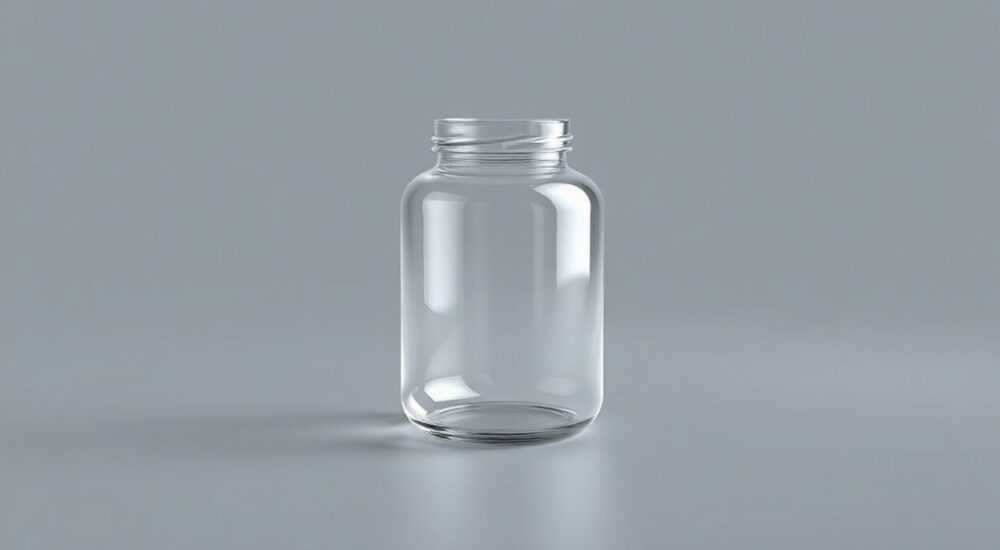
Прозрачность объектов в Blender — это один из ключевых аспектов создания реалистичных материалов, особенно при моделировании стекла, воды, пластика или эффектов полупрозрачности кожи. Добиться нужного уровня прозрачности можно через настройки шейдера и движка рендеринга, в первую очередь Cycles или Eevee. Главное — правильно настроить материал с использованием узлов, таких как Principled BSDF, и активировать режим прозрачности в выводе материала (Material Output).
Чтобы сделать объект прозрачным в Blender, используйте движок Cycles или Eevee, создайте материал с узлом Principled BSDF и настройте параметры Transmission и Alpha. Обязательно включите режим просмотра прозрачности в настройках материала и камеры.
Содержание статьи:
- Основы прозрачности в Blender
- Как активировать прозрачность в материале
- Настраиваем материал с Principled BSDF
- Пошаговая инструкция: создание прозрачного стекла
- Различия между Cycles и Eevee
- Особенности рендеринга в Eevee
- Дополнительные эффекты: отражения и преломление
- Использование узлов для продвинутой прозрачности
- Частые ошибки и как их избежать
- Объект остаётся непрозрачным
- Прозрачность работает, но нет преломления
- Артефакты или шум в рендере
- Экспертное мнение
- Вопросы и ответы
- Заключение
Основы прозрачности в Blender
Прозрачность в трёхмерной графике — это способность материала пропускать свет, позволяя видеть сквозь него другие объекты. В Blender реализация этого эффекта зависит не только от самого материала, но и от выбранного движка рендеринга. Наиболее популярны два: Cycles, физически корректный рендерер на основе трассировки лучей, и Eevee, быстрый растровый движок для интерактивного рендеринга.
Для начала работы перейдите на вкладку «Shading» (Тени) в интерфейсе Blender. Здесь вы сможете создавать и редактировать материалы с помощью узлов. Убедитесь, что ваш объект имеет присвоенный материал. Если его нет — создайте новый через кнопку «New» в редакторе материалов.
Каждый материал в Blender состоит из двух основных компонентов: узла шейдера (например, Principled BSDF) и узла вывода (Material Output). Именно через связь этих элементов задаются визуальные свойства поверхности. Прозрачность достигается за счёт управления параметрами передачи света (transmission), альфа-каналом и режимами смешивания.
Полезно знать: Перед началом настройки прозрачности убедитесь, что в настройках сцены выбран подходящий движок рендеринга — Cycles или Eevee. Это критично влияет на доступные опции и качество результата.
Как активировать прозрачность в материале
Во вкладке «Material Properties» найдите раздел «Settings». Здесь расположены ключевые параметры, влияющие на отображение прозрачности. Поле «Blend Mode» (режим смешивания) определяет, как Blender будет обрабатывать прозрачные поверхности. Для статичной прозрачности выберите «Alpha Blend». Для более сложных случаев, например, когда важна производительность, подойдут «Alpha Clip» или «Alpha Hashed».
Параметр «Shadow Mode» также требует внимания. При значении «Opaque» тень будет отбрасываться так, будто объект непрозрачный. Чтобы тень соответствовала прозрачности, установите «Alpha Clip» или «None».
Настраиваем материал с Principled BSDF
Principled BSDF — это универсальный узел, имитирующий большинство физических материалов. Он содержит все необходимые параметры для создания прозрачных поверхностей: Transmission, Transmission Roughness, IOR, Alpha и другие.
Для создания стеклянного эффекта начните с увеличения значения Transmission до 1.0. Этот параметр отвечает за долю света, проходящего сквозь материал. Чем выше значение, тем более прозрачным становится объект. При Transmission = 0 материал будет полностью непрозрачным.
- Transmission = 1.0 — полная прозрачность (как стекло)
- Roughness — управляет размытием преломления (0 — чистое, 1 — матовое)
- IOR (Index of Refraction) — коэффициент преломления. Для стекла используйте 1.45, для воды — 1.33
- Alpha — регулирует общую непрозрачность в комбинации с режимом Alpha Blend
Если вы хотите создать полупрозрачный пластик или тонкую плёнку, оставьте Transmission ниже 1.0 и добавьте немного Subsurface Scattering для мягкого рассеивания света.
Пошаговая инструкция: создание прозрачного стекла
- Перейдите во вкладку «Shading» и выберите ваш объект.
- Создайте новый материал или откройте существующий.
- Убедитесь, что в узле Material Output подключён Principled BSDF.
- Установите Transmission = 1.0, Roughness = 0.0, IOR = 1.45.
- В настройках материала (Material Properties → Settings) выберите Blend Mode: Alpha Blend.
- Запустите рендер (F12), чтобы проверить результат.
«Не забывайте про освещение — прозрачные материалы сильно зависят от окружения. Используйте HDRI-карты для реалистичного отражения и преломления.» — Алексей Морозов, 3D-артист, 8 лет опыта в Blender
Различия между Cycles и Eevee
Хотя оба движка поддерживают прозрачность, реализация и качество результатов отличаются. Cycles, благодаря трассировке лучей, точнее воспроизводит преломление, глубину и отражения. Eevee — быстрее, но требует дополнительных настроек для достижения схожего эффекта.
Параметр |
Cycles |
Eevee |
|---|---|---|
Преломление света |
Физически корректное |
Ограниченное, требует Screen Space Reflections |
Производительность |
Ниже, особенно при сложных сценах |
Высокая, подходит для анимации |
Поддержка Transmission |
Полная |
Частичная, зависит от настроек |
Настройка прозрачности |
Гибкая, через узлы |
Требует включения Screen Space Refraction |
В Eevee важно активировать Screen Space Refraction в настройках материала. Без этого преломление работать не будет. Также включите Refraction Depth, чтобы указать толщину прозрачного слоя.
Особенности рендеринга в Eevee
Eevee не трассирует лучи сквозь объекты, поэтому преломлённые изображения могут быть неточными или обрезанными. Чтобы минимизировать артефакты:
- Активируйте «Screen Space Reflections» в настройках рендера (Render Properties).
- Увеличьте разрешение SSR, если видите шум или разрывы.
- Используйте Cube Maps или Planar Reflections для сложных отражений.
Полезно знать: В Eevee прозрачные объекты могут неправильно отображаться в режиме «Solid View». Переключайтесь в «Material Preview» или «Rendered» для корректного предпросмотра.
Дополнительные эффекты: отражения и преломление
Реалистичная прозрачность невозможна без правильных отражений и преломления света. В Cycles эти эффекты работают автоматически при настройке IOR и Roughness. В Eevee требуется дополнительная конфигурация.
Для усиления отражений добавьте HDRI-окружение. Зайдите в «World Properties», загрузите HDR-изображение и настройте его яркость. Это значительно улучшит визуальное качество стеклянных и глянцевых поверхностей.
Если вы моделируете воду, используйте комбинацию:
- Transmission = 1.0
- IOR = 1.33
- Slight Roughness (0.1–0.2) для естественной текстуры
- Normal Map для имитации волн
Использование узлов для продвинутой прозрачности
Для сложных эффектов, например, градиентной прозрачности или маскирования по UV, применяйте узловую систему. Подключите узел Texture Coordinate → Mapping → Gradient Texture к входу Alpha или Transmission.
Такой подход позволяет создавать эффекты исчезновения, зон прозрачности или имитацию испарения. Например, лёд может быть более прозрачным в центре и мутным по краям.
«Используйте Mix Shader, чтобы комбинировать прозрачный и матовый шейдеры. Это даёт контроль над тем, где и как проявляется прозрачность.» — Дарья Ковалёва, технический художник, студия VFX Lab
Частые ошибки и как их избежать
Новички часто сталкиваются с проблемами при настройке прозрачности. Ниже — распространённые ошибки и способы их устранения.
Объект остаётся непрозрачным
- Проверьте, включён ли режим Blend Mode: Alpha Blend.
- Убедитесь, что Transmission > 0 в узле Principled BSDF.
- Для Eevee: активирован ли Screen Space Refraction?
Прозрачность работает, но нет преломления
- Убедитесь, что IOR ≠ 1.0 — иначе преломление не будет заметно.
- В Eevee включите Refraction Depth и Screen Space Refraction.
- Проверьте, не перекрыт ли выход Material Output другим шейдером.
Артефакты или шум в рендере
- Увеличьте количество сэмплов в Cycles (Samples → Render).
- В Eevee повысьте качество SSR и TAA (Temporal Anti-Aliasing).
- Используйте Denoising при необходимости.
Полезно знать: Если прозрачный объект не отбрасывает тень или делает её чёрной, измените Shadow Mode на «Alpha Clip» или «Hashed».
Экспертное мнение
«Сегодня многие забывают, что прозрачность — это не просто “сделать alpha=0”. Это комплексный эффект, включающий преломление, отражение, толщину стенок и даже цвет поглощения. В промышленном 3D мы всегда проверяем материалы на разных фоновых изображениях.» — Михаил Петров, сеньор-моделлер, компания ArchiViz Studio, 12 лет в индустрии
Михаил отмечает, что новички часто недооценивают важность окружения. «Поставьте прозрачный объект на шахматный фон — и сразу увидите, насколько хорошо работает преломление. Если картина искажается слишком слабо — проверьте IOR. Если слишком сильно — возможно, материал слишком толстый визуально.»
Также эксперт рекомендует использовать Volume Absorption внутри материала для имитации цветного стекла. Например, зелёное бутылочное стекло поглощает красный свет на глубине. Это достигается через добавление Volume Absorption в узел Material Output.
Вопросы и ответы
Можно ли сделать прозрачность по маске (например, по изображению)?
Да. Подключите черно-белую текстуру к входу Alpha в узле Principled BSDF. Белый цвет — непрозрачный, чёрный — прозрачный. Убедитесь, что Blend Mode установлен в Alpha Blend.
Почему прозрачный объект становится чёрным в рендере?
Чаще всего это происходит из-за недостатка освещения или неправильного IOR. Также проверьте, не включён ли Clipping в настройках камеры. В Eevee — убедитесь, что Screen Space Refraction активирован.
Как сделать полупрозрачный материал, как у ушей человека?
Используйте Subsurface Scattering в сочетании с низким Transmission (0.3–0.6). Настройте цвет Subsurface на мягкий розовый, а Roughness — около 0.7 для матовости.
Работает ли прозрачность в анимации?
Да, но в Eevee возможны артефакты при движении. Рекомендуется тестировать в реальном времени и при необходимости увеличивать качество SSR и TAA.
Заключение
Создание прозрачных объектов в Blender — это не просто изменение одного параметра, а комплексная настройка материала, освещения и движка рендеринга. Успешный результат зависит от понимания физики света, правильного выбора параметров и внимания к деталям.
Независимо от того, работаете ли вы в Cycles или Eevee, помните: прозрачность — это иллюзия, которую поддерживают отражения, преломления и контекст сцены. Тестируйте материалы в разных условиях, используйте HDRI, и не бойтесь экспериментировать с узлами.
- Для прозрачности используйте Transmission и Alpha в узле Principled BSDF.
- Выбирайте подходящий движок: Cycles — для качества, Eevee — для скорости.
- Всегда настраивайте Blend Mode и включайте Screen Space Refraction в Eevee.
- Применяйте HDRI и правильное освещение для реалистичного вида.
- Используйте узлы для продвинутых эффектов, таких как градиентная прозрачность.
⚠️ Дисклеймер — нажмите, чтобы развернуть
Материалы, опубликованные в разделе «Блог» на сайте RU DESIGN SHOP (rudesignshop.ru), носят исключительно информационный и ознакомительный характер и не являются руководством к действию, финансовой рекомендацией, медицинской услугой, ветеринарным назначением либо рекламой товаров и услуг, включая азартные игры. Публикации не содержат призывов к участию в азартных играх и не направлены на продвижение соответствующих операторов.
Безопасность применения товаров и веществ: при использовании строительных материалов, бытовой химии, пестицидов и агрохимикатов необходимо строго следовать инструкциям производителя и действующему законодательству Российской Федерации, включая Федеральный закон РФ от 19.07.1997 № 109-ФЗ «О безопасном обращении с пестицидами и агрохимикатами».
Упоминание товарных знаков, брендов и организаций носит исключительно информационный характер и не означает наличие партнёрских отношений или одобрения со стороны правообладателей.
Материалы, содержащие сведения о медицинских, ветеринарных или косметических средствах, представлены в справочных целях и не являются медицинской консультацией или назначением. Перед применением рекомендуется обратиться к врачу, ветеринарному специалисту или иному сертифицированному профессионалу.
Возрастные ограничения: материалы, содержащие сведения о продукции категории 18+, включая алкоголь или азартные игры, предназначены исключительно для совершеннолетней аудитории и публикуются в информационных целях.
Правовая ответственность: решения, принятые на основе опубликованной информации, пользователь принимает самостоятельно и на свой риск; редакция и авторы несут ответственность в пределах, установленных законодательством Российской Федерации.
Редакция не допускает публикаций, содержащих пропаганду экстремизма, терроризма, наркотических средств или суицида; подобные материалы подлежат немедленному удалению.
Упоминание организаций с ограниченным статусом: компания Meta Platforms Inc. (социальные сети Facebook и Instagram) признана экстремистской организацией решением суда РФ, её деятельность запрещена на территории Российской Федерации; любые упоминания приводятся исключительно в информационных целях.
Авторские права и источники: информация собирается из открытых источников; её актуальность указывается на дату публикации и может изменяться.
Изображения и иллюстрации используются на условиях, разрешённых правообладателями. При возникновении претензий редакция готова оперативно рассмотреть обращение и внести необходимые изменения.
Персональные данные и cookies: сайт использует cookies и обрабатывает персональные данные пользователей в соответствии с Федеральным законом № 152-ФЗ «О персональных данных» и Политикой конфиденциальности RU DESIGN SHOP.
Мнения авторов могут не совпадать с позицией государственных органов или коммерческих организаций, упомянутых в материалах.
РЕКОМЕНДУЕМ
Товары от российских производителей



Бра комета зеленый ARCHPOLE
20957 руб.
