Скидка 5% на первый заказ — RDS5




Как сделать объект светящимся в фотошопе
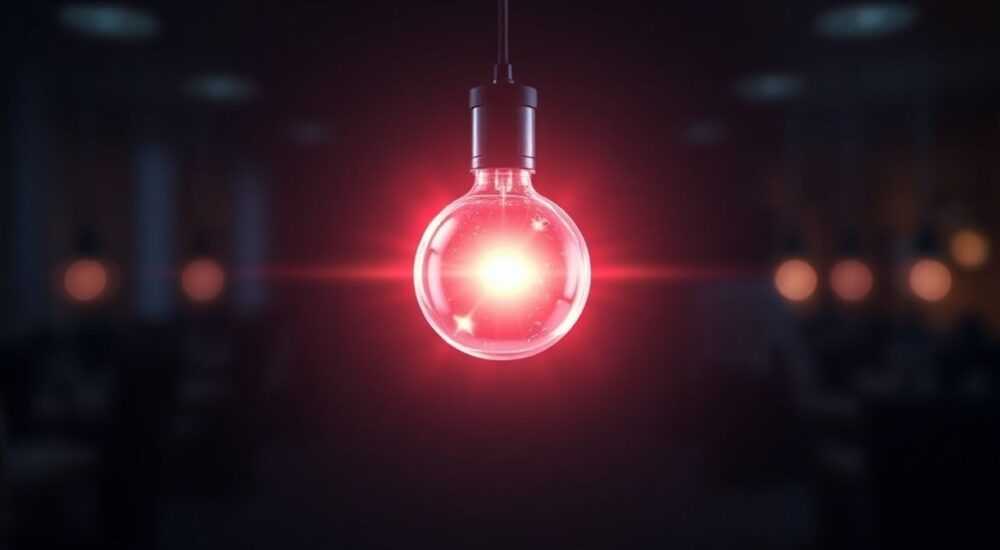
Создание светящегося эффекта в Adobe Photoshop — это мощный инструмент для визуального усиления объектов: будь то текст, иконки, силуэты персонажей или элементы дизайна. Эффект свечения помогает выделить важные детали, придать изображению драматизма или футуристичности, а также эффективно использовать его в рекламных материалах, обложках, промо-изображениях и цифровом искусстве. Современные версии Photoshop (включая CC 2024–2026) предлагают множество способов достижения этого эффекта — от простых стилей слоя до сложной работы с масками, каналами и смешиванием.
Чтобы сделать объект светящимся в Photoshop, используйте стиль слоя «Внешнее свечение» или «Внутреннее свечение». Для максимального контроля сочетайте дублирование слоя, фильтр «Размытие по Гауссу» и режимы наложения.
Содержание статьи:
- Основные методы создания свечения
- Когда какой метод выбирать?
- Шаг за шагом: эффект внешнего свечения
- Настройка контура для реалистичности
- Продвинутые техники со глубоким контролем
- Работа с масками для точного контроля
- Ошибки и как их избежать
- Проверочный чек-лист перед завершением
- Примеры использования в дизайне
- Экспертное мнение
- Интервью с Дмитрием Петровым, старшим графическим редактором издательства «АртЛайн»
- Вопросы и ответы
- Заключение
Основные методы создания свечения
В Photoshop существует несколько подходов к созданию светящихся эффектов. Выбор метода зависит от типа объекта, желаемой реалистичности и требований проекта. Наиболее популярные — это использование стилей слоя, ручная работа с размытием и режимами наложения, а также комбинированные техники с применением масок и корректирующих слоёв.
Первый и самый быстрый способ — воспользоваться встроенным стилем «Внешнее свечение». Он доступен через панель «Слои» → двойной клик по слою → «Стили слоя». Здесь можно задать цвет, размер, непрозрачность и контур свечения. Этот метод идеален для текста, логотипов и чётко очерченных форм.
Для более гибкого контроля подойдёт ручной метод: дублирование слоя, заливка цветом, размытие и изменение режима наложения (например, «Светлое исключение» или «Экран»). Такой подход позволяет точно регулировать интенсивность, форму и направление свечения, особенно если объект имеет сложный контур.
Полезно знать: Всегда работайте с дубликатом оригинального слоя, чтобы сохранить возможность внесения правок без потери качества.
Третий метод — использование канала и масок. Он подходит для полупрозрачных или сложных объектов, таких как волосы, дым или огонь. Суть в том, чтобы создать выделение на основе яркости, затем применить размытие и добавить свечение как отдельный слой. Этот способ даёт максимально естественный результат, но требует больше времени и навыков.
Когда какой метод выбирать?
- Стиль слоя «Свечение» — когда нужен быстрый результат, например, для заголовка или кнопки в интерфейсе.
- Размытие + режим наложения — для художественных работ, где важно передать мягкость и реалистичность.
- Каналы и маски — когда объект имеет нечёткие границы или частично прозрачен, как в случае с портретами на тёмном фоне.
Шаг за шагом: эффект внешнего свечения
Создадим классическое внешнее свечение вокруг текста. Этот алгоритм подойдёт и для других объектов с чёткими границами.
- Откройте изображение или создайте новый документ. Добавьте текстовый слой с помощью инструмента Текст (T).
- Убедитесь, что текст находится на отдельном слое. При необходимости преобразуйте его в растр (правый клик → «Растрировать тип»).
- Дважды щелкните по слою текста, чтобы открыть панель «Стили слоя».
- Выберите пункт «Внешнее свечение». В открывшемся окне задайте параметры:
- Цвет — выберите нужный оттенок (например, голубой для неонового эффекта).
- Метод — «Точное» или «Мягкое» («Мягкое» даёт более плавный переход).
- Размер — от 5 до 30 пикселей, в зависимости от масштаба.
- Непрозрачность — начните с 75%, затем корректируйте по вкусу.
- Нажмите OK. Свечение появится вокруг текста.
«Не бойтесь экспериментировать с контурами свечения. Используйте предустановленные формы или создавайте свои — это добавит уникальности эффекту.» — Алексей Морозов, цифровой художник, 12 лет опыта в Photoshop
Если нужно усилить эффект, можно добавить второй слой свечения:
- Вернитесь в «Стили слоя».
- Добавьте ещё один эффект «Внешнее свечение» с меньшим размером, но более высокой непрозрачностью — это имитирует яркое ядро света.
- Измените цвет на более насыщенный или белый для акцента.
Настройка контура для реалистичности
Контур (или форма) свечения влияет на его визуальное восприятие. По умолчанию используется плавное затухание, но можно выбрать другие варианты:
- Линейное — равномерное затухание, подходит для технических стилей.
- Квадратичное — имитирует реальное распространение света.
- С пользовательским контуром — позволяет создать пульсирующий или прерывистый эффект.
Полезно знать: Сохраняйте собственные пресеты стилей. Нажмите на значок дискеты в нижней части панели стилей, чтобы сохранить комбинацию параметров для будущих проектов.
Продвинутые техники со глубоким контролем
Когда стандартные стили недостаточны, приходится использовать ручные методы. Они трудоёмки, но позволяют достичь фотореалистичного результата.
Начнём с дублирования слоя объекта. Нажмите Ctrl+J (Cmd+J на Mac), чтобы создать копию. Затем:
- Снимите видимость оригинала (глазик слева от слоя).
- Выделите весь слой: Ctrl+A (Cmd+A).
- Залейте его выбранным цветом свечения: Edit → Fill → Color.
- Снимите выделение: Ctrl+D.
- Примените фильтр «Размытие по Гауссу»: Filter → Blur → Gaussian Blur. Установите радиус от 10 до 50 пикселей.
- Верните видимость оригинального слоя.
- Измените режим наложения размытого слоя на «Экран» (Screen) или «Светлое исключение» (Lighten).
Теперь светящийся ореол будет реагировать на форму объекта. Чтобы усилить эффект, добавьте корректирующий слой «Яркость/Контрастность» или «Уровни» поверх размытого слоя и увеличьте яркость.
Работа с масками для точного контроля
Для сложных объектов (например, человека на тёмном фоне) лучше использовать маску:
- Создайте выделение объекта с помощью «Магического лассо», «Контурного лассо» или «Быстрого выделения».
- Обратитесь к панели «Каналы». Скопируйте RGB-канал и примените к нему «Уровни» (Levels), чтобы усилить контраст.
- Используйте инструмент «Кисть», чтобы вручную доработать выделение.
- Вернитесь в слои, создайте новую маску на основе выделения.
- Примените размытие к маске, а не к самому слою — так свечение будет мягче и естественнее.
Метод |
Скорость |
Контроль |
Реалистичность |
|---|---|---|---|
Стиль слоя «Свечение» |
Высокая |
Средний |
Средняя |
Размытие + наложение |
Средняя |
Высокий |
Высокая |
Каналы + маски |
Низкая |
Очень высокий |
Очень высокая |
Ошибки и как их избежать
Даже опытные пользователи допускают ошибки при создании свечения. Вот самые распространённые:
- Слишком яркое или большое свечение — делает объект неестественным. Решение: снижайте непрозрачность и размер, ориентируйтесь на референсы из жизни (например, неоновые вывески).
- Несоответствие цветовой температуре сцены — холодное свечение на тёплом фоне режет глаз. Совет: подбирайте цвет свечения в соответствии с общим освещением.
- Отсутствие затухания — резкие границы свечения выглядят плоско. Исправляется с помощью размытия или контура в стиле слоя.
- Игнорирование теней — если объект светится, он должен отбрасывать свет на окружающие поверхности. Добавьте мягкие световые пятна с помощью кисти с низкой непрозрачностью.
Полезно знать: Перед финализацией всегда просматривайте работу на 100% масштабе. На маленьком зуме эффект может казаться идеальным, но при увеличении проявляются артефакты.
Проверочный чек-лист перед завершением
- Свечение соответствует форме объекта?
- Границы плавные, без резких переходов?
- Цвет свечения гармонирует с фоном?
- Эффект не перегружает композицию?
- Сохранена возможность редактирования (например, через смарт-объекты)?
Примеры использования в дизайне
Свечение — не просто декорация. Оно решает конкретные задачи:
- UI/UX-дизайн: подсветка активных кнопок, ховер-эффекты, ночные режимы интерфейсов.
- Реклама: акцент на продукте, создание ощущения премиальности (например, светящийся логотип на тёмном фоне).
- Цифровое искусство: магические эффекты, неоновые города, киберпанк-сцены.
- Фотография: ретушь, добавление атмосферы (например, свечение глаз в портрете).
Представьте, что вы создаёте постер для фестиваля электронной музыки. Текст «Neon Pulse» должен светиться, как уличная вывеска. Примените двойное свечение: внутреннее — ярко-розовое, внешнее — синее с большим радиусом размытия. Добавьте лёгкий шум (Filter → Noise → Add Noise) на 2–3%, чтобы имитировать свечение неона.
«Свечение должно работать на историю. Если оно не усиливает сообщение, оно лишнее.» — Екатерина Волкова, арт-директор студии «Visual Code», 9 лет в motion-дизайне
Экспертное мнение
Интервью с Дмитрием Петровым, старшим графическим редактором издательства «АртЛайн»
— Какие тренды в использовании свечения вы наблюдаете в 2026 году?
«Главный тренд — минимализм в сочетании с микро-эффектами. Свечение стало тоньше, мягче, почти imperceptible. Вместо агрессивного неона — едва заметный ореол, который работает на глубину композиции. Также растёт популярность анимированного свечения в статичных превью, особенно в соцсетях.»
— Какой совет вы дадите новичкам?
«Не стремитесь сразу к сложным техникам. Начните со стилей слоя, изучите все параметры. Потом переходите к ручному размытию. И обязательно анализируйте реальные источники света: лампы, экраны, огонь. Фотошоп — не волшебство, а инструмент, который имитирует физику.»
Вопросы и ответы
Можно ли сделать свечение анимированным в Photoshop?
Да, через Timeline (Окно → Timeline). Создайте несколько кадров, меняя параметры свечения (размер, непрозрачность). Экспортируйте как GIF или видео. Подходит для презентаций и соцсетей.
Как сделать, чтобы свечение было только с одной стороны?
Используйте маску. Примените размытие, затем закрасьте ненужные участки маски чёрной кистью. Можно также сместить размытый слой перед применением наложения.
Почему свечение выглядит пиксельным?
Чаще всего — из-за низкого разрешения документа или чрезмерного размытия. Работайте с файлами от 300 ppi и применяйте размытие постепенно, без экстремальных значений.
Подойдёт ли этот эффект для печати?
Свечение — световой эффект, а печать работает с отражённым светом. Чистое свечение не воспроизведётся, но можно имитировать его с помощью градиентов и прозрачных наложений. Для УФ-печати или фольгирования — свечение можно выделить отдельным слоем.
Как сохранить эффект для повторного использования?
Сохраните стиль слоя: в панели «Слои» щёлкните правой кнопкой → «Создать стиль». Или сохраните как PSD-шаблон с именованными слоями.
Заключение
Создание светящегося эффекта в Photoshop — это сочетание технических навыков и художественного чутья. От простых стилей до продвинутых техник с масками и каналами — каждый метод имеет своё место в арсенале дизайнера. Главное — помнить, что свечение должно служить цели: выделять, подчёркивать, усиливать атмосферу.
Освоив базовые и продвинутые методы, вы сможете адаптировать эффект под любой проект — от цифрового арта до коммерческого дизайна. Главное — практика, внимание к деталям и ориентир на реальность.
- Используйте «Внешнее свечение» для быстрых задач.
- Применяйте размытие и режимы наложения для реалистичности.
- Работайте с масками и каналами для сложных объектов.
- Следите за цветом, размером и плавностью перехода.
- Тестируйте эффект на разных фоновых решениях.
⚠️ Дисклеймер — нажмите, чтобы развернуть
Материалы, опубликованные в разделе «Блог» на сайте RU DESIGN SHOP (rudesignshop.ru), носят исключительно информационный и ознакомительный характер и не являются руководством к действию, финансовой рекомендацией, медицинской услугой, ветеринарным назначением либо рекламой товаров и услуг, включая азартные игры. Публикации не содержат призывов к участию в азартных играх и не направлены на продвижение соответствующих операторов.
Безопасность применения товаров и веществ: при использовании строительных материалов, бытовой химии, пестицидов и агрохимикатов необходимо строго следовать инструкциям производителя и действующему законодательству Российской Федерации, включая Федеральный закон РФ от 19.07.1997 № 109-ФЗ «О безопасном обращении с пестицидами и агрохимикатами».
Упоминание товарных знаков, брендов и организаций носит исключительно информационный характер и не означает наличие партнёрских отношений или одобрения со стороны правообладателей.
Материалы, содержащие сведения о медицинских, ветеринарных или косметических средствах, представлены в справочных целях и не являются медицинской консультацией или назначением. Перед применением рекомендуется обратиться к врачу, ветеринарному специалисту или иному сертифицированному профессионалу.
Возрастные ограничения: материалы, содержащие сведения о продукции категории 18+, включая алкоголь или азартные игры, предназначены исключительно для совершеннолетней аудитории и публикуются в информационных целях.
Правовая ответственность: решения, принятые на основе опубликованной информации, пользователь принимает самостоятельно и на свой риск; редакция и авторы несут ответственность в пределах, установленных законодательством Российской Федерации.
Редакция не допускает публикаций, содержащих пропаганду экстремизма, терроризма, наркотических средств или суицида; подобные материалы подлежат немедленному удалению.
Упоминание организаций с ограниченным статусом: компания Meta Platforms Inc. (социальные сети Facebook и Instagram) признана экстремистской организацией решением суда РФ, её деятельность запрещена на территории Российской Федерации; любые упоминания приводятся исключительно в информационных целях.
Авторские права и источники: информация собирается из открытых источников; её актуальность указывается на дату публикации и может изменяться.
Изображения и иллюстрации используются на условиях, разрешённых правообладателями. При возникновении претензий редакция готова оперативно рассмотреть обращение и внести необходимые изменения.
Персональные данные и cookies: сайт использует cookies и обрабатывает персональные данные пользователей в соответствии с Федеральным законом № 152-ФЗ «О персональных данных» и Политикой конфиденциальности RU DESIGN SHOP.
Мнения авторов могут не совпадать с позицией государственных органов или коммерческих организаций, упомянутых в материалах.
РЕКОМЕНДУЕМ
Товары от российских производителей

Торшер Opulent Four GLODE
Диапазон цен: 18800 руб. – 21300 руб.


