Скидка 5% на первый заказ — RDS5




Как сделать объект в фотошопе светящимся
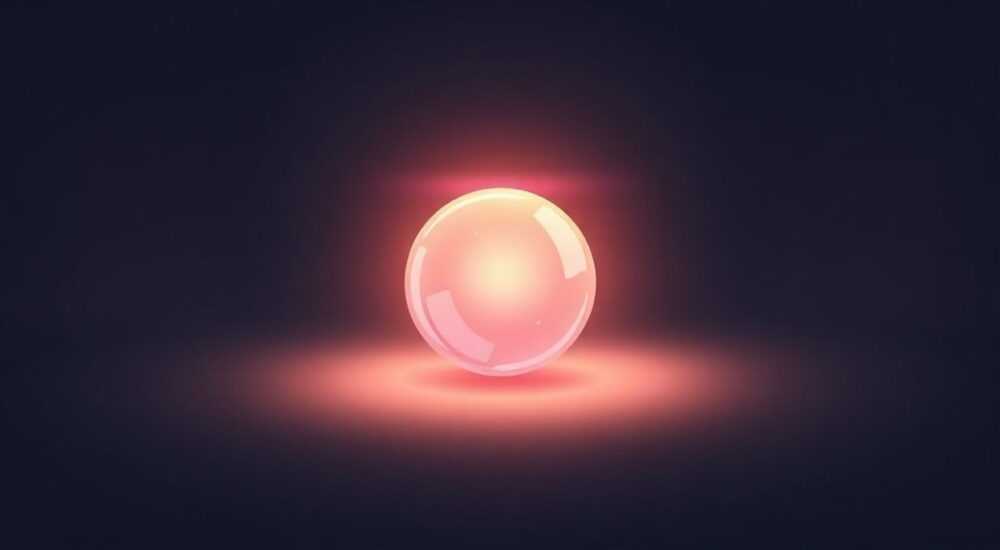
Создание светящегося эффекта в Adobe Photoshop — это мощный инструмент для привлечения внимания к объекту, придания изображению драматизма или футуристичности. Такой приём часто используется в рекламе, обложках, арт-проектах и дизайне интерфейсов. Добиться реалистичного свечения можно с помощью комбинации слоёв, масок, фильтров и настроек прозрачности. Главное — понимать принципы работы со светом и тенью, чтобы эффект выглядел органично.
Чтобы сделать объект светящимся в Photoshop, используйте сочетание внешних эффектов (свечение, размытие по Гауссу) и корректировочных слоёв. Ключевой шаг — создание дубликата объекта, применение эффекта «Внешнее свечение» и дополнительная проработка света через размытие и режимы наложения.
Содержание статьи:
- Подготовка изображения и выделение объекта
- Шаги подготовки:
- Основные способы создания свечения
- Пошаговый алгоритм создания мягкого свечения:
- Продвинутые техники: неон, внутреннее свечение, анимация
- Пример анимации пульсации:
- Распространённые ошибки и как их избежать
- Экспертное мнение
- Вопросы и ответы
- Заключение
Подготовка изображения и выделение объекта
Перед тем как добавить свечение, необходимо чётко выделить объект. От качества выделения зависит реалистичность конечного результата. Если границы будут рваными или неточными, свечение выглядит неестественно, особенно на светлом фоне.
Для выделения подойдут инструменты «Быстрое выделение», «Магическая палочка», «Лассо» или более точные методы — каналы и маски. Особенно эффективен способ с использованием цветовых каналов, когда выбирается канал с наибольшим контрастом между объектом и фоном, затем дублируется и корректируется уровнем яркости.
После выделения создайте новый слой через Ctrl+J (или Cmd+J на Mac). Это скопирует выделенную область на отдельный слой, что позволяет работать с ней независимо. Обязательно убедитесь, что исходный слой остаётся нетронутым — это хорошая практика для нелинейного редактирования.
Полезно знать: Всегда работайте с дубликатами слоёв. Это позволяет легко откатиться к исходному состоянию, если результат окажется неудовлетворительным.
Если объект имеет сложные края — например, волосы, перья или прозрачные элементы — используйте функцию «Выделение и маска» (Select and Mask). Здесь можно уточнить границы с помощью инструмента «Уточнение края», увеличить радиус, сгладить и сжать выделение. Экспорт маски сохраняет полупрозрачные области, что критично для мягкого свечения.
Шаги подготовки:
- Откройте изображение в Photoshop.
- Выберите объект с помощью подходящего инструмента выделения.
- Используйте «Выделение и маска» для уточнения краёв.
- Нажмите Ctrl+J, чтобы скопировать объект на новый слой.
- Отключите видимость нижнего слоя, чтобы проверить качество выделения.
«Качество выделения — 80% успеха при создании свечения. Даже самый продвинутый эффект будет выглядеть плохо, если края «рваные».» — Алексей Миронов, цифровой художник, 12 лет опыта в ретуши
Основные способы создания свечения
Существует несколько проверенных методов добавления свечения к объекту. Все они используют разные комбинации эффектов и слоёв, но цель одна — имитировать источник света, исходящий от самого объекта.
Наиболее простой и быстрый способ — использование стилей слоя. Кликните правой кнопкой по слою с объектом и выберите «Стили слоя» → «Внешнее свечение». В открывшемся окне можно выбрать цвет, размер и непрозрачность свечения. Белый цвет даёт нейтральное свечение, но можно использовать любые оттенки — синий для «холодного» света, красный для «горячего».
Для большей реалистичности рекомендуется комбинировать внешнее свечение с размытием. Скопируйте слой с объектом, примените к нему фильтр «Размытие по Гауссу» (Фильтр → Размытие → Размытие по Гауссу). Радиус зависит от размера изображения — обычно от 5 до 20 пикселей. Затем измените режим наложения этого слоя на «Экран» или «Мягкий свет» и отрегулируйте непрозрачность.
Метод |
Преимущества |
Недостатки |
|---|---|---|
Стиль слоя «Внешнее свечение» |
Быстро, не разрушает слой, легко редактировать |
Может выглядеть плоско, без объёма |
Размытие + режим наложения |
Глубокое, реалистичное свечение, гибкая настройка |
Требует больше слоёв и времени |
Корректировочный слой «Цветовой тон/насыщенность» + свечение |
Позволяет менять цвет свечения без пересоздания эффекта |
Сложнее в управлении |
Ещё один эффективный подход — использование корректировочных слоёв. Создайте слой «Цветовой тон/насыщенность» выше слоя с объектом, зажав Alt, кликните между ними, чтобы привязать коррекцию только к объекту. Затем добавьте размытую копию и настройте её цвет. Так можно добиться свечения нужного оттенка, например, ультрафиолетового или зелёного, как у радиации.
Полезно знать: Для ночного или темного фона лучше использовать яркие, насыщенные цвета. На светлом фоне свечение должно быть более прозрачным и мягким, иначе оно «потеряется».
Пошаговый алгоритм создания мягкого свечения:
- Создайте дубликат слоя с объектом.
- Примените к нему «Размытие по Гауссу» (радиус 10–15 px).
- Измените режим наложения на «Экран».
- Уменьшите непрозрачность до 60–80%, чтобы свет не был слишком резким.
- Добавьте маску и мягкой кистью затушите участки, где свечение не нужно (например, с тыльной стороны объекта).
Продвинутые техники: неон, внутреннее свечение, анимация
Когда базовое свечение освоено, можно переходить к более сложным эффектам — неоновому свечению, внутреннему свечению и даже анимации в Photoshop.
Неоновый эффект имитирует светящиеся трубки. Он особенно популярен в дизайне логотипов, обложек треков и городских ночных сцен. Чтобы его создать, начните с контура объекта. Используйте инструмент «Перо», чтобы нарисовать точный контур, затем преобразуйте его в выделение и залейте мягким светлым цветом на новом слое.
Примените двойное размытие: сначала «Размытие по Гауссу» (3–5 px), затем — «Размытие в движении» или «Размытие по пути» для имитации рассеивания света. Добавьте блики с помощью белой кисти с низкой непрозрачностью. Можно также использовать текстуры свечения — например, импортировать PNG с неоновым следом и наложить его с режимом «Экран».
«Неон — это не просто цвет. Это игра с яркостью, контрастом и фоном. Темный фон делает неон «живым», а светлый — убивает эффект.» — Анна Ковалёва, motion-дизайнер, студия «Световой код»
Внутреннее свечение создаёт эффект, будто свет исходит изнутри объекта. Подходит для глаз, экранов, прозрачных материалов. Через «Стили слоя» выберите «Внутреннее свечение». Установите режим наложения «Экран» или «Линейный осветлитель», цвет — светлый, непрозрачность — 50–70%. Размер определяет, насколько глубоко свет «входит» в объект.
Для анимации свечения используйте Timeline в Photoshop. Перейдите в «Окно» → «Timeline» и создайте видеодорожку. Добавьте ключевые кадры для параметров свечения (например, непрозрачности или размера внешнего свечения). Изменяйте значения во времени, чтобы добиться мерцания, пульсации или плавного появления света.
Пример анимации пульсации:
- Создайте стиль слоя с внешним свечением.
- Откройте Timeline и добавьте слой в анимацию.
- Установите первый ключевой кадр: размер свечения = 10 px, непрозрачность = 80%.
- Через 15 кадров установите второй ключ: размер = 15 px, непрозрачность = 100%.
- Ещё через 15 кадров верните параметры к исходным — получится циклическое пульсирование.
Полезно знать: Анимацию можно экспортировать как GIF или видео (через «Файл» → «Экспорт» → «Сохранить для веб-устройств»). Оптимальная частота кадров — 12–15 fps для плавного, но лёгкого файла.
Распространённые ошибки и как их избежать
Даже опытные пользователи допускают типичные ошибки при создании свечения. Понимание этих проблем помогает экономить время и улучшать качество работы.
Одна из самых частых — чрезмерная насыщенность и яркость. Свечение должно привлекать внимание, но не «режать глаза». Перебор с непрозрачностью или размером свечения делает объект плоским и неестественным. Лучше начинать с минимальных значений и постепенно усиливать эффект.
Вторая ошибка — игнорирование источника света. Если на сцене есть направление света (например, слева), свечение не может быть равномерным со всех сторон. Используйте маску, чтобы усилить свечение с одной стороны и ослабить с противоположной. Это добавляет реализма.
Третья — отсутствие взаимодействия с фоном. Реальный свет отражается на окружающих поверхностях. Добавьте лёгкое свечение на фон вокруг объекта. Для этого создайте ещё одну размытую копию, поместите её под объектом и немного сместите в сторону источника света.
Ошибка |
Последствия |
Решение |
|---|---|---|
Слишком яркое свечение |
Объект теряется на фоне, эффект выглядит искусственным |
Снизьте непрозрачность до 50–70%, используйте мягкие переходы |
Равномерное свечение со всех сторон |
Нарушается восприятие глубины и освещения |
Примените маску, чтобы сделать свечение направленным |
Отсутствие отражения света на фоне |
Свечение выглядит «парящим», не вписывается в сцену |
Добавьте размытый ореол под объектом с режимом «Экран» |
Полезно знать: Тестируйте результат на разных экранах. То, что выглядит идеально на мониторе, может быть слишком ярким на телефоне или планшете.
Экспертное мнение
«Свечение — это не просто эффект. Это язык визуальной коммуникации. Оно говорит: «Смотри сюда!», «Это важно!», «Это живое!». Правильно применённое свечение может превратить банальное изображение в запоминающийся образ.» — Дмитрий Федотов, арт-директор, 15 лет в digital-дизайне
По словам эксперта, ключ к успеху — баланс. «Я всегда начинаю с анализа композиции: где находится объект, какой у него цвет, каков фон. Если фон тёмный, я могу позволить себе яркое свечение. Если светлый — только тонкий ореол. Также важно учитывать эмоциональную нагрузку: холодные цвета (синий, фиолетовый) вызывают ощущение технологичности, а тёплые (жёлтый, оранжевый) — уюта или энергии.»
Дмитрий отмечает, что в 2026 году наблюдается тренд на «умное свечение» — неоновые акценты в минимализме, мягкие ауры вокруг аватаров, пульсирующие UI-элементы. «Photoshop остаётся основным инструментом, но всё чаще его комбинируют с After Effects для анимации и Substance Painter для текстур. Интеграция между программами Adobe становится всё теснее, что ускоряет рабочий процесс.»
Вопросы и ответы
Как сделать свечение только по краям объекта?
Используйте стиль слоя «Контур» в сочетании с «Внешним свечением». Либо создайте выделение краёв через «Выделение и маска» → «Контур», затем залейте размытым светом на новом слое. Режим наложения — «Экран».
Почему свечение выглядит блёклым на светлом фоне?
На светлом фоне контраст ниже, поэтому свечение теряется. Решение — добавить тёмную подложку под объект или использовать цвет свечения, контрастирующий с фоном (например, синий на жёлтом).
Можно ли сделать свечение реалистичным без плагинов?
Да, стандартных инструментов Photoshop достаточно. Ключ — правильное размытие, режимы наложения и работа со светом. Плагины (например, Red Giant Universe) ускоряют процесс, но не заменяют навыки.
Как сохранить прозрачность фона при экспорте?
Используйте формат PNG. При экспорте убедитесь, что в настройках не включена заливка фона (Background Contents = Transparent).
Подойдёт ли этот эффект для печати?
Свечение — это световой эффект, а печать работает с отражённым светом. Полностью повторить свечение нельзя, но можно имитировать его с помощью градиентов и специальных чернил (например, флуоресцентных). Для цифровых проектов эффект работает идеально.
Заключение
Создание светящегося эффекта в Photoshop — это не просто применение фильтра, а продуманная работа со светом, цветом и композицией. Успешный результат зависит от точности выделения, выбора метода свечения и учёта контекста изображения.
Главное — помнить, что свечение должно служить цели: выделить объект, передать настроение или усилить визуальную иерархию. Не стремитесь к максимальной яркости; лучше сделайте акцент тонким, но выразительным.
- Всегда начинайте с качественного выделения объекта.
- Комбинируйте стили слоя и размытие для реалистичного эффекта.
- Учитывайте направление света и взаимодействие с фоном.
- Используйте анимацию для динамических проектов.
- Тестируйте результат на разных устройствах и при разных условиях просмотра.
⚠️ Дисклеймер — нажмите, чтобы развернуть
Материалы, опубликованные в разделе «Блог» на сайте RU DESIGN SHOP (rudesignshop.ru), носят исключительно информационный и ознакомительный характер и не являются руководством к действию, финансовой рекомендацией, медицинской услугой, ветеринарным назначением либо рекламой товаров и услуг, включая азартные игры. Публикации не содержат призывов к участию в азартных играх и не направлены на продвижение соответствующих операторов.
Безопасность применения товаров и веществ: при использовании строительных материалов, бытовой химии, пестицидов и агрохимикатов необходимо строго следовать инструкциям производителя и действующему законодательству Российской Федерации, включая Федеральный закон РФ от 19.07.1997 № 109-ФЗ «О безопасном обращении с пестицидами и агрохимикатами».
Упоминание товарных знаков, брендов и организаций носит исключительно информационный характер и не означает наличие партнёрских отношений или одобрения со стороны правообладателей.
Материалы, содержащие сведения о медицинских, ветеринарных или косметических средствах, представлены в справочных целях и не являются медицинской консультацией или назначением. Перед применением рекомендуется обратиться к врачу, ветеринарному специалисту или иному сертифицированному профессионалу.
Возрастные ограничения: материалы, содержащие сведения о продукции категории 18+, включая алкоголь или азартные игры, предназначены исключительно для совершеннолетней аудитории и публикуются в информационных целях.
Правовая ответственность: решения, принятые на основе опубликованной информации, пользователь принимает самостоятельно и на свой риск; редакция и авторы несут ответственность в пределах, установленных законодательством Российской Федерации.
Редакция не допускает публикаций, содержащих пропаганду экстремизма, терроризма, наркотических средств или суицида; подобные материалы подлежат немедленному удалению.
Упоминание организаций с ограниченным статусом: компания Meta Platforms Inc. (социальные сети Facebook и Instagram) признана экстремистской организацией решением суда РФ, её деятельность запрещена на территории Российской Федерации; любые упоминания приводятся исключительно в информационных целях.
Авторские права и источники: информация собирается из открытых источников; её актуальность указывается на дату публикации и может изменяться.
Изображения и иллюстрации используются на условиях, разрешённых правообладателями. При возникновении претензий редакция готова оперативно рассмотреть обращение и внести необходимые изменения.
Персональные данные и cookies: сайт использует cookies и обрабатывает персональные данные пользователей в соответствии с Федеральным законом № 152-ФЗ «О персональных данных» и Политикой конфиденциальности RU DESIGN SHOP.
Мнения авторов могут не совпадать с позицией государственных органов или коммерческих организаций, упомянутых в материалах.
РЕКОМЕНДУЕМ
Товары от российских производителей




