Скидка 5% на первый заказ — RDS5




Как сделать объемное изображение в фотошопе
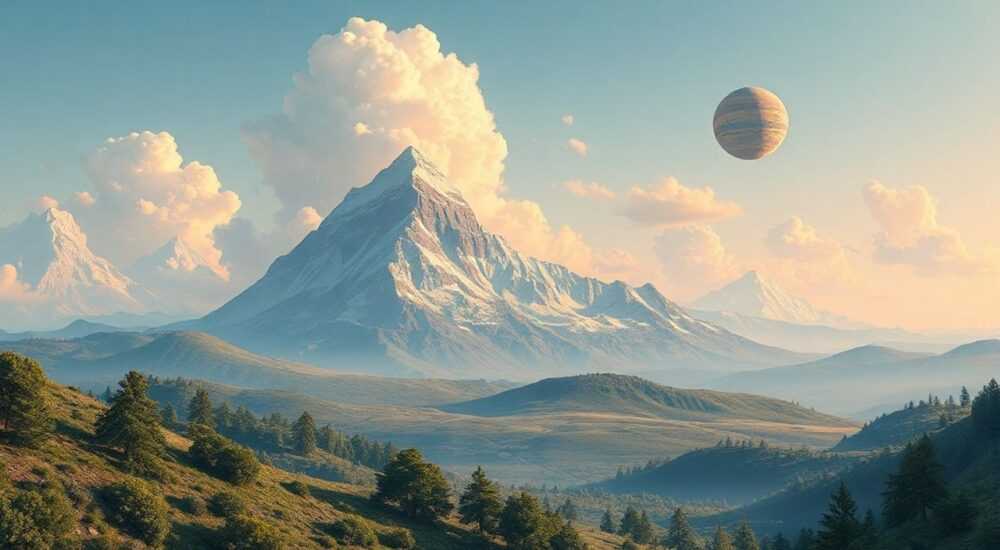
Создание объемного изображения в Photoshop — это мощный инструмент для визуального усиления графики, будь то дизайн упаковки, презентация продукта или цифровое искусство. Объем позволяет плоскому объекту выглядеть реалистично, привлекать внимание и лучше передавать идею. Основная суть заключается в грамотном использовании теней, бликов, перспективы и текстур, чтобы обмануть зрение и создать иллюзию глубины.
Чтобы сделать объемное изображение в Photoshop, используйте комбинацию слоев, стилей слоя (особенно «Тиснение» и «Внутренняя тень»), а также ручную проработку света и тени. Главное — имитировать реальное поведение света на трехмерной поверхности.
Содержание статьи:
Основные принципы создания объема
Объем в двухмерной графике — это иллюзия. Она достигается за счет правильной передачи света, тени, перспективы и текстуры. Без этих компонентов даже самый продвинутый фильтр не создаст впечатления глубины. Ключевой момент: ваш мозг распознает объекты как объемные, когда видит контраст между освещенной и затененной сторонами.
Представьте куб на столе при боковом освещении. Одна грань будет яркой, другая — темной, третья — отражать фон. Именно этот дисбаланс воспринимается как форма. В Photoshop вы должны имитировать эти условия вручную или с помощью автоматических стилей. Чем точнее вы воспроизведете физику света, тем реалистичнее будет результат.
Направление света — один из главных ориентиров. Решите заранее: откуда падает свет? Сверху? Слева? Это должно быть единообразно для всех элементов композиции. Если один объект отбрасывает тень вправо, а другой — влево, зритель почувствует диссонанс.
Полезно знать: В большинстве дизайнерских работ принято использовать свет сверху-слева под углом 45° — это наиболее естественное для глаза направление, напоминающее дневной свет из окна.
Также важно учитывать материал. Металл, пластик, картон и дерево по-разному отражают свет. Глянцевая поверхность имеет четкие блики, матовая — мягкие переходы. При создании объема обязательно выбирайте текстуру, соответствующую материалу объекта.
Инструменты Photoshop для работы с глубиной
Photoshop предлагает широкий набор инструментов для придания объема. Некоторые работают автоматически, другие требуют ручной настройки. Знание каждого поможет вам выбрать оптимальный способ в зависимости от задачи.
Первое, что стоит изучить — Стили слоя (Layer Styles). Доступны через двойной клик по слою или через меню «Слой → Стиль слоя». Вот ключевые эффекты:
- Тиснение (Bevel & Emboss) — основной инструмент для создания объема. Позволяет добавить скосы, рельеф и внутренние тени.
- Внутренняя тень (Inner Shadow) — имитирует углубление или зазор между поверхностями.
- Внешняя тень (Drop Shadow) — создает тень под объектом, усиливая ощущение парения или прилегания к фону.
- Наложение градиента (Gradient Overlay) — помогает смоделировать освещение и блики.
- Контур (Contour) — управляет формой рельефа, делая его более резким или мягким.
Дополнительно используются:
- Кисти (Brush Tool) — для ручной проработки теней и бликов.
- Маски слоя (Layer Masks) — чтобы плавно скрывать или проявлять части теней.
- Фильтр «Освещение» (Filter → Render → Lighting Effects) — для сложных световых решений.
- 3D-функции Photoshop — позволяют создавать настоящие 3D-объекты, но требуют больше ресурсов.
«Не полагайтесь только на автоматические стили. Их можно и нужно дополнять ручной корректировкой кистью и масками. Только так вы добьетесь максимальной реалистичности.» — Алексей Миронов, цифровой художник, 12 лет опыта в графическом дизайне
Пошаговое руководство по созданию объемного изображения
Допустим, вы хотите придать объем простому прямоугольнику — например, визитке или блоку в интерфейсе. Вот как это сделать шаг за шагом.
- Создайте новый документ и нарисуйте фигуру. Используйте инструмент «Прямоугольник» (U) и залейте его цветом. Желательно — не чисто белым, а с легким оттенком, чтобы потом было проще работать со светом.
- Добавьте стиль «Тиснение». Дважды щелкните по слою, выберите «Тиснение». Установите размер 5–10 пикселей, глубину 100%, направление света — сверху-слева. Выберите стиль «Внутренний скос», метод «Гладкий».
- Настройте контур. В том же окне найдите «Контур». Выберите неровный профиль (например, «Конус — обратный»), чтобы добавить реалистичный изгиб края.
- Добавьте внутреннюю тень. Активируйте «Внутренняя тень», установите непрозрачность 75%, расстояние 3 пикселя. Это создаст эффект загиба края.
- Создайте внешнюю тень. Настройте «Внешняя тень»: угол 120°, расстояние 5 пикселей, размытие 10. Это приподнимет объект над фоном.
- Добавьте градиентный блик. Через «Наложение градиента» примените линейный градиент от белого к прозрачному под углом 120°. Уменьшите непрозрачность до 30%, режим наложения — «Мягкий свет».
- Уточните вручную. Создайте новый слой под объектом, возьмите мягкую черную кисть и аккуратно прорисуйте дополнительную тень под углом. Используйте маску, чтобы смягчить край.
Полезно знать: Чтобы сохранить редактируемость, не объединяйте слои. Все эффекты остаются в стилях, которые можно изменить в любой момент.
Создание объема для текста
Текст — частый кандидат на объемный эффект. Особенно в логотипах, заголовках и рекламе. Здесь важна читаемость: объем не должен перегружать шрифт.
Начните с написания текста. Выберите жирный, простой шрифт — он лучше передает форму. Избегайте слишком тонких или декоративных начертаний на первых этапах.
Примените те же стили:
- Тиснение: размер 3–5 пикселей, глубина 80–100%.
- Контур: используйте «Круговой» или «Конус» для плавного перехода.
- Внешняя тень: размытие 5–7 пикселей, расстояние 4.
- Наложение градиента: от светлого к прозрачному, угол по направлению света.
Для усиления эффекта можно использовать дублирование текста:
- Скопируйте текстовый слой.
- Сместите копию на 2–3 пикселя вниз и вправо.
- Закрасьте ее темным цветом — это имитирует боковую грань.
- Повторите несколько раз, создавая «ступеньки».
- Объедините копии и примените размытие по Гауссу (1–2 пикселя).
Такой метод называется «слоевой объем» и отлично работает для толстых шрифтов.
Метод |
Плюсы |
Минусы |
|---|---|---|
Стили слоя |
Быстро, редактируемо, встроен в Photoshop |
Ограниченная реалистичность для сложных форм |
Ручная проработка кистью |
Максимальный контроль, фотореализм |
Требует времени и навыков |
3D-рендеринг |
Настоящая глубина, вращение, тени |
Высокая нагрузка на систему, сложность |
Слоевой метод |
Хорош для текста, легко повторить |
Не подходит для плавных форм |
Объемные кнопки и элементы интерфейса
В UI-дизайне объем используется для указания интерактивности. Объемная кнопка воспринимается как «нажимаемая». Однако с 2020-х годов тренд сместился в сторону минимализма (flat design), но легкая глубина все еще актуальна.
Для создания кнопки:
- Нарисуйте прямоугольник с закругленными краями.
- Примените тиснение с малой глубиной (2–3 пикселя).
- Добавьте тонкий светлый контур («Обводка» — 1 пиксель, цвет #ffffff).
- Внешняя тень: очень легкая, размытие 3 пикселя, непрозрачность 20%.
При наведении можно имитировать нажатие:
- Увеличьте внутреннюю тень (расстояние 0, размер 5).
- Сместите саму кнопку на 1 пиксель вниз (через трансформацию).
- Уменьшите яркость на 10%.
«В интерфейсах объем должен быть сдержанным. Цель — не эффект, а подсказка пользователю: «ты можешь это нажать».» — Дарья Коваленко, UX-дизайнер, старший специалист Mail.ru Group
Реалистичные 3D-эффекты без 3D-моделей
Не у всех есть время на освоение 3D-инструментов Photoshop. Но даже без них можно создать эффект глубины, который воспринимается как 3D.
Один из методов — параллакс-имитация. Разместите объект на нескольких слоях, каждый из которых смещен относительно другого. Верхние слои двигаются быстрее при «прокрутке» — это создает ощущение глубины.
Другой подход — текстурирование. Возьмите фотографию реальной поверхности (дерево, металл, камень), наложите ее на объект через «Наложение текстуры» в стилях слоя. Затем смоделируйте блики и царапины вручную.
Также эффективно использование реальных теней:
- Сделайте снимок аналогичного объекта в реальности.
- Выделите тень, перенесите в свой проект.
- Отрегулируйте непрозрачность и размытие.
- Измените цвет на серовато-коричневый — реальные тени редко бывают чисто черными.
Полезно знать: Реальные тени имеют мягкую кромку и цвет, зависящий от окружающей среды. Тень на деревянном полу будет теплее, чем на бетоне.
Экспертное мнение
«Сегодня многие дизайнеры забывают основы композиции, полагаясь на готовые экшены и фильтры. Но именно понимание света и формы делает работу профессиональной. Я рекомендую сначала потренироваться на простых геометрических фигурах: куб, сфера, цилиндр. Когда вы научитесь правильно строить тени на них — переход к сложным объектам станет естественным.» — Сергей Белов, преподаватель курсов по цифровой живописи в Школе дизайна ArtFX, 15 лет в индустрии
Он также отмечает, что современные тренды вроде neumorphism (новый минимализм с объемом) требуют еще большей точности: легкие тени, едва заметные блики, идеальная симметрия. «Ошибка в 1 пиксель может нарушить весь эффект», — подчеркивает эксперт.
Вопросы и ответы
Как сделать объем без использования стилей слоя?
Можно вручную создать боковые грани с помощью инструмента «Многоугольная область» и заливки. Затем добавить тени через кисть с низкой непрозрачностью. Этот метод трудоемок, но дает полный контроль.
Почему мой объемный объект выглядит плоско?
Скорее всего, проблема в несогласованном освещении. Проверьте направление света во всех эффектах. Также возможна недостаточная контрастность теней — попробуйте увеличить глубину тиснения или добавить ручную тень.
Подойдет ли такой объем для печати?
Да, особенно если вы работаете с векторными формами и высоким разрешением (300 dpi). Однако избегайте сильного размытия — при печати оно может выглядеть нечетко.
Можно ли анимировать объемный эффект?
Да, через Adobe After Effects. Экспортируйте слои с эффектами в AE и анимируйте положение, свет или угол поворота. В Photoshop можно создать GIF с переключением состояний (например, кнопка до и после нажатия).
Какой шрифт лучше всего подходит для объемного текста?
Жирные, геометрические шрифты: Helvetica Bold, Bebas Neue, Impact. Они имеют четкие грани и хорошо передают форму. Для декоративных задач подойдут шрифты с засечками, но их сложнее обрабатывать.
Заключение
Создание объемного изображения в Photoshop — это не просто применение фильтров, а осознанная работа со светом, формой и материалом. Даже простой объект можно сделать визуально насыщенным, если правильно имитировать физику освещения. Главное — последовательность: определите источник света, проработайте тени и блики, добавьте текстуру и завершите деталями.
Объем — это инструмент восприятия. Он направляет взгляд, подчеркивает важность элемента и делает дизайн живым. Освойте базовые стили слоя, но не бойтесь выходить за рамки и дополнять эффекты вручную. Именно в этом сочетании и рождается настоящее мастерство.
- Направление света должно быть единым для всей композиции.
- Стили слоя — основа объема, но требуют ручной доработки для реализма.
- Текстура и материал влияют на выбор бликов и теней.
- В UI-дизайне объем должен быть сдержанным и функциональным.
- Реальные тени и параллакс усиливают эффект глубины без 3D.
⚠️ Дисклеймер — нажмите, чтобы развернуть
Материалы, опубликованные в разделе «Блог» на сайте RU DESIGN SHOP (rudesignshop.ru), носят исключительно информационный и ознакомительный характер и не являются руководством к действию, финансовой рекомендацией, медицинской услугой, ветеринарным назначением либо рекламой товаров и услуг, включая азартные игры. Публикации не содержат призывов к участию в азартных играх и не направлены на продвижение соответствующих операторов.
Безопасность применения товаров и веществ: при использовании строительных материалов, бытовой химии, пестицидов и агрохимикатов необходимо строго следовать инструкциям производителя и действующему законодательству Российской Федерации, включая Федеральный закон РФ от 19.07.1997 № 109-ФЗ «О безопасном обращении с пестицидами и агрохимикатами».
Упоминание товарных знаков, брендов и организаций носит исключительно информационный характер и не означает наличие партнёрских отношений или одобрения со стороны правообладателей.
Материалы, содержащие сведения о медицинских, ветеринарных или косметических средствах, представлены в справочных целях и не являются медицинской консультацией или назначением. Перед применением рекомендуется обратиться к врачу, ветеринарному специалисту или иному сертифицированному профессионалу.
Возрастные ограничения: материалы, содержащие сведения о продукции категории 18+, включая алкоголь или азартные игры, предназначены исключительно для совершеннолетней аудитории и публикуются в информационных целях.
Правовая ответственность: решения, принятые на основе опубликованной информации, пользователь принимает самостоятельно и на свой риск; редакция и авторы несут ответственность в пределах, установленных законодательством Российской Федерации.
Редакция не допускает публикаций, содержащих пропаганду экстремизма, терроризма, наркотических средств или суицида; подобные материалы подлежат немедленному удалению.
Упоминание организаций с ограниченным статусом: компания Meta Platforms Inc. (социальные сети Facebook и Instagram) признана экстремистской организацией решением суда РФ, её деятельность запрещена на территории Российской Федерации; любые упоминания приводятся исключительно в информационных целях.
Авторские права и источники: информация собирается из открытых источников; её актуальность указывается на дату публикации и может изменяться.
Изображения и иллюстрации используются на условиях, разрешённых правообладателями. При возникновении претензий редакция готова оперативно рассмотреть обращение и внести необходимые изменения.
Персональные данные и cookies: сайт использует cookies и обрабатывает персональные данные пользователей в соответствии с Федеральным законом № 152-ФЗ «О персональных данных» и Политикой конфиденциальности RU DESIGN SHOP.
Мнения авторов могут не совпадать с позицией государственных органов или коммерческих организаций, упомянутых в материалах.
РЕКОМЕНДУЕМ
Товары от российских производителей




