Скидка 5% на первый заказ — RDS5




Как сделать объемную фигуру в фигме
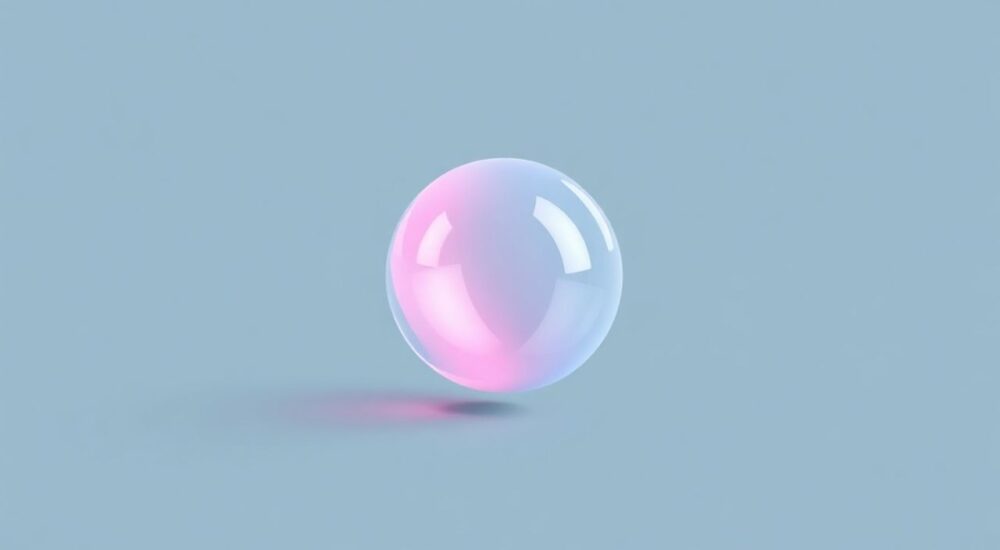
Объемные фигуры в Figma — это мощный инструмент для создания реалистичных прототипов, презентаций и дизайнерских концепций. Хотя Figma изначально не позиционируется как 3D-редактор, с помощью хитростей и встроенных функций можно имитировать объем и глубину даже в плоском интерфейсе. Владение этими техниками особенно важно при проектировании UI-элементов, таких как кнопки, карточки, логотипы или анимированные компоненты.
Чтобы создать объемную фигуру в Figma, используйте сочетание теней, градиентов, преобразований и дублирования слоев. Ключ — в правильной игре света и тени, а также перспективы через скручивание и наклон.
Содержание статьи:
- Техники создания объема: от простого к сложному
- Какие инструменты Figma помогут в создании объема?
- Пошаговое руководство: как сделать объемную фигуру
- Как сделать объемный круг (цилиндр)?
- Продвинутые методы: 3D-имитация и перспектива
- Анимация объема: как добавить движение?
- Распространенные ошибки и как их избежать
- Проверочный чек-лист: готов ли ваш объемный объект?
- Экспертное мнение
- Вопросы и ответы
- Заключение
Техники создания объема: от простого к сложному
Figma не поддерживает настоящую 3D-геометрию, но позволяет имитировать объем с помощью нескольких проверенных подходов. Основная идея — заставить глаз пользователя воспринимать плоский объект как трехмерный. Для этого используются визуальные подсказки: тень, блик, градиент, перспектива и смещение формы.
Первый и самый доступный способ — добавление тени (Drop Shadow). Это работает особенно хорошо для кнопок, модальных окон и карточек. Однако одного эффекта недостаточно для полноценного объема. Важно комбинировать его с другими элементами: внутренней тенью (Inner Shadow), градиентным заливкой и изменением формы.
Второй уровень — использование градиентов. Линейный или радиальный градиент может создать ощущение выпуклости или вогнутости. Например, светлая середина и темные края делают фигуру похожей на сферу. Такой подход часто применяется в дизайне микроинтерфейсов и иконок.
Третий этап — структурное моделирование. Здесь уже не просто эффекты, а работа со слоями. Вы можете дублировать фигуру, изменять ее форму, смещать и раскрашивать, чтобы создать видимость боковой поверхности. Это особенно эффективно для цилиндров, кубов и призм.
Полезно знать: Figma обновляется, и в будущем могут появиться нативные 3D-функции. Пока же все зависит от креативности дизайнера и умения использовать существующие инструменты.
Какие инструменты Figma помогут в создании объема?
- Effects (Эффекты): Drop Shadow, Inner Shadow, Blur — основа для имитации глубины.
- Fill: Градиенты (линейные, угловые, радиальные) позволяют передать освещение.
- Boolean Operations: Объединение и вычитание фигур помогают формировать сложные объемные композиции.
- Transform: Наклон (Skew), масштабирование и поворот создают искажение перспективы.
- Plugins: Сторонние плагины, например «3D Mockup» или «Perspective Warp», автоматизируют процесс.
Пошаговое руководство: как сделать объемную фигуру
Давайте создадим объемный прямоугольник — универсальную форму, которую можно адаптировать под куб, коробку или панель.
- Нарисуйте базовую фигуру. Используйте Rectangle Tool (R), чтобы создать прямоугольник. Размер — например, 200×100 px.
- Добавьте внешнюю тень. В правой панели Effects выберите Drop Shadow. Установите X: 4, Y: 8, Blur: 12, Color: rgba(0,0,0,0.25). Это создаст ощущение, что объект приподнят.
- Нанесите внутреннюю тень. Добавьте Inner Shadow с параметрами X: 0, Y: 2, Blur: 4, Color: rgba(0,0,0,0.1). Это подчеркнет верхний край, как будто свет падает сверху.
- Примените градиентную заливку. Замените сплошной цвет на линейный градиент (Linear Gradient). Начните с более светлого тона сверху (например, #FFFFFF) и закончите чуть темнее снизу (#E0E0E0). Это усиливает эффект объема.
- Создайте боковую грань. Скопируйте исходный прямоугольник (Ctrl+C → Ctrl+V), поверните его на 90°, сузьте до 20 px по ширине и наклоните (Skew X: 30). Расположите справа от оригинала.
- Раскрасьте боковину. Используйте более темный градиент (например, от #CCCCCC до #AAAAAA), чтобы передать затененную сторону.
- Соедините грани. Аккуратно совместите края двух фигур, чтобы создать единый объемный блок.
- Добавьте фон. Разместите фигуру на контрастном фоне — это усилит восприятие глубины.
«Начинайте с простых форм. Чем точнее вы проработаете свет и тень на кубе, тем легче будет переходить к сложным объектам.» — Мария Котова, UX-дизайнер, 8 лет опыта
Как сделать объемный круг (цилиндр)?
Круг требует другого подхода, поскольку он ассоциируется с шаром или колесом.
- Нарисуйте эллипс (O). Убедитесь, что он идеально круглый (удерживайте Shift).
- Примените радиальный градиент: в центре — белый (#FFFFFF), к краям — серый (#DDDDDD) с прозрачностью.
- Добавьте Drop Shadow с мягким размытием (Blur: 16, Y: 6).
- Для цилиндра создайте вторую фигуру — прямоугольник такой же ширины, как диаметр круга. Расположите его вертикально.
- Наклоните прямоугольник (Skew X: 20–30°) и раскрасьте в темный градиент, чтобы имитировать боковую поверхность.
- Сверху и снизу добавьте эллипсы, немного сжатые по вертикали (Scale Y: 30%), чтобы создать эффект перспективы.
Продвинутые методы: 3D-имитация и перспектива
Если нужно создать реалистичный 3D-объект, одного Figma недостаточно. Но есть способы максимально приблизиться к эффекту без перехода в Blender или Cinema 4D.
Один из самых эффективных — перспективное искажение. Хотя Figma не имеет встроенного инструмента «Free Transform», вы можете использовать плагины:
- Perspective Warp: Позволяет растягивать фигуру в 3D-подобной перспективе.
- 3D Layer: Автоматически создает объем из 2D-формы с настройками глубины и угла освещения.
- Mockup Toy: Проецирует вашу фигуру на 3D-поверхности (например, на стол или экран).
Второй подход — слоевой 3D-рендеринг. Он заключается в ручном построении объекта из множества слоев:
- Разделите объект на переднюю, боковую и верхнюю грани.
- Каждую грань рисуйте отдельно, применяя соответствующий градиент и угол.
- Соберите их вручную, как пазл, следя за согласованностью света.
Метод |
Сложность |
Реализм |
Инструменты |
|---|---|---|---|
Тени + градиент |
Низкая |
Средний |
Figma native |
Боковые грани вручную |
Средняя |
Высокий |
Transform, Skew |
Плагины (3D Layer) |
Низкая |
Высокий |
Community plugins |
Ручной 3D-рендер |
Высокая |
Очень высокий |
Все инструменты + время |
Анимация объема: как добавить движение?
Figma Prototyping позволяет анимировать изменения состояния. Представьте: пользователь наводит курсор — и кнопка становится объемной.
- Создайте два фрейма: плоский и объемный.
- Свяжите их через Prototype режим.
- Настройте триггер Hover, анимацию Smart Animate.
- Smart Animate сам интерполирует изменения тени, положения и размера.
Полезно знать: При анимации объема следите за плавностью перехода. Резкие скачки теней или градиентов нарушают восприятие.
Распространенные ошибки и как их избежать
Даже опытные дизайнеры допускают типичные промахи при работе с объемом.
- Чрезмерные тени. Тень слишком большая или темная — объект выглядит неестественно. Решение: снижайте Opacity до 15–25% и увеличивайте Blur пропорционально Y.
- Несогласованное освещение. Если на одной грани свет спереди, а на другой — сбоку, мозг читателя теряется. Правило: выберите один источник света (обычно верх-слева).
- Отсутствие перспективы. Все грани одинаковой ширины — нет глубины. Коррекция: задние грани должны быть меньше передних.
- Игнорирование боковых поверхностей. Только тень — это не объем. Без боковины объект кажется парящим, а не твердым.
- Слишком много деталей. Перегруженный градиентами и тенями элемент отвлекает. Упрощайте: меньше слоев — больше ясности.
Проверочный чек-лист: готов ли ваш объемный объект?
- Есть ли единственный источник света?
- Соответствуют ли тени направлению света?
- Присутствует ли боковая/нижняя грань (если нужна)?
- Не слишком ли насыщены эффекты?
- Анимируется ли объект плавно (если применимо)?
- Выглядит ли объект органично в общем интерфейсе?
«Ошибка новичков — стремление всё сделать объемным. В дизайне важна иерархия. Делайте объем только акцентным элементам.» — Дмитрий Романов, арт-директор студии «PixelMind»
Экспертное мнение
«В современном UI-дизайне объем используется выборочно. Не каждый проект требует 3D-эффектов. Но когда они нужны — например, в промо-лендингах, анимированных иконках или AR-интерфейсах — умение создавать правдоподобный объем становится конкурентным преимуществом.»
— Анна Сергеева, старший продукт-дизайнер в fintech-стартапе, 10 лет в digital.
По ее словам, ключ к успеху — в понимании физики света. «Представьте, что над вашим объектом висит лампочка. Где будут тени? Какой участок получит максимум света? Ответы на эти вопросы помогут вам создать убедительную 3D-иллюзию даже в 2D-редакторе.»
Анна также рекомендует изучать работы в Adobe Dimension и Blender, чтобы понимать, как ведут себя настоящие материалы. «Даже если вы не будете там работать, это расширит ваше представление о форме и свете.»
Вопросы и ответы
Можно ли создать настоящий 3D-объект в Figma?
Нет, Figma — 2D-редактор. Все 3D-эффекты являются визуальной имитацией через тени, градиенты и трансформации. Для настоящей 3D-моделировки используйте специализированные программы.
Какой плагин лучше всего подходит для создания объема?
Среди популярных: «3D Layer» для быстрого эффекта, «Perspective Warp» для искажения и «Mockuuups Studio» для размещения объектов в реальных сценах. Выбор зависит от задачи.
Нужно ли делать объемными все элементы интерфейса?
Нет. Избыточный объем нарушает читаемость. Используйте его точечно: CTA-кнопки, логотипы, промо-блоки. Основной интерфейс должен оставаться чистым и функциональным.
Как проверить, насколько реалистичен объем?
Уменьшите масштаб до 50%. Если объект перестает выглядеть объемным — значит, эффект слабый. Также попробуйте инвертировать цвета: если тени и блики теряются, они недостаточно выражены.
Поддерживает ли Figma 3D-импорт?
Нет, Figma не поддерживает загрузку OBJ, GLTF или других 3D-форматов. Однако вы можете вставить 3D-рендер как изображение и использовать его как текстуру.
Заключение
Создание объемной фигуры в Figma — это не про наличие 3D-движка, а про мастерство визуальной иллюзии. Комбинация теней, градиентов, трансформаций и правильного освещения позволяет добиться впечатляющих результатов даже в 2D-среде.
Главное — помнить, что объем должен служить цели: улучшать восприятие, подчеркивать важные элементы и не перегружать интерфейс. Следуя проверенным техникам и избегая типичных ошибок, вы сможете создавать дизайны, которые выглядят профессионально и современно.
- Объем в Figma — это имитация, основанная на свете, тени и перспективе.
- Используйте комбинацию Drop Shadow, Inner Shadow и градиентов для базового эффекта.
- Для продвинутых решений применяйте боковые грани, плагины и ручную сборку.
- Освещение должно быть согласованным по всем граням.
- Анимация объема возможна через Prototype и Smart Animate.
⚠️ Дисклеймер — нажмите, чтобы развернуть
Материалы, опубликованные в разделе «Блог» на сайте RU DESIGN SHOP (rudesignshop.ru), носят исключительно информационный и ознакомительный характер и не являются руководством к действию, финансовой рекомендацией, медицинской услугой, ветеринарным назначением либо рекламой товаров и услуг, включая азартные игры. Публикации не содержат призывов к участию в азартных играх и не направлены на продвижение соответствующих операторов.
Безопасность применения товаров и веществ: при использовании строительных материалов, бытовой химии, пестицидов и агрохимикатов необходимо строго следовать инструкциям производителя и действующему законодательству Российской Федерации, включая Федеральный закон РФ от 19.07.1997 № 109-ФЗ «О безопасном обращении с пестицидами и агрохимикатами».
Упоминание товарных знаков, брендов и организаций носит исключительно информационный характер и не означает наличие партнёрских отношений или одобрения со стороны правообладателей.
Материалы, содержащие сведения о медицинских, ветеринарных или косметических средствах, представлены в справочных целях и не являются медицинской консультацией или назначением. Перед применением рекомендуется обратиться к врачу, ветеринарному специалисту или иному сертифицированному профессионалу.
Возрастные ограничения: материалы, содержащие сведения о продукции категории 18+, включая алкоголь или азартные игры, предназначены исключительно для совершеннолетней аудитории и публикуются в информационных целях.
Правовая ответственность: решения, принятые на основе опубликованной информации, пользователь принимает самостоятельно и на свой риск; редакция и авторы несут ответственность в пределах, установленных законодательством Российской Федерации.
Редакция не допускает публикаций, содержащих пропаганду экстремизма, терроризма, наркотических средств или суицида; подобные материалы подлежат немедленному удалению.
Упоминание организаций с ограниченным статусом: компания Meta Platforms Inc. (социальные сети Facebook и Instagram) признана экстремистской организацией решением суда РФ, её деятельность запрещена на территории Российской Федерации; любые упоминания приводятся исключительно в информационных целях.
Авторские права и источники: информация собирается из открытых источников; её актуальность указывается на дату публикации и может изменяться.
Изображения и иллюстрации используются на условиях, разрешённых правообладателями. При возникновении претензий редакция готова оперативно рассмотреть обращение и внести необходимые изменения.
Персональные данные и cookies: сайт использует cookies и обрабатывает персональные данные пользователей в соответствии с Федеральным законом № 152-ФЗ «О персональных данных» и Политикой конфиденциальности RU DESIGN SHOP.
Мнения авторов могут не совпадать с позицией государственных органов или коммерческих организаций, упомянутых в материалах.
РЕКОМЕНДУЕМ
Товары от российских производителей

Гипсовый светильник SGS26
5656 руб.


