Скидка 5% на первый заказ — RDS5




Как сделать объемную кнопку в фигме
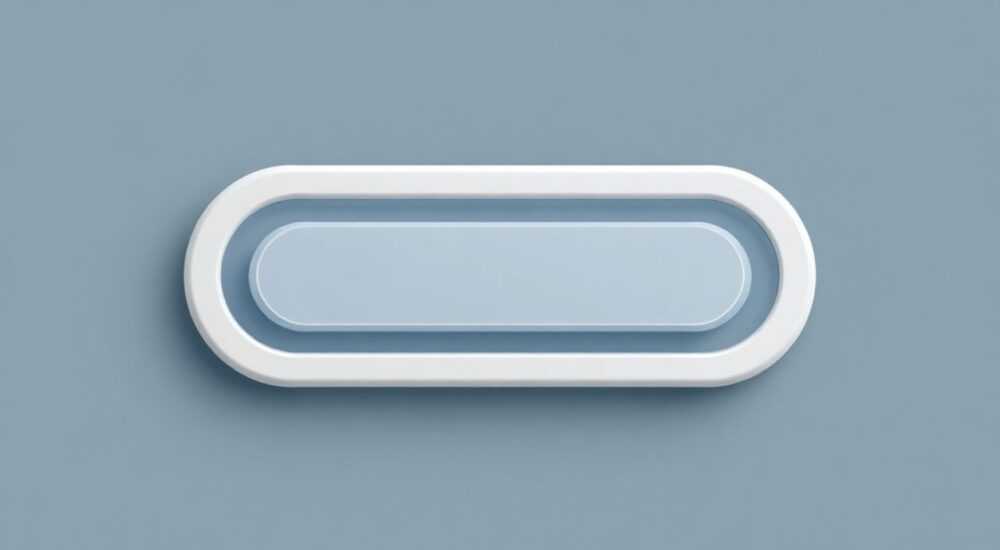
Создание объемных кнопок в Figma — важный навык для дизайнеров интерфейсов, ведь такие элементы добавляют глубину, привлекают внимание и улучшают восприятие взаимодействия. Объемная кнопка имитирует физическое пространство: свет, тень, блик и даже изгиб поверхности, что делает её более кликабельной и интуитивно понятной. В Figma нет готового инструмента «сделать 3D-кнопку», но за счёт гибких настроек стилей, эффектов и фигур можно добиться реалистичного результата.
Чтобы сделать объемную кнопку в Figma, используйте комбинацию внутренних и внешних теней, градиентов и легкой деформации формы. Ключевой подход — имитация источника света сверху или сбоку, что создает ощущение глубины.
Содержание статьи:
Основные принципы объема в дизайне
Объем в цифровом дизайне — это иллюзия трехмерности, достигаемая за счет визуальных подсказок: света, тени, перспективы и текстуры. Хотя интерфейсы плоские, пользователи лучше воспринимают элементы, которые выглядят как объекты реального мира. Это особенно важно для интерактивных компонентов, таких как кнопки.
Источник света в большинстве дизайн-систем расположен сверху слева. Это условность, принятая в Material Design и других популярных гайдлайнах. Свет сверху создает тень снизу и блик сверху, что делает элемент приподнятым. Если вы отклонитесь от этой логики, пользователь может потерять ориентацию.
Для объемной кнопки нужно сымитировать:
- Форму — радиусы скругления, возможно, легкий наклон (через преобразование).
- Поверхность — градиент или разница в яркости между верхней и нижней частью.
- Тени — внешние и внутренние эффекты, создающие глубину.
- Отражения — тонкие блики, усиливающие ощущение материальности.
Полезно знать: Объем не должен быть чрезмерным. Даже минимальная тень в 1–2 пикселя с небольшим размытием уже создает эффект приподнятости.
Шаги создания объемной кнопки
Создание объемной кнопки — это последовательность точных действий. Ниже приведен пошаговый алгоритм, который работает для любого типа кнопки: первичной, вторичной, круглой или прямоугольной.
- Нарисуйте базовую форму. Используйте Rectangle Tool (R), задайте нужные размеры и скругление углов. Например, 160×48 пикселей с радиусом 8.
- Выберите цвет заливки. Лучше начать с однотонного цвета — например, #4A90E2 для синей кнопки. Избегайте сразу использовать градиенты на этапе проектирования.
- Добавьте внешнюю тень. Перейдите в раздел Effects → Drop Shadow. Установите Y: 2, Blur: 8, цвет #00000020. Это создаст мягкую тень снизу.
- Настройте внутреннюю тень. Добавьте Inner Shadow с параметрами Y: -1, Blur: 2, цвет #FFFFFF40. Это имитирует блик на верхнем крае.
- Примените градиент. Замените заливку на линейный градиент (например, от #5CA6F0 до #3C7EDB) под углом 180°, чтобы верх был светлее низа.
- Уточните форму (опционально). Примените небольшое сжатие по вертикали (Scale Y: 98%) или легкий наклон через Transform, чтобы имитировать перспективу.
«Начинайте с простых эффектов. Часто дизайнеры перегружают кнопку тенями, забывая, что цель — подчеркнуть интерактивность, а не демонстрировать 3D-скиллы.» — Анна Петрова, UX-дизайнер, 8 лет опыта
Пример: Создание кнопки «Купить»
Допустим, вы проектируете CTA-кнопку для интернет-магазина. Цвет — оранжевый (#FF6B35).
Шаг 1: Фигма с размером 140×52, радиус 12.
Шаг 2: Градиент от #FF7A45 до #FF502A (вниз).
Шаг 3: Drop Shadow: X: 0, Y: 3, Blur: 12, Color: #00000018.
Шаг 4: Inner Shadow: X: 0, Y: -1, Blur: 2, Color: #FFFFFF33.
Результат — кнопка выглядит приподнятой, с естественным бликом сверху и мягкой тенью снизу.
Полезно знать: Используйте Auto Layout для кнопок, чтобы они масштабировались под разный текст. Объемные эффекты сохранятся при изменении размера.
Работа с тенями и бликами
Тени и блики — основа объема. В Figma их можно точно настраивать, но важно понимать логику каждого параметра.
Параметр |
Роль в объеме |
Рекомендуемые значения |
|---|---|---|
Drop Shadow (X, Y) |
Позиция тени относительно фигуры |
Y: 1–4 (для малых кнопок), X: 0 или ±1 |
Blur |
Мягкость тени |
4–12 px (больше — выше подъем) |
Spread |
Расширение тени |
0 (редко используется) |
Inner Shadow |
Блик или углубление |
Y: -1, Blur: 1–3, светлый полупрозрачный цвет |
Color |
Цвет тени |
Черный с прозрачностью 10–25% или цветной (для стилизации) |
Внутренняя тень (Inner Shadow) часто недооценивается. Она помогает создать ощущение, что верхняя грань кнопки освещена. При этом, если применить ее с положительным Y, получится эффект «вдавленной» кнопки — полезно для активного состояния.
Для бликов можно также использовать:
- Отдельный прямоугольник поверх кнопки (ширина 100%, высота 20%, градиент от #FFFFFF80 до прозрачного).
- Маску, чтобы блик повторял форму кнопки.
- Opacity 20–30%, чтобы не перекрывать текст.
«Я всегда дублирую кнопку и делаю из неё блик: вытягиваю верхнюю часть, заливаю белым с прозрачностью и применяю Hard Light blending mode. Это добавляет живости.» — Михаил Сидоров, UI-архитектор, TechDesign Studio
Создание активного состояния кнопки
Объемная кнопка должна реагировать на взаимодействие. Активное состояние (on press) передает обратную связь пользователю.
Для этого:
- Уменьшите высоту кнопки на 2–4 пикселя (Scale Y: 95–98%).
- Сместите тень вверх (Y: 1 вместо 2).
- Уменьшите или уберите внутренний блик.
- Добавьте легкое смещение текста вниз (Y: +1).
В Figma это легко реализовать через Variants и Component States. Создайте компонент с двумя состояниями: Default и Pressed. В состоянии Pressed:
- Примените Transform: Scale Y: 0.96.
- Измените Drop Shadow: Y: 1, Blur: 6 (тень короче — будто кнопка «утоплена»).
- Удалите Inner Shadow или уменьшите его Opacity.
- Создайте небольшую анимацию при переходе (в Prototyping).
Полезно знать: Активное состояние не должно терять объем полностью. Даже «нажатая» кнопка остается трехмерным объектом, просто приближенным к фону.
Ошибки, которых стоит избегать
Новички часто допускают типичные ошибки при создании объемных элементов. Вот самые частые:
- Чрезмерные тени: Blur > 20 или Y > 10 создают ощущение, что кнопка парит. Такой эффект уместен только в игривых интерфейсах.
- Контрастные тени: Черная тень без прозрачности (#000000) выглядит неестественно. Всегда снижайте opacity до 10–25%.
- Отсутствие единого источника света: Если в одном интерфейсе одни кнопки светятся сверху, другие — сбоку, мозг пользователя теряет ориентацию.
- Градиенты во всех направлениях: Вертикальный градиент (сверху вниз) — стандарт. Горизонтальные или радиальные могут запутать.
- Игнорирование адаптивности: Объемные эффекты должны корректно отображаться на мобильных экранах и при увеличении масштаба.
Ошибка |
Последствие |
Решение |
|---|---|---|
Тень слишком жесткая |
Выглядит как обводка, а не тень |
Увеличьте Blur, уменьшите Spread |
Слишком много эффектов |
Перегрузка, потеря фокуса |
Оставьте 1–2 ключевых эффекта |
Несоответствие дизайн-системе |
Диссонанс в интерфейсе |
Создайте компонент и используйте его повсеместно |
«Если после добавления эффектов кнопка стала хуже читаться — вы переборщили. Объем — не цель, а средство.» — Екатерина Волкова, руководитель отдела дизайна, UXLab
Экспорт и использование в прототипах
Объемная кнопка должна работать не только в макете, но и в прототипе. Figma позволяет легко экспортировать компоненты и тестировать их поведение.
Для экспорта:
- Создайте компонент (Ctrl+Alt+K).
- Назначьте состояния: Default, Hover, Pressed.
- В Prototyping свяжите фреймы: при клике переходить в Pressed, при выходе — в Default.
- Настройте Animation: Smart Animate для плавного масштабирования.
Экспорт в разработку:
- Разработчики чаще всего получают CSS-стили через Inspect.
- Drop Shadow конвертируется в box-shadow.
- Inner Shadow требует дополнительного объяснения — его можно передать как before/after псевдоэлемент с градиентом.
- Рекомендуйте использовать переменные: —button-shadow, —button-glow.
Полезно знать: В Figma можно добавить примечания к компоненту (Comments), где указать логику поведения: «при нажатии кнопка сжимается на 4% по высоте».
Экспертное мнение
«Сегодня тренд снова склоняется к неоморфизму и глубокому объему, но с умом. Я рекомендую делать акцент на микроинтеракциях: когда кнопка не просто нажимается, а «дышит». Например, при ховере она чуть приподнимается, а при клике — сжимается. Это создает эмоциональную связь.» — Дмитрий Козлов, главный дизайнер продукта, Neuron Apps, 12 лет в UI/UX
По словам эксперта, ключевой момент — предсказуемость. Пользователь должен интуитивно понимать, что кнопка «живая». Объем помогает, но только если он логичен и последователен.
Также Дмитрий отмечает, что в 2026 году растет спрос на адаптивные компоненты: одна кнопка должна корректно отображаться и на смартфоне, и на десктопе, и в AR-интерфейсах. Поэтому объемные эффекты стоит тестировать в разных контекстах.
Вопросы и ответы
Можно ли сделать объемную кнопку без теней?
Да, можно использовать только градиент и блики. Например, линейный градиент от светлого к темному вниз создает иллюзию объема. Но такой вариант менее эффективен на светлом фоне.
Какой угол градиента лучше использовать?
Стандартный — 180° (сверху вниз). Он соответствует источнику света сверху. Для специальных эффектов (например, металлическая кнопка) можно попробовать 45° или 90°.
Поддерживает ли Figma 3D-объекты?
Нет, Figma — 2D-редактор. Все объемные эффекты создаются визуально, через стили и наложения. Для настоящего 3D нужны сторонние инструменты, например, Blender.
Как проверить, хорошо ли видна кнопка на мобильном экране?
Используйте Preview в Figma (Cmd+P), выберите устройство. Также полезно экспортировать макет и посмотреть на реальном экране под разным освещением.
Можно ли использовать объемные кнопки в dark mode?
Да, но с корректировкой. Тени должны быть темнее фона, а блики — светлее. Например, в темной теме тень может быть #00000030, а блик — #FFFFFF20.
Заключение
Создание объемной кнопки в Figma — это сочетание технических навыков и чувства глубины. Главное — не стремиться к максимальному 3D, а добиваться функционального результата: кнопка должна быть заметной, кликабельной и приятной на вид.
Объем в интерфейсе — это не про красоту, а про понимание. Когда пользователь видит кнопку, он должен сразу «чувствовать», что она приподнята и готова к нажатию. Figma дает все инструменты для этого: тени, градиенты, эффекты и компоненты. Остается лишь применять их с умом.
- Используйте единый источник света — обычно сверху слева.
- Комбинируйте Drop Shadow и Inner Shadow для глубины.
- Применяйте градиенты с верхним светлым акцентом.
- Создавайте активные состояния через компоненты и варианты.
- Тестируйте кнопку в прототипе и на разных устройствах.
⚠️ Дисклеймер — нажмите, чтобы развернуть
Материалы, опубликованные в разделе «Блог» на сайте RU DESIGN SHOP (rudesignshop.ru), носят исключительно информационный и ознакомительный характер и не являются руководством к действию, финансовой рекомендацией, медицинской услугой, ветеринарным назначением либо рекламой товаров и услуг, включая азартные игры. Публикации не содержат призывов к участию в азартных играх и не направлены на продвижение соответствующих операторов.
Безопасность применения товаров и веществ: при использовании строительных материалов, бытовой химии, пестицидов и агрохимикатов необходимо строго следовать инструкциям производителя и действующему законодательству Российской Федерации, включая Федеральный закон РФ от 19.07.1997 № 109-ФЗ «О безопасном обращении с пестицидами и агрохимикатами».
Упоминание товарных знаков, брендов и организаций носит исключительно информационный характер и не означает наличие партнёрских отношений или одобрения со стороны правообладателей.
Материалы, содержащие сведения о медицинских, ветеринарных или косметических средствах, представлены в справочных целях и не являются медицинской консультацией или назначением. Перед применением рекомендуется обратиться к врачу, ветеринарному специалисту или иному сертифицированному профессионалу.
Возрастные ограничения: материалы, содержащие сведения о продукции категории 18+, включая алкоголь или азартные игры, предназначены исключительно для совершеннолетней аудитории и публикуются в информационных целях.
Правовая ответственность: решения, принятые на основе опубликованной информации, пользователь принимает самостоятельно и на свой риск; редакция и авторы несут ответственность в пределах, установленных законодательством Российской Федерации.
Редакция не допускает публикаций, содержащих пропаганду экстремизма, терроризма, наркотических средств или суицида; подобные материалы подлежат немедленному удалению.
Упоминание организаций с ограниченным статусом: компания Meta Platforms Inc. (социальные сети Facebook и Instagram) признана экстремистской организацией решением суда РФ, её деятельность запрещена на территории Российской Федерации; любые упоминания приводятся исключительно в информационных целях.
Авторские права и источники: информация собирается из открытых источников; её актуальность указывается на дату публикации и может изменяться.
Изображения и иллюстрации используются на условиях, разрешённых правообладателями. При возникновении претензий редакция готова оперативно рассмотреть обращение и внести необходимые изменения.
Персональные данные и cookies: сайт использует cookies и обрабатывает персональные данные пользователей в соответствии с Федеральным законом № 152-ФЗ «О персональных данных» и Политикой конфиденциальности RU DESIGN SHOP.
Мнения авторов могут не совпадать с позицией государственных органов или коммерческих организаций, упомянутых в материалах.
РЕКОМЕНДУЕМ
Товары от российских производителей


Светильник SLIM LIGHT Forstlight
9650 руб.

