Скидка 5% на первый заказ — RDS5




Как сделать объемные буквы в фотошопе
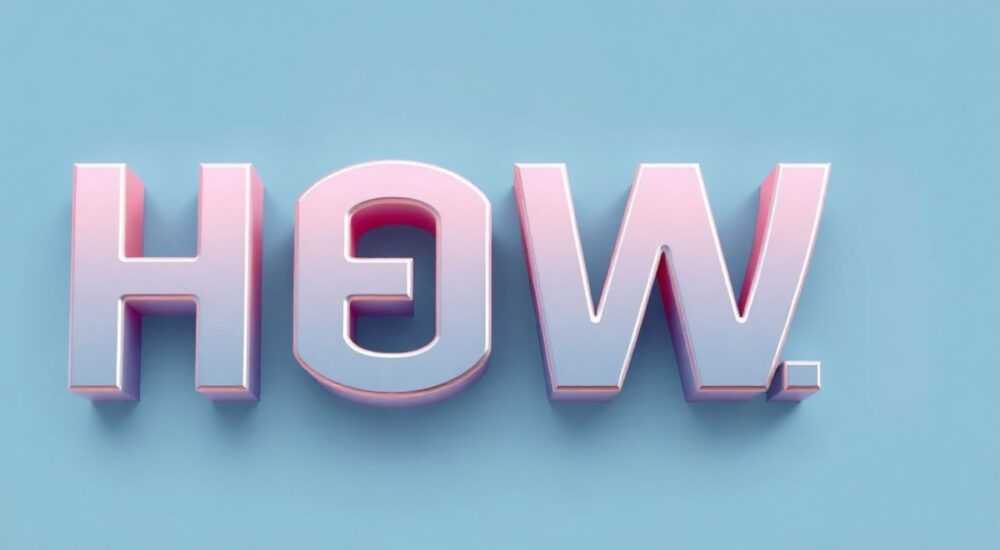
Объемные буквы в Photoshop — это универсальный способ придать тексту глубину, выразительность и профессиональный вид. Они активно используются в дизайне логотипов, обложек, рекламных баннерах и социальных сетях. Создать их можно несколькими методами: с помощью стилей слоя, ручного моделирования или 3D-инструментов. Главное — понимать принципы света, тени и перспективы.
Чтобы сделать объемные буквы в Фотошопе, используйте стиль слоя «Тиснение» или 3D-режим для максимальной реалистичности. Начните с создания текстового слоя, затем примените эффекты или преобразуйте объект в 3D.
В современном графическом дизайне визуальная выразительность играет ключевую роль. Особенно это важно при работе с текстом: обычные плоские надписи уже не привлекают внимание. Объемные буквы добавляют динамику, акцентируют смысл и усиливают восприятие сообщения. Adobe Photoshop предлагает широкие возможности для создания таких эффектов — от простых до кинематографически реалистичных. В этой статье мы подробно разберём все доступные методы, покажем пошаговые инструкции и поможем избежать типичных ошибок.
Содержание статьи:
- Основные методы создания объемных букв
- Пошаговая инструкция: объем через стиль слоя
- Дополнительные советы по стилям
- Ручное моделирование объема: контроль пиксель за пикселем
- Использование 3D-инструментов Photoshop
- Альтернативы после отключения 3D в новых версиях
- Освещение и тени: как добиться реализма
- Распространённые ошибки и как их избежать
- Экспертное мнение
- Вопросы и ответы
- Заключение
Основные методы создания объемных букв
В Photoshop существует три основных подхода к созданию объемных букв: использование стилей слоя, ручная проработка объема и 3D-моделирование. Каждый из них имеет свои преимущества и подходит под разные задачи.
Метод стилей слоя — самый быстрый и простой. Он идеален для новичков и проектов, где нужна быстрая визуализация. Достаточно одного клика, чтобы добавить эффект тиснения, наклона или тени. При этом результат остаётся гибким: вы можете в любой момент изменить шрифт, размер или цвет.
Ручное моделирование требует больше времени, но даёт полный контроль над формой. Вы сами рисуете боковые грани, настраиваете угол затенения и создаёте уникальную перспективу. Этот способ незаменим, когда нужна точная стилизация — например, под дерево, металл или неон.
3D-инструменты Photoshop позволяют работать с текстом как с объёмным объектом в трёхмерном пространстве. Вы можете вращать его, менять источник света, добавлять материалы и экспортировать в другие программы. Это мощное решение для профессионального дизайна, хотя требует определённых навыков и более производительного компьютера.
Полезно знать: 3D-функции в Photoshop могут быть отключены по умолчанию. Убедитесь, что ваша версия поддерживает 3D (до Photoshop 2021 года) или используйте альтернативы, такие как Adobe Dimension.
Пошаговая инструкция: объем через стиль слоя
Создание объемных букв с помощью стилей слоя — отличный способ начать. Этот метод подойдёт для оформления постов, баннеров и презентаций.
- Откройте Photoshop и создайте новый документ подходящего размера (например, 1920×1080 пикселей).
- Выберите инструмент «Текст» (T) и введите нужную надпись. Используйте жирный шрифт без засечек — он лучше передаёт объем.
- Убедитесь, что текст находится на отдельном слое. При необходимости преобразуйте его в смарт-объект: кликните правой кнопкой → «Преобразовать в смарт-объект».
- Перейдите в «Стиль слоя»: дважды щелкните по слою или выберите «Слой» → «Стиль слоя».
- В открывшемся окне выберите «Тиснение». Настройте параметры:
- Глубина: установите от 200% до 500%, чтобы объем был заметен.
- Направление: задайте угол освещения (например, сверху слева — стандарт для естественного света).
- Размер и размытие: добавьте мягкость краям, если нужно.
- Добавьте дополнительные эффекты: «Тень», «Внутренняя тень» и «Наложение цвета» помогут усилить реалистичность.
- Настройте режим наложения тени — например, «Умножение» с непрозрачностью 75%.
«Всегда начинайте с предустановленных стилей — они сэкономят время. Позже можно адаптировать их под свой проект.» — Марина Ковалёва, графический дизайнер, 8 лет опыта
Дополнительные советы по стилям
Не ограничивайтесь одним эффектом. Комбинируйте «Тиснение» с «Наложением градиента» или «Обводкой», чтобы имитировать металлический или стеклянный вид. Например, градиент от светло-серого к тёмному создаст эффект полированного металла.
Ручное моделирование объема: контроль пиксель за пикселем
Когда стандартные эффекты не дают желаемого результата, приходится браться за ручную проработку. Этот метод особенно эффективен при создании логотипов или стилизованных надписей.
Начните с обычного текстового слоя. Затем продублируйте его (Ctrl+J) и переместите копию вниз и вправо — на расстояние, равное будущему объему (например, 20–30 пикселей). Залейте этот слой серым цветом — это будет боковая грань.
Следующий шаг — соединение передней и боковой частей. Используйте инструмент «Прямоугольное выделение» и «Кисть», чтобы вручную закрасить переходы. Для углов применяйте «Лассо» или «Перо», чтобы сохранить чёткие границы.
Добавьте тени: создайте новый слой под всеми остальными и кистью с низкой непрозрачностью (10–20%) проработайте тень от объемной части. Размойте её (Фильтр → Размытие по Гауссу) для естественного вида.
Этап |
Инструмент |
Цель |
|---|---|---|
Создание текста |
Инструмент T (Текст) |
Базовая надпись |
Дублирование слоя |
Ctrl+J |
Основа для объема |
Смещение копии |
Стрелки на клавиатуре |
Определение глубины |
Заливка и тени |
Кисть, Лассо, Размытие |
Визуализация объема |
Полезно знать: Чтобы быстро создать боковые грани, используйте функцию «Выполнить контур» после создания выделения текста. Это позволяет рисовать вдоль границы с нужной толщиной.
Использование 3D-инструментов Photoshop
Photoshop позволяет преобразовать текст в полноценный 3D-объект. Это даёт возможность вращать его, менять материалы и управлять освещением, как в специализированных программах.
Чтобы начать, выделите текстовый слой и выберите «3D» → «Новый 3D-текст из слоя». Photoshop автоматически создаст трехмерный объект. Откроется панель 3D, где вы увидите сцену, объекты, материалы и источники света.
В панели управления можно:
- Вращать текст с помощью инструмента «Вращение 3D-объекта».
- Менять глубину экструзии — это аналог толщины объема.
- Применять готовые материалы: пластик, металл, стекло.
- Добавлять и настраивать источники света для реалистичных бликов.
После настройки экспортируйте изображение как 2D-рендер. Если нужно, вернитесь к редактированию 3D-слоя позже.
«3D-текст в Photoshop — это не финальный продукт, а прототип. Используйте его для презентации идей клиентам, а финальную доработку делайте в специализированных программах.» — Дмитрий Романов, 3D-дизайнер, ArtStation Top 100
Альтернативы после отключения 3D в новых версиях
С 2022 года Adobe прекратила поддержку 3D-функций в Photoshop. Однако есть решения:
- Используйте старую версию Photoshop (до 2021 года).
- Перейдите на Adobe Dimension — бесплатную программу для 3D-рендеринга.
- Импортируйте OBJ-файлы, созданные в других программах (Blender, Cinema 4D).
Освещение и тени: как добиться реализма
Реалистичность объемных букв зависит от правильного света. Несоответствие направления тени и бликов сразу бросается в глаза.
Во всех методах следите за единым источником света. Если вы выбрали освещение сверху слева — тень должна быть справа снизу, а самая яркая часть — слева сверху.
При ручной проработке используйте кисть с низкой непрозрачностью и множеством слоёв. Начните с базового затенения, затем добавьте мягкие переходы и, наконец, резкие блики. Режим наложения «Светлое исключение» или «Экран» подойдёт для бликов.
Для автоматических эффектов (тиснение, 3D) настройте параметр «Угол» в разделе теней. Он должен совпадать с углом основного освещения — обычно 120° для тени и 30° для блика.
Полезно знать: Тень всегда длиннее, чем кажется. В плоской проекции она может занимать до 1.5–2 высот текста, особенно при низком источнике света.
Распространённые ошибки и как их избежать
Даже опытные дизайнеры допускают типичные ошибки при создании объемных букв.
- Слишком большой объем: глубина больше высоты буквы делает текст нечитаемым. Оптимально — 20–50% от высоты.
- Несоответствие стиля шрифта и эффекта: тонкий курсивный шрифт плохо сочетается с массивным тиснением. Выбирайте жирные, геометричные шрифты.
- Размытые тени без структуры: тень должна повторять форму буквы, а не быть просто серым пятном.
- Игнорирование перспективы: если текст расположен под углом, объем должен соответствовать этому углу.
Ошибка |
Последствие |
Решение |
|---|---|---|
Чрезмерная глубина |
Текст теряет читаемость |
Ограничьте глубину 50% |
Разные источники света |
Визуальный хаос |
Зафиксируйте один угол освещения |
Плохой выбор шрифта |
Объем выглядит неестественно |
Используйте блочные или геометрические шрифты |
Экспертное мнение
«Объемный текст — это не просто эффект, а элемент композиции. Перед тем как добавить тиснение, спросите себя: усиливает ли это надпись или перегружает? Часто достаточно легкой тени и акцентного цвета.» — Анна Петрова, арт-директор студии BrandForm, 12 лет в дизайне
Профессионалы рекомендуют использовать объем только тогда, когда он оправдан содержанием. Например, для названия строительной компании объем уместен, а для логотипа йога-студии — нет. Также важно тестировать результат на разных экранах: то, что выглядит объемно на мониторе, на телефоне может казаться плоским.
Вопросы и ответы
Можно ли сделать объемные буквы без 3D-инструментов?
Да, большинство эффектов достигается через стили слоя и ручную проработку. 3D — это дополнительный инструмент, а не обязательный.
Какой шрифт лучше всего подходит для объема?
Жирные, геометрические шрифты без засечек: Helvetica Bold, Bebas Neue, Impact. Избегайте тонких и декоративных начертаний.
Почему мой объем выглядит плоско?
Скорее всего, проблема в освещении. Проверьте угол тени и бликов, добавьте контраст между гранями.
Подойдут ли объемные буквы для логотипа?
Да, но с осторожностью. Логотип должен быть узнаваемым в черно-белом варианте. Объем — это дополнительный стиль, а не основа.
Как экспортировать объемный текст для использования в интернете?
Сохраните как PNG с прозрачным фоном (Файл → Сохранить для веба). Убедитесь, что разрешение подходит под устройство.
Заключение
Создание объемных букв в Photoshop — это сочетание технических навыков и художественного чутья. Независимо от выбранного метода — стили слоя, ручная проработка или 3D — важно помнить о цели: текст должен быть читаемым, стилистически уместным и визуально сбалансированным.
Главное — не перегружать дизайн. Иногда минимальный объем с правильной тенью работает лучше, чем сложная 3D-сцена. Экспериментируйте, но всегда проверяйте результат в контексте.
- Начинайте с простых стилей слоя для быстрого результата.
- Следите за единым направлением света во всех элементах.
- Используйте жирные шрифты для лучшей передачи объема.
- Ручная проработка дает полный контроль, но требует времени.
- 3D-инструменты мощны, но учитывайте ограничения новых версий Photoshop.
⚠️ Дисклеймер — нажмите, чтобы развернуть
Материалы, опубликованные в разделе «Блог» на сайте RU DESIGN SHOP (rudesignshop.ru), носят исключительно информационный и ознакомительный характер и не являются руководством к действию, финансовой рекомендацией, медицинской услугой, ветеринарным назначением либо рекламой товаров и услуг, включая азартные игры. Публикации не содержат призывов к участию в азартных играх и не направлены на продвижение соответствующих операторов.
Безопасность применения товаров и веществ: при использовании строительных материалов, бытовой химии, пестицидов и агрохимикатов необходимо строго следовать инструкциям производителя и действующему законодательству Российской Федерации, включая Федеральный закон РФ от 19.07.1997 № 109-ФЗ «О безопасном обращении с пестицидами и агрохимикатами».
Упоминание товарных знаков, брендов и организаций носит исключительно информационный характер и не означает наличие партнёрских отношений или одобрения со стороны правообладателей.
Материалы, содержащие сведения о медицинских, ветеринарных или косметических средствах, представлены в справочных целях и не являются медицинской консультацией или назначением. Перед применением рекомендуется обратиться к врачу, ветеринарному специалисту или иному сертифицированному профессионалу.
Возрастные ограничения: материалы, содержащие сведения о продукции категории 18+, включая алкоголь или азартные игры, предназначены исключительно для совершеннолетней аудитории и публикуются в информационных целях.
Правовая ответственность: решения, принятые на основе опубликованной информации, пользователь принимает самостоятельно и на свой риск; редакция и авторы несут ответственность в пределах, установленных законодательством Российской Федерации.
Редакция не допускает публикаций, содержащих пропаганду экстремизма, терроризма, наркотических средств или суицида; подобные материалы подлежат немедленному удалению.
Упоминание организаций с ограниченным статусом: компания Meta Platforms Inc. (социальные сети Facebook и Instagram) признана экстремистской организацией решением суда РФ, её деятельность запрещена на территории Российской Федерации; любые упоминания приводятся исключительно в информационных целях.
Авторские права и источники: информация собирается из открытых источников; её актуальность указывается на дату публикации и может изменяться.
Изображения и иллюстрации используются на условиях, разрешённых правообладателями. При возникновении претензий редакция готова оперативно рассмотреть обращение и внести необходимые изменения.
Персональные данные и cookies: сайт использует cookies и обрабатывает персональные данные пользователей в соответствии с Федеральным законом № 152-ФЗ «О персональных данных» и Политикой конфиденциальности RU DESIGN SHOP.
Мнения авторов могут не совпадать с позицией государственных органов или коммерческих организаций, упомянутых в материалах.
РЕКОМЕНДУЕМ
Товары от российских производителей




