Скидка 5% на первый заказ — RDS5




Как сделать объемные буквы в повер поинт
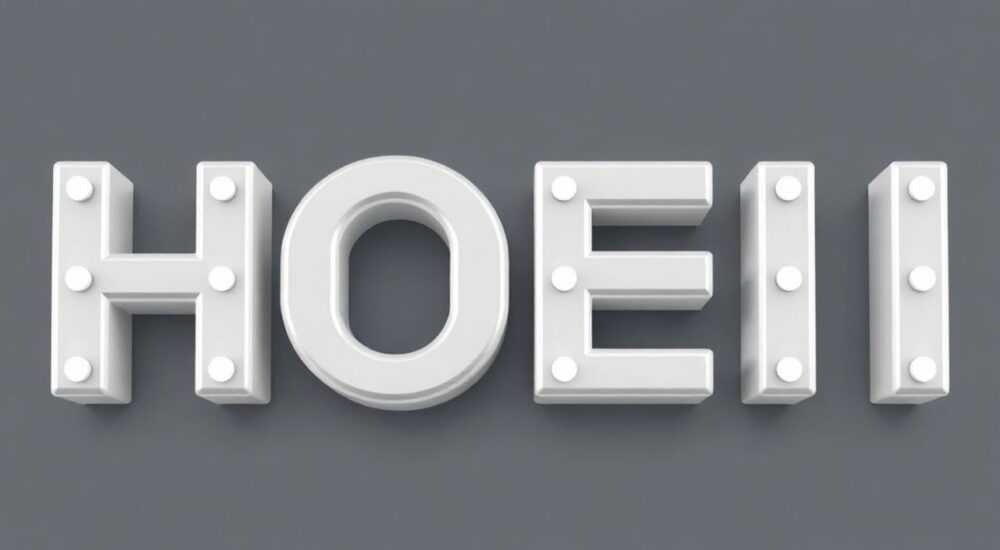
Объемные буквы в PowerPoint — это простой, но мощный инструмент для привлечения внимания к заголовкам, ключевым словам и важным элементам презентации. Они добавляют глубину, визуальный интерес и профессиональный внешний вид слайдам, особенно при демонстрации на большом экране или в печатных материалах. В отличие от плоского текста, объемные эффекты создают иллюзию трехмерности, что делает контент более запоминающимся.
Чтобы сделать объемные буквы в PowerPoint, используйте встроенные 3D-форматы: выделите текст, перейдите во вкладку «Формат» (для фигур) и примените эффект «Объём» через панель «Стили фигур». Настройте глубину, освещение и угол обзора для максимального визуального эффекта.
Содержание статьи:
- Что такое объемные буквы и зачем они нужны
- Основные способы создания объемного текста в PowerPoint
- Пошаговое руководство: как сделать объемные буквы
- Альтернатива: преобразование текста в фигуру
- Настройка объемных букв: глубина, свет и материал
- Как настроить вручную
- Типичные ошибки и как их избежать
- Чек-лист перед публикацией
- Экспертное мнение
- Вопросы и ответы
- Заключение
Что такое объемные буквы и зачем они нужны
Объемные буквы — это текстовые элементы, к которым применен 3D-эффект, имитирующий глубину, тень и физическое присутствие. Такой подход позволяет буквам «выйти» за пределы плоской поверхности слайда, усиливая визуальное восприятие. Это особенно важно в презентациях, где первые секунды определяют, будет ли аудитория внимательно смотреть дальше.
Использование объемных букв оправдано в рекламных слайдах, заголовках разделов, названиях проектов и при демонстрации брендинга. Они работают как вектор привлечения внимания, подчеркивая значимость информации. Однако важно помнить, что чрезмерное применение может перегрузить слайд и снизить читаемость.
В дизайне презентаций принцип «меньше — значит больше» остается актуальным. Объемные эффекты должны дополнять содержание, а не доминировать над ним. Особенно эффективно они смотрятся на темном фоне с мягким освещением и умеренной глубиной.
Полезно знать: Объемные буквы лучше всего использовать в начале презентации — на титульном слайде или при переходе к новому разделу.
Основные способы создания объемного текста в PowerPoint
PowerPoint предлагает несколько путей для создания объемных букв, каждый из которых подходит под разные задачи и уровни подготовки пользователя. Основные методы включают использование формата фигур, преобразование текста в фигуру и применение сторонних шрифтов.
Первый и самый простой способ — применение 3D-эффектов к обычному текстовому полю. Этот метод доступен прямо во вкладке «Формат», если выделить текст и выбрать «Стили фигур». Здесь можно быстро задать глубину, форму ребер и направление света.
Второй подход — конвертация текста в фигуру. Он требует дополнительных шагов, но дает больше контроля. После преобразования текст становится графическим объектом, к которому можно применять любые 3D-настройки, включая поворот в пространстве и изменение материала поверхности.
Третий вариант — использование готовых шрифтов с объемным эффектом. Некоторые шрифты (например, Bevel, Impact 3D или аналоги) уже содержат в себе визуальную иллюзию объема. Их можно установить в систему и использовать как обычные шрифты, хотя это не настоящий 3D, а лишь оптическая иллюзия.
Метод |
Преимущества |
Недостатки |
Рекомендуемое использование |
|---|---|---|---|
3D-стили для текста |
Быстро, просто, не требует внешних инструментов |
Ограниченные настройки, зависит от версии PowerPoint |
Для быстрых презентаций и стандартных задач |
Преобразование в фигуру + 3D |
Полный контроль над глубиной, светом, материалом |
Требует времени, не редактируется как обычный текст |
Профессиональные презентации, брендированные слайды |
Готовые 3D-шрифты |
Не требует настройки эффектов, легко масштабируется |
Нет реальной глубины, эффект «плоский» |
Печатные материалы, логотипы, баннеры |
Пошаговое руководство: как сделать объемные буквы
Создание объемных букв в PowerPoint — процесс, который можно выполнить за несколько минут. Ниже приведена пошаговая инструкция для пользователей Microsoft PowerPoint 2016, 2019, 2021 и Microsoft 365.
- Добавьте текстовое поле: на вкладке «Вставка» выберите «Текстовое поле», кликните на слайде и введите нужный текст.
- Выделите текст: щелкните по текстовому полю, чтобы активировать контекстную вкладку «Формат».
- Перейдите в раздел «Стили фигур»: найдите кнопку «Эффекты фигуры» → «Объём».
- Выберите тип объема: из предустановленных вариантов выберите, например, «Параллелепипед» или «Округлый ребристый».
- Настройте параметры: после применения эффекта откройте меню «Объём» и задайте глубину, например, 50–100 пунктов.
- Отрегулируйте свет: в том же меню выберите «Освещение» и установите тип источника света (например, «Умеренный»).
- Проверьте результат: увеличьте масштаб слайда, чтобы убедиться, что эффект выглядит естественно и не перегружает композицию.
Если вы хотите редактировать текст позже, убедитесь, что он остается в текстовом поле, а не был преобразован в фигуру. В противном случае его придется редактировать как графический объект, что менее удобно.
Альтернатива: преобразование текста в фигуру
Для более гибких настроек:
- Введите текст и выделите его.
- На вкладке «Формат» нажмите «Преобразовать в фигуру» (в группе «Текст»).
- Теперь текст стал одной или несколькими фигурами — вы можете применить к нему любой 3D-эффект.
- Используйте «Поворот фигуры» → «3D-поворот», чтобы задать угол обзора.
Полезно знать: После преобразования в фигуру текст теряет возможность редактирования как обычный текст. Сохраняйте резервную копию оригинала.
Настройка объемных букв: глубина, свет и материал
После применения базового объемного эффекта можно значительно улучшить визуальное восприятие с помощью точной настройки параметров. PowerPoint предоставляет три ключевые группы настроек: глубина, освещение и материал поверхности.
Глубина (или «Extrusion») определяет, насколько сильно буквы «выступают» вперед. Слишком малая глубина (менее 20 пунктов) почти незаметна, а слишком большая (свыше 200) может выглядеть нереалистично. Оптимальный диапазон — 50–120 пунктов, в зависимости от размера шрифта и фона.
Освещение влияет на восприятие формы. Доступные типы: «Яркий», «Умеренный», «Мягкий», «Сильные контрасты». Каждый из них создает разное распределение света и тени. Например, «Мягкий» свет подходит для деловых презентаций, а «Сильные контрасты» — для динамичных слайдов.
Материал поверхности задает внешний вид «оболочки» букв. Варианты включают «Пластик», «Металл», «Матовый», «Глянцевый» и другие. Матовый черный на белом фоне смотрится строго, а глянцевый золотой — празднично и дорого.
Как настроить вручную
- Выделите текст с 3D-эффектом.
- На вкладке «Формат» откройте «Стили фигур» → «Объём» → «Дополнительные параметры объёма».
- В открывшемся окне задайте:
- Глубину выдавливания;
- Тип поверхности (прямой, скругленный);
- Направление и силу света;
- Цвет контура и внутренней поверхности.
«Настройка материала — ключ к реализму. Попробуйте комбинацию “Глянцевый металл” с “Мягким” освещением и углом 30 градусов — такой текст выглядит профессионально даже на простых слайдах.» — Алексей Романов, дизайнер презентаций, 12 лет опыта
Типичные ошибки и как их избежать
Новички часто допускают ошибки при работе с объемными буквами, которые сводят на нет весь визуальный эффект. Понимание этих проблем поможет создавать более качественные презентации.
Первая ошибка — чрезмерная глубина. Когда объем букв слишком велик, они начинают выглядеть карикатурно. Это особенно заметно на мелких шрифтах. Решение: ограничьте глубину 100 пунктами и проверяйте результат на разных экранах.
Вторая ошибка — неправильный выбор освещения. Например, яркий свет на темном фоне создает резкие тени, которые могут «размыть» границы текста. Используйте мягкие схемы освещения для лучшей читаемости.
Третья — игнорирование контекста. Объемные буквы в стиле «неон» или «металл» неуместны в финансовой отчетности, так же как строгий матовый текст — на детском празднике. Подбирайте стиль под аудиторию и тему.
Чек-лист перед публикацией
- Проверьте читаемость текста на расстоянии 3 метра (эмулируйте проекцию).
- Убедитесь, что объем не перекрывает другие элементы слайда.
- Сохраните презентацию в PDF и откройте на другом устройстве — эффекты могут отображаться иначе.
- Используйте один стиль объема на всем слайде — избегайте смешения нескольких типов.
Полезно знать: Если презентация будет распечатана, убедитесь, что объемные эффекты не теряются в черно-белом режиме. Иногда лучше использовать тени вместо 3D.
Экспертное мнение
«Объемные буквы — это не просто модный тренд, а инструмент визуальной иерархии. Я рекомендую использовать их только для ключевых слов: названий, слоганов, цифр. В одном слайде — не более одного объемного элемента. Переизбыток утомляет зрение и снижает доверие к контенту.» — Марина Костина, UX-дизайнер, специалист по корпоративным презентациям
Она также отмечает, что в последние годы наблюдается сдвиг в сторону минимализма. Современные бренды предпочитают легкие тени и микродополнения, а не массивные 3D-конструкции. Однако в образовательных и развлекательных презентациях объем остается востребованным.
Вопросы и ответы
Можно ли анимировать объемные буквы?
Да, объемные текстовые объекты можно анимировать. Используйте стандартные анимации (появление, выцветание, движение), но избегайте чрезмерной динамики. Лучше применить «Появление» с эффектом «Снизу» или «Масштаб».
Почему объемный текст не отображается на другом компьютере?
Это происходит, если используется устаревшая версия PowerPoint (до 2013). Эффекты 3D поддерживаются с версии 2013 и выше. Для совместимости сохраните презентацию в формате .pptx и проверьте на целевой системе.
Как сделать объемные буквы в PowerPoint Online?
В онлайн-версии функционал ограничен. Вы можете применить базовые стили, но не сможете настроить глубину или материал. Для полноценной работы используйте десктопную версию.
Можно ли изменить цвет объема отдельно от текста?
Да. В меню «Объём» → «Цвет поверхности» вы можете задать отдельный цвет для боковых и тыльных сторон букв. Это полезно для создания контрастных рамок или имитации металлических вставок.
Подходят ли объемные буквы для мобильных презентаций?
На маленьких экранах объем может теряться. Увеличьте шрифт до 44+ пунктов и используйте четкие контуры. Тестируйте слайды на смартфоне перед отправкой.
Заключение
Объемные буквы в PowerPoint — это эффективный способ выделить важную информацию и придать презентации профессиональный вид. Главное — использовать их умеренно и с учетом контекста. Благодаря встроенным инструментам, создание 3D-текста доступно даже новичкам.
Ключ к успеху — баланс между визуальной привлекательностью и функциональностью. Хороший объемный текст должен подчеркивать смысл, а не отвлекать от него. Настройка глубины, света и материала позволяет адаптировать эффект под любую тематику — от корпоративного отчета до рекламного ролика.
Используйте объемные буквы как акцент, а не как основной элемент дизайна. Протестируйте слайды на разных устройствах, соблюдайте единый стиль и помните: цель презентации — донести идею, а не продемонстрировать графические возможности.
- Объемные буквы усиливают визуальную иерархию и привлекают внимание.
- Создавайте 3D-текст через «Стили фигур» → «Объём» в контекстной вкладке «Формат».
- Настройте глубину (50–120 пунктов), свет и материал для реализма.
- Избегайте переизбытка эффектов и проверяйте читаемость на разных экранах.
- Преобразование текста в фигуру дает больше контроля, но лишает возможности быстрого редактирования.
⚠️ Дисклеймер — нажмите, чтобы развернуть
Материалы, опубликованные в разделе «Блог» на сайте RU DESIGN SHOP (rudesignshop.ru), носят исключительно информационный и ознакомительный характер и не являются руководством к действию, финансовой рекомендацией, медицинской услугой, ветеринарным назначением либо рекламой товаров и услуг, включая азартные игры. Публикации не содержат призывов к участию в азартных играх и не направлены на продвижение соответствующих операторов.
Безопасность применения товаров и веществ: при использовании строительных материалов, бытовой химии, пестицидов и агрохимикатов необходимо строго следовать инструкциям производителя и действующему законодательству Российской Федерации, включая Федеральный закон РФ от 19.07.1997 № 109-ФЗ «О безопасном обращении с пестицидами и агрохимикатами».
Упоминание товарных знаков, брендов и организаций носит исключительно информационный характер и не означает наличие партнёрских отношений или одобрения со стороны правообладателей.
Материалы, содержащие сведения о медицинских, ветеринарных или косметических средствах, представлены в справочных целях и не являются медицинской консультацией или назначением. Перед применением рекомендуется обратиться к врачу, ветеринарному специалисту или иному сертифицированному профессионалу.
Возрастные ограничения: материалы, содержащие сведения о продукции категории 18+, включая алкоголь или азартные игры, предназначены исключительно для совершеннолетней аудитории и публикуются в информационных целях.
Правовая ответственность: решения, принятые на основе опубликованной информации, пользователь принимает самостоятельно и на свой риск; редакция и авторы несут ответственность в пределах, установленных законодательством Российской Федерации.
Редакция не допускает публикаций, содержащих пропаганду экстремизма, терроризма, наркотических средств или суицида; подобные материалы подлежат немедленному удалению.
Упоминание организаций с ограниченным статусом: компания Meta Platforms Inc. (социальные сети Facebook и Instagram) признана экстремистской организацией решением суда РФ, её деятельность запрещена на территории Российской Федерации; любые упоминания приводятся исключительно в информационных целях.
Авторские права и источники: информация собирается из открытых источников; её актуальность указывается на дату публикации и может изменяться.
Изображения и иллюстрации используются на условиях, разрешённых правообладателями. При возникновении претензий редакция готова оперативно рассмотреть обращение и внести необходимые изменения.
Персональные данные и cookies: сайт использует cookies и обрабатывает персональные данные пользователей в соответствии с Федеральным законом № 152-ФЗ «О персональных данных» и Политикой конфиденциальности RU DESIGN SHOP.
Мнения авторов могут не совпадать с позицией государственных органов или коммерческих организаций, упомянутых в материалах.
РЕКОМЕНДУЕМ
Товары от российских производителей




