Скидка 5% на первый заказ — RDS5




Как сделать объемные фигуры в повер поинт
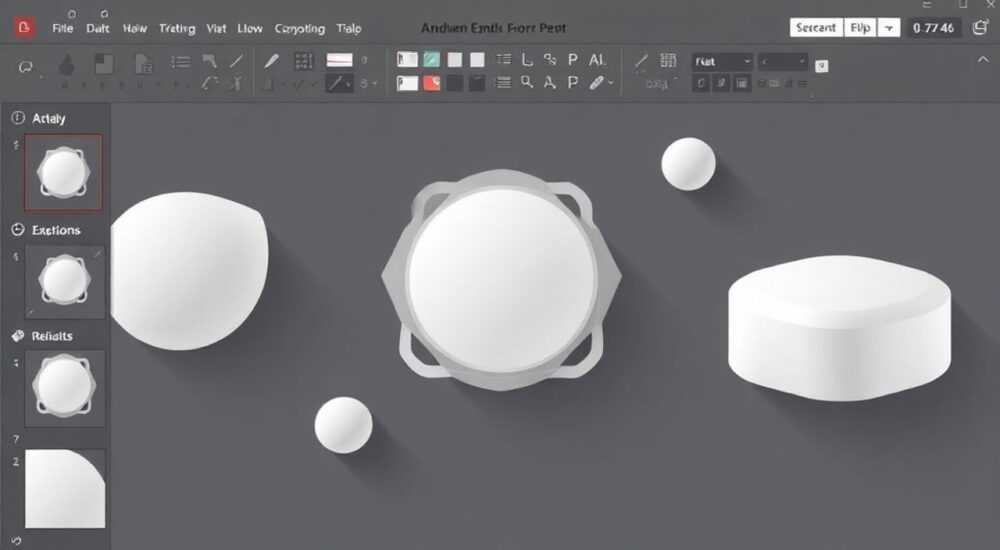
Создание объемных фигур в PowerPoint позволяет превратить плоские презентации в визуально насыщенные и профессиональные слайды. Используя встроенные инструменты 3D-форматирования, вы можете придать глубину, тень, освещение и реалистичность любым фигурам — от простых квадратов до сложных композиций. Это особенно полезно для демонстрации структур, схем, продуктов или концепций, где важна наглядность.
Чтобы сделать объемные фигуры в PowerPoint, используйте вкладку «Формат» после вставки фигуры и настройте параметры 3D-модели: глубину, контур, освещение и материал. Главное — не перегружать эффектами, чтобы сохранить читаемость.
Содержание статьи:
- Вставка фигур и основы работы с ними
- Шаги по вставке и подготовке фигуры
- Настройка 3D-параметров: как придать объем
- Таблица: Оптимальные значения 3D-параметров для разных типов фигур
- Освещение и материалы: ключ к реализму
- Как выбрать подходящий материал
- Советы по эффективному использованию объема
- Ошибки новичков и как их избежать
- Экспертное мнение
- Интервью с Еленой Мироновой, ведущим дизайнером презентаций в агентстве «SlidePro»
- Вопросы и ответы
- Заключение
Вставка фигур и основы работы с ними
Первый шаг к созданию объемной фигуры — её правильная вставка. В PowerPoint перейдите на вкладку «Вставка», выберите «Фигуры» и укажите нужный элемент: прямоугольник, круг, стрелку или произвольную форму. Кликните и потяните по слайду, чтобы задать размер. После этого фигура становится активным объектом, доступным для редактирования.
Как только фигура появится на слайде, сразу выделите её. Это активирует контекстную вкладку «Формат», которая содержит все необходимые инструменты для дальнейшей работы. Без выделения инструменты останутся недоступными. Убедитесь, что работаете именно с фигурой, а не с текстовым полем или изображением.
Работа с формой начинается с базовых настроек: заливка цветом, контур, прозрачность. Эти параметры влияют на конечный вид 3D-эффекта. Например, градиентная заливка в сочетании с объемом может создать эффект металлической поверхности. А тонкий контур поможет подчеркнуть границы фигуры после добавления глубины.
Полезно знать: Все изменения 3D-оформления применяются только к выделенной фигуре. Если нужно применить эффект к группе, предварительно объедините объекты через «Формат» → «Группировать».
Шаги по вставке и подготовке фигуры
- Откройте PowerPoint и выберите нужный слайд.
- На вкладке «Вставка» нажмите «Фигуры» и выберите желаемую форму.
- Нарисуйте фигуру на слайде, удерживая левую кнопку мыши.
- Выделите фигуру и перейдите на вкладку «Формат».
- Настройте заливку и контур через соответствующие группы инструментов.
Настройка 3D-параметров: как придать объем
Главный инструмент для создания объема — группа «Стили фигур» на вкладке «Формат». Здесь находится кнопка «3D-формат», раскрывающая обширные настройки глубины, контура, поворота и поверхностей. Именно здесь рождается иллюзия трехмерности.
Первый параметр — глубина (Depth). Он определяет, насколько «вытянута» фигура вглубь слайда. По умолчанию значение — 0 пт, то есть фигура плоская. Увеличьте его до 25–100 пт для заметного эффекта. Слишком большая глубина (например, 500 пт) может исказить пропорции и испортить восприятие.
Второй важный параметр — контур поверхности (Bevel). Он скругляет края передней и задней граней фигуры, придавая ей более реалистичный вид. PowerPoint предлагает стандартные профили: «Круг», «Угол», «Спица», «Мягкий угол». Экспериментируйте: например, «Круг» хорошо работает для кнопок, а «Спица» — для технических элементов.
Третий элемент — поворот фигуры в пространстве. Через «3D-поворот» можно выбрать предустановленные виды (например, «Изометрический верхний» или «Перспектива правая») или задать углы вручную. Угол X поворачивает фигуру вокруг горизонтальной оси, Y — вокруг вертикальной, Z — вокруг своей плоскости. Для баланса между реалистичностью и читаемостью рекомендуется использовать углы от 20° до 45°.
«Не стремитесь к максимальному объему. Достаточно легкой глубины и мягкого скругления краев, чтобы подчеркнуть иерархию и привлечь внимание, не отвлекая от содержания.» — Анна Петрова, дизайнер презентаций, 8 лет опыта
Таблица: Оптимальные значения 3D-параметров для разных типов фигур
Тип фигуры |
Глубина (пт) |
Передний скос |
Задний скос |
Рекомендуемый поворот |
|---|---|---|---|---|
Прямоугольник (блок текста) |
50 |
Круг, 6 пт |
Плоский, 0 пт |
Изометрический левый |
Круг (иконка) |
30 |
Мягкий угол, 4 пт |
Мягкий угол, 4 пт |
Перспектива нижняя |
Стрелка (схема процесса) |
20 |
Угол, 3 пт |
Плоский, 0 пт |
Изометрический верхний |
Произвольная форма |
40 |
Спица, 5 пт |
Круг, 5 пт |
Свободный поворот: X=30°, Y=20° |
Полезно знать: Если 3D-эффект «съедает» часть фигуры или делает её слишком темной, проверьте настройки освещения и материала — они могут перекрывать свет.
Освещение и материалы: ключ к реализму
Объем без правильного света выглядит плоско. Раздел «3D-формат» включает подраздел «Освещение», где можно выбрать источник света, его направление и интенсивность. Доступны предустановки: «Рассеянный», «Яркий», «Сильный» и другие. Каждый из них имитирует разные условия — студийный свет, естественный день, драматическое освещение.
Направление света также критично. Например, «Сверху слева» создаст тень внизу справа, что естественно для большинства восприятий. Если свет идет снизу — тень окажется сверху, что выглядит неестественно и может запутать зрителя. Рекомендуется придерживаться единого направления света на всех фигурах одного слайда.
Материалы определяют, как поверхность взаимодействует со светом. Варианты включают: матовый, глянцевый, пластик, металл, жемчуг, нефрит. Матовый поглощает свет, создавая мягкие переходы; глянцевый отражает, добавляя блики. Металлический материал идеален для технологичных презентаций, но требует точной настройки освещения, иначе будет выглядеть как «зеркало».
Как выбрать подходящий материал
- Матовый — универсален, подходит для корпоративных и образовательных презентаций.
- Глянцевый — привлекает внимание, хорош для рекламы и презентаций продуктов.
- Металл — подчеркивает качество и надежность, но может перегружать слайд.
- Пластик — современно и нейтрально, подходит для цифровых интерфейсов.
«Если вы используете несколько объемных фигур на одном слайде, применяйте один стиль материала и освещения. Это создает визуальную гармонию и помогает зрителю сосредоточиться на содержании.» — Дмитрий Ковалев, UX-дизайнер, Microsoft MVP
Советы по эффективному использованию объема
Объемные фигуры — мощный инструмент, но их чрезмерное использование снижает воспринимаемость. Исследования Nielsen Norman Group показывают, что сложные визуальные эффекты увеличивают когнитивную нагрузку на 30–40%. Поэтому применяйте объем целенаправленно.
Используйте 3D-эффекты для:
- Выделения ключевых элементов (например, главной цели в диаграмме).
- Создания иерархии (объемная фигура кажется «ближе» и важнее).
- Демонстрации физических объектов (продуктов, деталей, моделей).
Избегайте:
- Объема для всего текста или мелких элементов.
- Разных стилей 3D на одном слайде без причины.
- Чрезмерной глубины, искажающей форму.
Ошибки новичков и как их избежать
Ошибка |
Последствия |
Решение |
|---|---|---|
Слишком большая глубина (более 200 пт) |
Фигура теряет пропорции, выглядит неестественно |
Ограничьтесь 30–100 пт, ориентируясь на размер слайда |
Разные источники света на слайде |
Визуальный хаос, потеря фокуса |
Выберите одно направление освещения для всех фигур |
Использование объема для каждого элемента |
Перегруженность, снижение читаемости |
Применяйте объем только к ключевым объектам |
Несовместимые материалы (металл + матовый) |
Нарушение стилистики |
Соблюдайте единый визуальный язык |
Полезно знать: В PowerPoint 365 и более новых версиях доступны улучшенные 3D-модели, включая импорт внешних 3D-объектов (.glb). Это открывает новые возможности, но требует более мощного устройства.
Экспертное мнение
Интервью с Еленой Мироновой, ведущим дизайнером презентаций в агентстве «SlidePro»
— Как вы относитесь к использованию объемных фигур в бизнес-презентациях?
«Я считаю, что объем — это не просто эффект, а инструмент коммуникации. Когда я работаю с клиентом из сферы производства, объемные модели станков или деталей помогают лучше понять продукт. Но важно помнить: цель презентации — донести идею, а не продемонстрировать мастерство. Поэтому я использую 3D выборочно: одна-две фигуры на слайде, максимум.»
— Есть ли тренды в оформлении объема?
«Да. Сейчас в тренде минимализм с легким объемом. Глубина до 50 пт, мягкие скосы, естественное освещение. Также популярны монохромные схемы с акцентом через объем. Например, все фигуры серые, а ключевая — цветная и объемная. Это работает лучше, чем просто изменение цвета.»
«Тестируйте слайды на коллегах. Если человек с первого взгляда понимает, что важно — вы всё сделали правильно. Если приходится объяснять, где фокус — переделывайте.» — Елена Миронова, ведущий дизайнер, 12 лет опыта
Вопросы и ответы
Можно ли сделать объемную фигуру с текстом внутри?
Да, текст остается редактируемым даже после применения 3D-эффектов. Однако при сильном повороте шрифт может искажаться. Рекомендуется использовать крупный, простой шрифт (например, Arial или Calibri) и проверять читаемость.
Почему объемная фигура выглядит темной?
Чаще всего это связано с неправильным освещением. Попробуйте изменить направление света на «Сверху» или «Спереди». Также проверьте материал — матовые поверхности поглощают больше света. При необходимости увеличьте яркость заливки фигуры.
Поддерживают ли старые версии PowerPoint 3D-эффекты?
Базовые 3D-настройки (глубина, скосы) доступны с PowerPoint 2010. Полноценные параметры освещения и материалов — с 2013 года. Функция импорта 3D-моделей (.glb) доступна только в PowerPoint 365 и 2019+.
Как анимировать объемную фигуру?
Объемные фигуры анимируются как обычные объекты. Используйте вкладку «Анимация» для добавления входа, выделения или движения. Для эффекта «вращения в 3D» используйте пользовательскую анимацию с изменением параметра «Поворот X/Y».
Можно ли экспортировать слайд с объемными фигурами в PDF без потерь?
Да, но 3D-поворот и анимация не сохраняются. Фигуры экспортируются как плоские изображения с эффектом тени и градиента, имитирующим объем. Для презентаций — нормально, для печати — приемлемо.
Заключение
Создание объемных фигур в PowerPoint — это не магия, а последовательное применение доступных инструментов. Ключ к успеху — баланс между визуальной привлекательностью и функциональностью. Объем должен усиливать сообщение, а не затмевать его.
Используйте 3D-эффекты осознанно: выделяйте главное, соблюдайте единый стиль и тестируйте восприятие. Начните с простых настроек — глубина 50 пт, скос «Круг», освещение «Сверху слева» — и постепенно экспериментируйте.
- Всегда начинайте с правильной вставки и выделения фигуры.
- Глубина, скосы и поворот — основа 3D-оформления.
- Освещение и материал определяют реализм и восприятие.
- Избегайте перегрузки: объем — это акцент, а не правило.
- Тестируйте слайды на реальных людях перед презентацией.
⚠️ Дисклеймер — нажмите, чтобы развернуть
Материалы, опубликованные в разделе «Блог» на сайте RU DESIGN SHOP (rudesignshop.ru), носят исключительно информационный и ознакомительный характер и не являются руководством к действию, финансовой рекомендацией, медицинской услугой, ветеринарным назначением либо рекламой товаров и услуг, включая азартные игры. Публикации не содержат призывов к участию в азартных играх и не направлены на продвижение соответствующих операторов.
Безопасность применения товаров и веществ: при использовании строительных материалов, бытовой химии, пестицидов и агрохимикатов необходимо строго следовать инструкциям производителя и действующему законодательству Российской Федерации, включая Федеральный закон РФ от 19.07.1997 № 109-ФЗ «О безопасном обращении с пестицидами и агрохимикатами».
Упоминание товарных знаков, брендов и организаций носит исключительно информационный характер и не означает наличие партнёрских отношений или одобрения со стороны правообладателей.
Материалы, содержащие сведения о медицинских, ветеринарных или косметических средствах, представлены в справочных целях и не являются медицинской консультацией или назначением. Перед применением рекомендуется обратиться к врачу, ветеринарному специалисту или иному сертифицированному профессионалу.
Возрастные ограничения: материалы, содержащие сведения о продукции категории 18+, включая алкоголь или азартные игры, предназначены исключительно для совершеннолетней аудитории и публикуются в информационных целях.
Правовая ответственность: решения, принятые на основе опубликованной информации, пользователь принимает самостоятельно и на свой риск; редакция и авторы несут ответственность в пределах, установленных законодательством Российской Федерации.
Редакция не допускает публикаций, содержащих пропаганду экстремизма, терроризма, наркотических средств или суицида; подобные материалы подлежат немедленному удалению.
Упоминание организаций с ограниченным статусом: компания Meta Platforms Inc. (социальные сети Facebook и Instagram) признана экстремистской организацией решением суда РФ, её деятельность запрещена на территории Российской Федерации; любые упоминания приводятся исключительно в информационных целях.
Авторские права и источники: информация собирается из открытых источников; её актуальность указывается на дату публикации и может изменяться.
Изображения и иллюстрации используются на условиях, разрешённых правообладателями. При возникновении претензий редакция готова оперативно рассмотреть обращение и внести необходимые изменения.
Персональные данные и cookies: сайт использует cookies и обрабатывает персональные данные пользователей в соответствии с Федеральным законом № 152-ФЗ «О персональных данных» и Политикой конфиденциальности RU DESIGN SHOP.
Мнения авторов могут не совпадать с позицией государственных органов или коммерческих организаций, упомянутых в материалах.
РЕКОМЕНДУЕМ
Товары от российских производителей


