Скидка 5% на первый заказ — RDS5




Как сделать объемные цифры в фотошопе
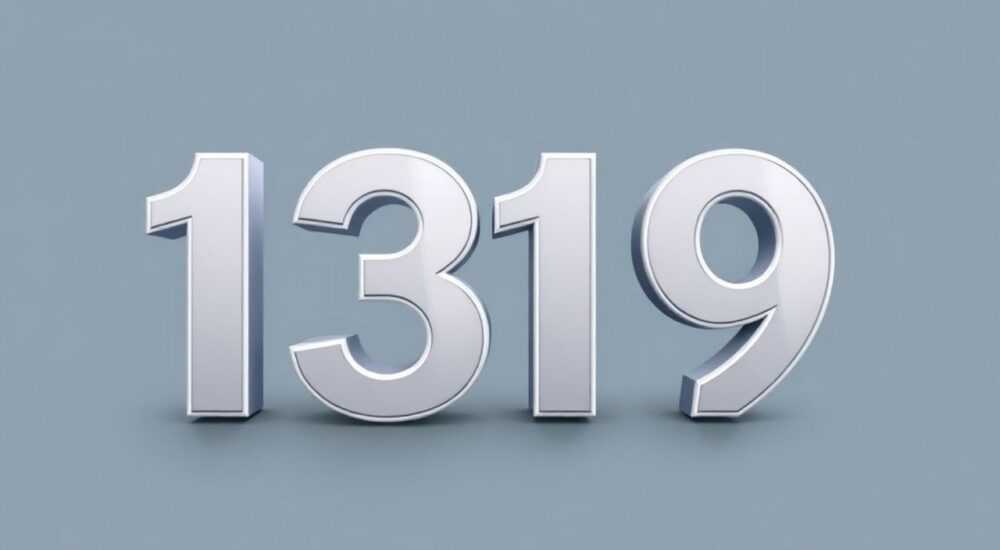
Объемные цифры в Photoshop — это мощный инструмент для создания привлекательных визуальных акцентов в дизайне: от рекламных баннеров и постеров до оформления социальных сетей и презентаций. С помощью правильной комбинации стилей слоев, теней, бликов и перспективы можно превратить плоскую цифру в реалистичный 3D-объект, который буквально вырывается из экрана. Основная сложность для новичков — не в технических шагах, а в понимании, как сочетать эффекты, чтобы достичь максимальной глубины и объема.
Чтобы создать объемные цифры в Photoshop, используйте стиль слоя «Наложение объема» или комбинируйте градиенты, внутренние тени и внешние свечения. Ключ к успеху — правильная настройка угла падения света и последовательное применение эффектов.
Содержание статьи:
- Выбор метода создания объемных цифр
- Сравнение методов
- Пошаговое преобразование 2D-цифры в 3D
- Альтернативный способ: ручное создание объема
- Освещение и тонирование: как добиться реализма
- Работа с материалами
- Продвинутые эффекты для профессионального вида
- Анимация (экспорт в видео)
- Распространенные ошибки и как их избежать
- Экспертное мнение
- Вопросы и ответы
- Заключение
Выбор метода создания объемных цифр
Существует несколько способов придать цифрам объем в Photoshop. Выбор зависит от требуемого результата, уровня подготовки и времени на выполнение задачи. Наиболее популярные методы — использование встроенных стилей слоев, ручное моделирование с помощью кистей и форм, а также полноценное 3D-преобразование через функцию 3D Extrusion.
Для быстрого результата подойдут стили слоев: «Наложение объема», «Внутренняя тень», «Градиентная заливка». Эти эффекты автоматически имитируют глубину и форму, особенно если правильно настроить угол освещения и непрозрачность. Подходит для логотипов, номеров на фоне, элементов интерфейса.
Если нужна высокая детализация — например, цифры с текстурой металла, стекла или неона — лучше использовать ручную проработку. Это включает создание дополнительных слоев для боковых граней, добавление бликов, зеркальных отражений и теней вручную. Метод трудоемкий, но дает полный контроль над результатом.
Для продвинутых пользователей доступно 3D-моделирование прямо в Photoshop. Функция 3D Extrusion позволяет выдавить цифру в третье измерение, задать материал, источник света и камеру. Результат можно поворачивать, масштабировать и экспортировать в PNG с прозрачным фоном.
Полезно знать: 3D-функции в Photoshop могут быть недоступны в некоторых версиях (например, после 2021 года Adobe ограничила поддержку). Убедитесь, что ваша версия поддерживает 3D-инструменты, или используйте альтернативные методы.
Сравнение методов
Метод |
Скорость |
Реализм |
Требуемые навыки |
|---|---|---|---|
Стили слоев |
Высокая |
Средний |
Начальный |
Ручная проработка |
Низкая |
Высокий |
Продвинутый |
3D Extrusion |
Средняя |
Очень высокий |
Средний/продвинутый |
Пошаговое преобразование 2D-цифры в 3D
Начнем с самого простого и универсального способа — преобразование обычной цифры в объемный объект с помощью стилей слоя. Этот подход работает во всех версиях Photoshop и идеально подходит для новичков.
- Создайте новый документ. Выберите размер, подходящий для вашей цели — например, 1920×1080 пикселей для баннера. Залейте фон любым цветом или оставьте прозрачным.
- Добавьте цифру. Используйте инструмент Текст (T), выберите жирный шрифт (например, Bebas Neue, Impact или Arial Black), введите нужную цифру. Увеличьте размер так, чтобы она занимала центральную часть холста.
- Преобразуйте текст в фигуру. Кликните правой кнопкой по слою с текстом и выберите «Создать контур» или «Преобразовать в фигуру». Это нужно для точного контроля над формой и применения некоторых эффектов.
- Откройте стили слоя. Дважды щелкните по слою или нажмите «fx» внизу панели слоев. Выберите «Наложение объема».
- Настройте параметры объема. Установите глубину (Depth) — от 50 до 200%, в зависимости от желаемого эффекта. Выберите направление света: обычно 120° или 135°, чтобы тень ложилась естественно. Настройте материал — «Пластик» или «Металл» для более реалистичного вида.
- Добавьте дополнительные эффекты. Включите «Внутреннюю тень» для имитации углубления, «Внешнее свечение» для мягкого контура, «Наложение градиента» для объемной заливки. Экспериментируйте с непрозрачностью и режимами наложения.
«Начинайте с предустановленных стилей — например, “Металлический” или “Неон”. Они уже содержат правильные комбинации эффектов. Затем адаптируйте их под свои нужды.” — Анна Петрова, ведущий графический дизайнер
Альтернативный способ: ручное создание объема
Если вы хотите полный контроль, создайте объем вручную:
- Скопируйте слой с цифрой и сместите копию вниз и вправо на 10–20 пикселей — это будет «задняя грань».
- Закрасьте промежуток между оригиналом и копией с помощью инструмента Прямоугольник или Перо, создавая боковые поверхности.
- К каждому новому слою (грани) примените градиент от темного к светлому, имитируя падение света.
- Добавьте мягкие тени под цифру с помощью инструмента Овальная область и размытия по Гауссу.
Полезно знать: Чтобы грани выглядели реалистично, используйте градиент под углом 45°. Темные участки должны быть на противоположной стороне от источника света.
Освещение и тонирование: как добиться реализма
Реализм объемной цифры напрямую зависит от правильного освещения. Несоответствие в направлении теней или яркости моментально бросается в глаза и делает объект «плоским».
Основное правило: все тени и блики должны следовать одному источнику света. Обычно он расположен в верхнем левом углу — это соответствует естественному восприятию (как солнце). Угол 120–135° считается стандартным.
Чтобы проверить согласованность, представьте, что над вашей композицией висит лампочка. Где она? От этого зависит:
- Положение бликов на передней поверхности;
- Направление тени от цифры на фон;
- Освещенность боковых граней.
Используйте слой с градиентом (черный-прозрачный) в режиме наложения «Умножение» для имитации тени на фоне. Разместите его под слоем с цифрой, поверните под нужным углом и примените Размытие по Гауссу (5–15 пикселей).
Для боковых граней создайте отдельные слои и закрасьте их градиентом от темного к среднему оттенку. Например, если цифра красная, то боковая грань может быть от темно-красного до серого. Это имитирует рассеянный свет.
Работа с материалами
Вид объема сильно зависит от материала:
- Металл — резкие блики, высокая контрастность, зеркальные отражения.
- Пластик — мягкие переходы, умеренная блесткость.
- Стекло — прозрачность, легкие блики, искажения фона.
- Неон — внутреннее свечение, размытый ореол, темный фон.
Для имитации материала настройте параметры в стиле слоя: «Контур», «Текстура», «Отражение». Например, для металла увеличьте «Блесткость» до 70–90% и выберите резкий контур.
Полезно знать: Сохраняйте стили слоев как .asl-файл. Это позволит быстро применять их в будущих проектах.
Продвинутые эффекты для профессионального вида
Чтобы цифра выглядела действительно выразительно, добавьте детали, которые выходят за рамки базового объема.
Эффект отражения. Создайте копию цифры, переверните по вертикали (Ctrl+T → ПКМ → Отразить по вертикали), поместите под основной цифрой. Примените к ней градиентную маску: от черного к прозрачному, чтобы нижняя часть плавно исчезала. Уменьшите непрозрачность до 30–50%.
Динамическое освещение. Добавьте слой с мягким белым кругом (инструмент Овальная область + заливка), разместите его в углу цифры. Примените Размытие и режим наложения «Светление основы». Это имитирует попадание луча света.
Фоновые акценты. Используйте частицы, блики, световые дорожки. Для этого подойдут кисти (Brushes) с режимом «Светлее» или «Экран». Расположите их вдоль направления света.
Анимация (экспорт в видео)
Если цифра нужна для видео или презентации, экспортируйте ее с анимацией:
- Создайте несколько кадров в Timeline (например, вращение или появление).
- Используйте ключевые кадры для изменения положения, масштаба или прозрачности.
- Экспортируйте как GIF или видео (File → Export → Render Video).
«Добавьте микро-движение — легкое покачивание или мерцание. Это оживляет статичный объект и привлекает внимание в соцсетях.” — Дмитрий Ковалев, motion-дизайнер
Распространенные ошибки и как их избежать
Даже опытные дизайнеры иногда допускают типичные ошибки при создании объемных цифр.
- Разные источники света. Блики на цифре и тень на фоне идут в разных направлениях. Решение: всегда задавайте угол света один раз и применяйте его ко всем элементам.
- Чрезмерная глубина. Слишком большой объем делает цифру неестественной. Рекомендуется ограничиваться глубиной 10–30% от высоты цифры.
- Игнорирование фона. Объемная цифра должна взаимодействовать с окружением. Добавляйте тень, блики, отражения — иначе объект будет «парить».
- Перегруженность эффектами. 5–6 стилей слоя на один объект — перебор. Оптимально: объем, градиент, тень, свечение — не более четырех.
Полезно знать: Перед финальной проверкой уменьшите масштаб до 50%. На маленьком размере сразу видно, где эффекты выглядят неестественно.
Экспертное мнение
Главный принцип объемного дизайна — иллюзия глубины через управление светом и тенью. Реализм достигается не количеством эффектов, а их согласованностью. Всегда начинайте с анализа: какой материал, какое освещение, какова цель цифры?
Приоритет — читаемость. Даже самая красивая объемная цифра бесполезна, если её сложно прочитать. Избегайте слишком темных теней на передней поверхности и перегруженных фонов.
Для массовых проектов создавайте шаблоны. Один хорошо настроенный стиль слоя можно сохранить и применять к любой цифре, букве или символу. Это экономит время и обеспечивает единый стиль.
Используйте внешние ресурсы: готовые стили (.asl), кисти, текстуры. Но адаптируйте их под свой проект — слепое копирование редко дает хороший результат.
Вопросы и ответы
Можно ли сделать объемные цифры без 3D-функций в Photoshop?
Да, абсолютно. Большинство дизайнеров используют именно стили слоев и ручную проработку, так как это дает больше контроля и совместимо со всеми версиями программы.
Какой шрифт лучше всего подходит для объемных цифр?
Жирные, широкие шрифты с четкими линиями: Bebas Neue, Anton, Oswald Bold, Impact. Избегайте тонких или декоративных шрифтов — они теряются при наложении объема.
Почему моя цифра выглядит плоской, хотя я использовал все эффекты?
Скорее всего, проблема в несогласованном освещении. Проверьте направление теней, бликов и градиентов. Все должно указывать на один источник света.
Как экспортировать объемную цифру с прозрачным фоном?
Сохраните файл в формате PNG. Перед экспортом убедитесь, что фоновый слой скрыт или удален. Используйте File → Export → Quick Export as PNG.
Подойдет ли такой дизайн для печати?
Да, при условии достаточного разрешения (300 ppi) и правильной цветовой модели (CMYK). Проверьте, как выглядят тени и блики в градациях серого — на печати контраст может меняться.
Заключение
Создание объемных цифр в Photoshop — это не магия, а системный подход к работе со светом, тенью и формой. Главное — понимать принципы визуальной иллюзии глубины, а не просто копировать эффекты. Даже самый простой инструмент, примененный правильно, даст впечатляющий результат.
Независимо от выбранного метода — стили слоя, ручная проработка или 3D — ключ к успеху в последовательности и внимании к деталям. Тренируйтесь, анализируйте референсы, экспериментируйте с материалами и освещением.
- Используйте единый источник света для всех эффектов.
- Начинайте с простых стилей слоя и постепенно усложняйте.
- Сохраняйте шаблоны для повторного использования.
- Проверяйте читаемость и внешний вид на разных фонках.
- Экспортируйте в PNG с прозрачным фоном для универсального применения.
⚠️ Дисклеймер — нажмите, чтобы развернуть
Материалы, опубликованные в разделе «Блог» на сайте RU DESIGN SHOP (rudesignshop.ru), носят исключительно информационный и ознакомительный характер и не являются руководством к действию, финансовой рекомендацией, медицинской услугой, ветеринарным назначением либо рекламой товаров и услуг, включая азартные игры. Публикации не содержат призывов к участию в азартных играх и не направлены на продвижение соответствующих операторов.
Безопасность применения товаров и веществ: при использовании строительных материалов, бытовой химии, пестицидов и агрохимикатов необходимо строго следовать инструкциям производителя и действующему законодательству Российской Федерации, включая Федеральный закон РФ от 19.07.1997 № 109-ФЗ «О безопасном обращении с пестицидами и агрохимикатами».
Упоминание товарных знаков, брендов и организаций носит исключительно информационный характер и не означает наличие партнёрских отношений или одобрения со стороны правообладателей.
Материалы, содержащие сведения о медицинских, ветеринарных или косметических средствах, представлены в справочных целях и не являются медицинской консультацией или назначением. Перед применением рекомендуется обратиться к врачу, ветеринарному специалисту или иному сертифицированному профессионалу.
Возрастные ограничения: материалы, содержащие сведения о продукции категории 18+, включая алкоголь или азартные игры, предназначены исключительно для совершеннолетней аудитории и публикуются в информационных целях.
Правовая ответственность: решения, принятые на основе опубликованной информации, пользователь принимает самостоятельно и на свой риск; редакция и авторы несут ответственность в пределах, установленных законодательством Российской Федерации.
Редакция не допускает публикаций, содержащих пропаганду экстремизма, терроризма, наркотических средств или суицида; подобные материалы подлежат немедленному удалению.
Упоминание организаций с ограниченным статусом: компания Meta Platforms Inc. (социальные сети Facebook и Instagram) признана экстремистской организацией решением суда РФ, её деятельность запрещена на территории Российской Федерации; любые упоминания приводятся исключительно в информационных целях.
Авторские права и источники: информация собирается из открытых источников; её актуальность указывается на дату публикации и может изменяться.
Изображения и иллюстрации используются на условиях, разрешённых правообладателями. При возникновении претензий редакция готова оперативно рассмотреть обращение и внести необходимые изменения.
Персональные данные и cookies: сайт использует cookies и обрабатывает персональные данные пользователей в соответствии с Федеральным законом № 152-ФЗ «О персональных данных» и Политикой конфиденциальности RU DESIGN SHOP.
Мнения авторов могут не совпадать с позицией государственных органов или коммерческих организаций, упомянутых в материалах.
РЕКОМЕНДУЕМ
Товары от российских производителей




