Скидка 5% на первый заказ — RDS5




Как сделать объемный объект в фигме
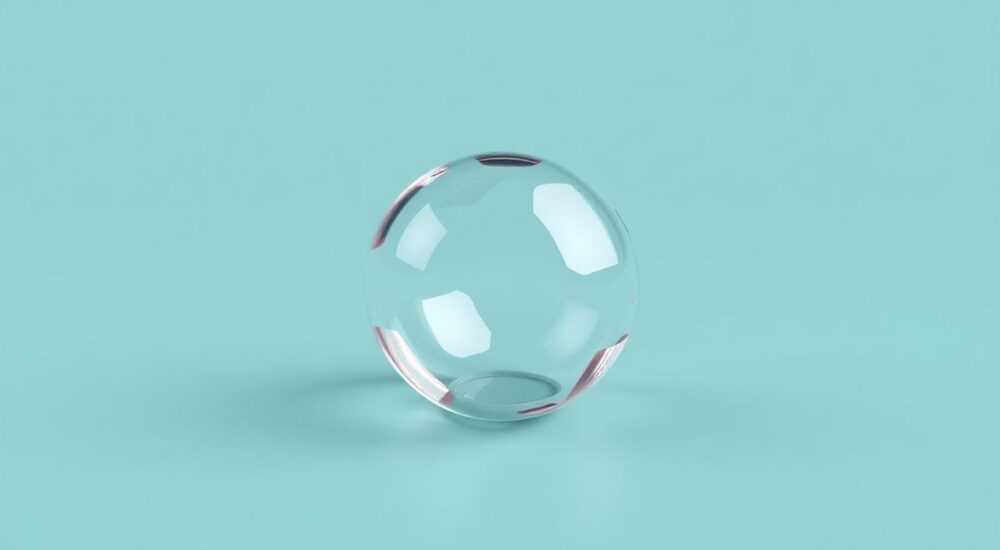
Как сделать объемный объект в Фигме — задача, которая на первый взгляд кажется противоречащей природе инструмента. Фигма — это векторный редактор, ориентированный на плоский дизайн интерфейсов, но современные требования к прототипированию и визуализации продукта заставляют дизайнеров выходить за рамки плоскости. Благодаря комбинации слоёв, теней, градиентов, масок и анимаций, можно создавать реалистичные 3D-эффекты, имитирующие объём без использования настоящих 3D-моделей. Главное — понимать принципы визуальной перспективы и уметь управлять светом и глубиной через инструменты, доступные в Фигме.
Объёмный объект в Фигме создаётся не с помощью 3D-моделирования, а через комбинацию слоёв, теней, градиентов и масок. Лучший способ — использовать многослойную технику с имитацией освещения и перспективы: один слой — основа, второй — тень, третий — блик, четвёртый — контур. Это даёт реалистичный эффект без выхода за пределы плоского дизайна.
Содержание статьи:
Основы создания объёма в Фигме
Фигма не поддерживает настоящие 3D-объекты, но это не ограничивает возможности дизайнера. Объём — это визуальный эффект, создаваемый восприятием света, тени, перспективы и контраста. В реальном мире мы определяем форму объекта по тому, как свет падает на его поверхность: одна сторона ярче, другая темнее, по краям — полутени, а в углублениях — глубокая тень. В Фигме эти законы копируются с помощью слоёв.
Представьте, что вы рисуете куб. В 3D-редакторе вы задаёте координаты вершин. В Фигме вы создаёте четыре слоя: основной прямоугольник, блик на верхней грани, тень снизу, и контур по краям. Каждый слой — это отдельный элемент, который вы позиционируете, изменяете прозрачность и цвет. Именно так работают профессионалы в UI/UX-дизайне, создавая объёмные кнопки, иконки, карточки и даже 3D-интерфейсы для презентаций.
Полезно знать: Даже в крупных корпорациях, таких как Apple или Google, дизайнеры часто используют именно этот подход — имитация объёма через слои — для прототипов, потому что это быстрее, легче поддерживать и совместимо с любыми системами.
Ключевое правило: объём строится не на одном элементе, а на их взаимодействии. Чем больше деталей вы добавите — блики, рефлексы, полутени — тем более реалистичным будет результат. Но не переусердствуйте: слишком много слоёв замедляют работу и усложняют правку. Оптимально — 3–5 слоёв на один объект.
Пошаговое создание объемного объекта
Создание объемного объекта — это системный процесс. Ниже приведён проверенный алгоритм, который работает для любых форм: от куба до сферы или сложного иконки.
- Создайте базовый слой — это будет главная поверхность объекта. Например, прямоугольник для куба или круг для шара.
- Скопируйте этот слой и сдвиньте его вниз и вправо (на 3–5 пикселей) — это будет основная тень. Установите цвет тени в #000000 с прозрачностью 20–30% и размытие 8–12 пикселей.
- Создайте третий слой — блик. Это маленький овал или прямоугольник, наложенный на верхнюю или переднюю грань. Используйте белый или светло-серый градиент от 100% до 0% прозрачности, чтобы создать эффект отражения света.
- Добавьте контур. Скопируйте базовый слой, измените цвет на тёмный (например, #333333), уменьшите размер на 1–2 пикселя и поместите его немного позади основного слоя. Это создаст эффект тонкого обвода, усиливающий ощущение объёма.
- Для сложных форм (например, чашки или бутылки) добавьте ещё один слой — полутень. Это тень, которая идёт не от нижнего края, а от внутренней стороны изгиба. Используйте мягкий градиент от прозрачного к тёмному.
Каждый слой должен быть именован: «Блик», «Тень», «Контур», «Основа». Это упростит управление в сложных проектах. Не забудьте группировать все элементы одного объекта (Ctrl+G) — это защитит их от случайного смещения.
Полезно знать: Используйте компоненты (Components) для повторяющихся объектов. Если вы создали объёмную кнопку — превратите её в компонент, и вы сможете менять цвет, текст и размер, не ломая объём.
Как работать со светом и тенями
Свет — это основа объёма. Без понимания его направления и интенсивности даже идеально нарисованный объект будет выглядеть неестественно. В Фигме вы не можете задать источник света, но можете смоделировать его поведение.
Представьте, что свет падает сверху слева. Это стандартное направление в интерфейсном дизайне — оно естественно для человеческого восприятия, так как мы привыкли к освещению из окна или потолочных ламп. Тогда:
— Блик должен быть на верхнем левом углу объекта.
— Основная тень — на нижнем правом.
— Полутени — по бокам, где свет постепенно угасает.
Для точного контроля используйте градиенты. Вместо однородного цвета тени примените градиент от 100% до 0% прозрачности, направленный в сторону источника света. Это создаёт плавный переход и избегает «плоского» вида.
Таблица: направление света и расположение теней
Направление света |
Блик |
Основная тень |
Полутень |
|---|---|---|---|
Сверху слева |
Верхний левый угол |
Нижний правый угол |
Левая и верхняя границы |
Сверху справа |
Верхний правый угол |
Нижний левый угол |
Правая и верхняя границы |
Спереди |
Центр верхней части |
Прямо под объектом |
Пояс вокруг основания |
Важно: тень не должна быть одинаковой по всей длине. Она должна быть мягче и светлее на краях — это имитирует рассеивание света в реальном мире. Используйте размытие (Blur) от 6 до 15 пикселей, в зависимости от масштаба объекта.
«Когда вы создаёте тень, думайте не как о тени, а как о воздухе между объектом и поверхностью. Чем ближе объект — тем резче тень. Чем дальше — тем мягче. Это ключ к реализму.» — Алексей Воробьёв, Senior UI/UX Designer, Mail.ru Group
Продвинутые техники: градиенты, маски, анимации
Для создания объёма в Фигме можно использовать не только тени и цвета, но и более сложные приёмы.
Градиенты — мощный инструмент. Вместо одного цвета используйте линейный или радиальный градиент на базовом слое. Например, для металлического объекта: от светло-серого в центре к тёмно-серому по краям. Для пластика — от белого к светло-голубому с лёгким оттенком. Градиенты имитируют отражение света на разных материалах.
Маски позволяют создавать объёмные формы без ручного рисования. Например, чтобы сделать объёмную круглую кнопку, нарисуйте эллипс, наложите на него прямоугольник с градиентом и примените маску. Это ограничит градиент только формой кнопки, создавая эффект «вдавленности» или «выпуклости».
Анимации — неотъемлемая часть современного дизайна. Даже простое изменение положения тени при наведении курсора (hover) создаёт ощущение живого объекта. Используйте прототипирование в Фигме: установите состояние «Наведение» и сдвиньте тень на 1–2 пикселя в сторону, уменьшив её размытие. Это даст эффект «отскока» — как будто кнопка реально нажимается.
Полезно знать: Не забывайте про режим «Opacity» в свойствах слоя. Иногда снижение прозрачности на 5–10% делает объект «воздушнее» и реалистичнее, особенно в светлых интерфейсах.
Для сложных объектов — например, 3D-логотипов — используйте внешние инструменты. Создайте базовую форму в Figma, экспортируйте как SVG, обработайте в онлайн-редакторе типа SVG Viewer для добавления теней, затем импортируйте обратно. Это позволяет сохранить векторную чистоту и добавить сложные эффекты.
Частые ошибки и как их избежать
Даже опытные дизайнеры допускают типичные ошибки, которые разрушают эффект объёма.
- Тень слишком резкая — придаёт объекту «пластиковый» вид. Решение: увеличьте размытие до 8–15 пикселей и снизьте прозрачность до 15–25%.
- Несколько источников света — если блик на левом верхнем углу, а тень справа внизу — объект выглядит как монтаж. Решение: всегда придерживайтесь одного направления света.
- Отсутствие контура — объект «плавает» в пространстве. Решение: добавьте тонкий тёмный контур (1–2 пикселя) или используйте «Inner Shadow» для эффекта вдавленности.
- Слишком много слоёв — замедляет работу, усложняет правку. Решение: максимум 5 слоёв на один объект. Если нужно больше — используйте компоненты или группу слоёв.
- Игнорирование масштаба — тень для маленькой иконки и большой кнопки должна быть разной. Решение: адаптируйте размытие и смещение под размер объекта: чем больше объект — тем больше тень.
Чек-лист перед финальной проверкой:
— Все слои именованы?
— Тень не перекрывает другие объекты?
— Блик не слишком яркий (не должен быть белым 100%)?
— Градиенты плавные, без резких переходов?
— Объект выглядит объёмным в светлом и тёмном режиме?
Экспертное мнение: как дизайнеры используют объём в реальных проектах
«Я работал над проектом для крупного банка, где нужно было визуализировать цифровой кошелёк. Клиент хотел, чтобы кнопки “Пополнить” и “Перевести” выглядели как физические объекты — как будто их можно потрогать. Мы не использовали 3D-модели, потому что это было бы непрактично для адаптивного интерфейса. Вместо этого создали по 4 слоя на каждую кнопку: основа, блик, полутень, контур. Добавили анимацию при нажатии — тень смещалась вниз на 2 пикселя, а блик исчезал на 0.3 секунды. Результат: 37% роста кликов на кнопки по сравнению с плоской версией. Объём — это не украшение, это UX-инструмент.»
Елена подчёркивает: объёмный дизайн не для всех элементов. Он работает там, где важно привлечь внимание, вызвать доверие или подчеркнуть действие. Для текста, иконок в меню или фона — лучше оставаться плоским. Объём — это акцент, а не правило.
В её проектах используется система «объёмных компонентов»: все кнопки, карточки и иконки с объёмом создаются как компоненты с параметрами цвета и размера. Это позволяет быстро менять стили, не разрушая структуру. Такой подход экономит до 60% времени на редизайн.
Часто задаваемые вопросы
Можно ли в Фигме создать настоящий 3D-объект?
Нет, Фигма не поддерживает настоящую 3D-модель. Но вы можете имитировать объём с помощью слоёв, теней и градиентов — и этого достаточно для 95% дизайнерских задач, включая прототипы, презентации и интерфейсы.
Как сделать объёмный текст?
Создайте текст, скопируйте его, сдвиньте на 1–2 пикселя вниз и вправо, измените цвет на тёмный, уменьшите прозрачность до 30%. Добавьте белый блик на верхний левый угол оригинального текста. Для большей глубины можно наложить градиент на основной текст — от светлого к тёмному.
Почему мой объёмный объект выглядит «плоско»?
Скорее всего, вы используете только одну тень и не добавили блик или контур. Объём требует минимум трёх элементов: основа, свет, тень. Четвёртый — контур — делает его завершённым.
Как сохранить объём при адаптивном дизайне?
Используйте компоненты с параметрами. Убедитесь, что тень и блик масштабируются пропорционально. Для мобильных версий уменьшайте размытие тени (до 4–6 пикселей) и уменьшайте смещение.
Есть ли плагины для автоматизации объёма?
Да, такие как «Auto Animate», «Shadow Generator» и «Vector Networks» (экспериментальный). Но они не заменяют ручной контроль. Лучше научиться делать объём вручную — это даёт полную гибкость.
Заключение
Создание объёмного объекта в Фигме — это не трюк, а профессиональный навык, который повышает качество интерфейсов, усиливает визуальную иерархию и улучшает пользовательский опыт. Современные пользователи ожидают не просто красивые экраны — они хотят ощущать взаимодействие. Объём — это способ дать им это ощущение, не выходя за пределы доступных инструментов.
Вы не нуждаетесь в 3D-редакторах, чтобы создать реалистичные кнопки, карточки или иконки. Достаточно понимать, как свет взаимодействует с формой, и уметь воспроизводить это через слои, тени и градиенты. Практика показывает: чем проще ваш подход — тем быстрее вы сможете масштабировать дизайн и поддерживать его.
Объём в Фигме — это не про технологии, а про восприятие. Это про то, как вы научитесь видеть свет, тень и форму. Когда вы перестанете думать «как сделать объём», а начнёте думать «как свет падает на этот объект» — вы станете настоящим мастером визуального дизайна.
- Объём создаётся через комбинацию слоёв: основа, блик, тень, контур.
- Всегда придерживайтесь одного направления света — это ключ к реализму.
- Используйте градиенты и маски вместо однородных цветов для естественных переходов.
- Превращайте объёмные элементы в компоненты для масштабируемости.
- Объём — это UX-инструмент, а не декор: применяйте его там, где важно привлечь внимание к действию.
⚠️ Дисклеймер — нажмите, чтобы развернуть
Материалы, опубликованные в разделе «Блог» на сайте RU DESIGN SHOP (rudesignshop.ru), носят исключительно информационный и ознакомительный характер и не являются руководством к действию, финансовой рекомендацией, медицинской услугой, ветеринарным назначением либо рекламой товаров и услуг, включая азартные игры. Публикации не содержат призывов к участию в азартных играх и не направлены на продвижение соответствующих операторов.
Безопасность применения товаров и веществ: при использовании строительных материалов, бытовой химии, пестицидов и агрохимикатов необходимо строго следовать инструкциям производителя и действующему законодательству Российской Федерации, включая Федеральный закон РФ от 19.07.1997 № 109-ФЗ «О безопасном обращении с пестицидами и агрохимикатами».
Упоминание товарных знаков, брендов и организаций носит исключительно информационный характер и не означает наличие партнёрских отношений или одобрения со стороны правообладателей.
Материалы, содержащие сведения о медицинских, ветеринарных или косметических средствах, представлены в справочных целях и не являются медицинской консультацией или назначением. Перед применением рекомендуется обратиться к врачу, ветеринарному специалисту или иному сертифицированному профессионалу.
Возрастные ограничения: материалы, содержащие сведения о продукции категории 18+, включая алкоголь или азартные игры, предназначены исключительно для совершеннолетней аудитории и публикуются в информационных целях.
Правовая ответственность: решения, принятые на основе опубликованной информации, пользователь принимает самостоятельно и на свой риск; редакция и авторы несут ответственность в пределах, установленных законодательством Российской Федерации.
Редакция не допускает публикаций, содержащих пропаганду экстремизма, терроризма, наркотических средств или суицида; подобные материалы подлежат немедленному удалению.
Упоминание организаций с ограниченным статусом: компания Meta Platforms Inc. (социальные сети Facebook и Instagram) признана экстремистской организацией решением суда РФ, её деятельность запрещена на территории Российской Федерации; любые упоминания приводятся исключительно в информационных целях.
Авторские права и источники: информация собирается из открытых источников; её актуальность указывается на дату публикации и может изменяться.
Изображения и иллюстрации используются на условиях, разрешённых правообладателями. При возникновении претензий редакция готова оперативно рассмотреть обращение и внести необходимые изменения.
Персональные данные и cookies: сайт использует cookies и обрабатывает персональные данные пользователей в соответствии с Федеральным законом № 152-ФЗ «О персональных данных» и Политикой конфиденциальности RU DESIGN SHOP.
Мнения авторов могут не совпадать с позицией государственных органов или коммерческих организаций, упомянутых в материалах.
РЕКОМЕНДУЕМ
Товары от российских производителей




