Скидка 5% на первый заказ — RDS5




Как сделать объемный шар в фотошопе
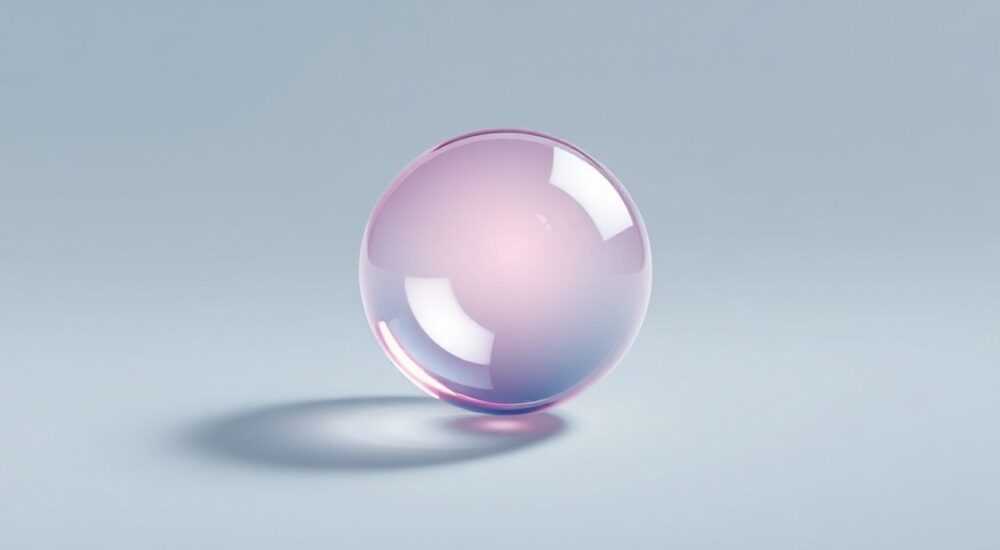
Создание объемного шара в Photoshop — это базовый, но важный навык для дизайнеров, иллюстраторов и художников. Такой элемент может понадобиться при разработке логотипов, иконок, презентаций или цифровых иллюстраций. Объемный эффект достигается за счет правильного использования градиентов, теней, бликов и светотени, имитирующих физическое взаимодействие света с трехмерной поверхностью. Главное — не просто нарисовать круг, а передать ощущение глубины.
Чтобы сделать объемный шар в Photoshop, создайте круглую форму, примените градиент от темного к светлому по диагонали и добавьте блик и тень. Используйте слоевые стили и кисти для максимальной реалистичности.
Содержание статьи:
- Основные инструменты для создания объемного шара
- Ключевые сочетания клавиш
- Пошаговое создание объемного шара
- Применение слоевых стилей
- Настройка света и тени: ключ к реализму
- Анализ источника света
- Создание бликов и рефлексов
- Техники проработки бликов
- Дополнительные эффекты и текстуры
- Примеры материалов и их параметры
- Частые ошибки и как их избежать
- Экспорт и использование шара в проектах
- Экспертное мнение
- Вопросы и ответы
- Заключение
Основные инструменты для создания объемного шара
Photoshop предлагает широкий набор инструментов, которые позволяют создавать реалистичные 3D-подобные объекты без необходимости использовать настоящую 3D-модель. Для создания объемного шара важно освоить несколько ключевых функций: инструмент «Эллиптическая область», слоевые стили, градиенты, маски и кисти.
Инструмент «Эллиптическая область» (U) используется для выделения идеального круга. Удерживая клавишу Shift, можно зафиксировать пропорции и получить ровную окружность. После выделения применяется заливка или создается форма, что дает гибкость при дальнейшей работе.
Слоевые стили — один из самых мощных инструментов. Они позволяют добавлять внутренние и внешние тени, градиентную заливку, обводку и другие эффекты без изменения исходного пикселя. Это особенно полезно при экспериментах с освещением и материалами.
Градиентная заливка помогает имитировать плавный переход света по поверхности шара. Настройка направления и типа градиента (линейный, радиальный) напрямую влияет на восприятие объема. Маски слоев позволяют мягко скрывать или раскрывать части объекта, что необходимо для работы с бликами и тенями.
Полезно знать: Всегда работайте с векторными формами или фигурами, если планируете масштабирование. Это сохранит четкость при любом размере.
Ключевые сочетания клавиш
- Shift + U — переключение между инструментами выделения фигур;
- Alt + Backspace — заливка цветом переднего плана;
- Ctrl + J — дублирование активного слоя;
- Ctrl + T — свободная трансформация;
- Ctrl + G — группировка слоев.
Пошаговое создание объемного шара
Теперь перейдем к практической части. Ниже — подробная инструкция, как сделать объемный шар в Photoshop с нуля. Процесс подходит как для новичков, так и для опытных пользователей, желающих освежить технику.
- Создайте новый документ. Выберите подходящий размер, например 1000×1000 пикселей, с белым фоном. Это обеспечит чистое рабочее пространство.
- Выберите инструмент «Эллиптическая область» (U). Нажмите и удерживайте Shift, чтобы нарисовать идеальный круг. Размер — около 400–500 пикселей, центр — по центру холста.
- Создайте новый слой и залейте выделение основным цветом шара. Допустим, это синий (#3498db). Снимите выделение (Ctrl + D).
- Добавьте градиентную заливку. Перейдите в «Слои» → дважды щелкните по слою → выберите «Градиентная заливка». Установите тип — линейный, угол — 135°, чтобы свет падал сверху слева.
- Настройте градиент: начальный цвет — светло-голубой (#a0d8f1), конечный — темно-синий (#2c3e50). Это создаст эффект затененной сферы.
«Начинайте с крупных форм и общего освещения. Только потом переходите к деталям — бликам и теням.» — Алексей Миронов, графический дизайнер, 12 лет опыта
Применение слоевых стилей
Чтобы ускорить процесс, можно использовать комбинированные стили:
- Внутренняя тень — добавляет ощущение углубления краев;
- Обводка — тонкая темная линия по краю усиливает контур;
- Тень — внешняя тень делает объект «парящим» над фоном.
Настройте внешнюю тень: черный цвет, непрозрачность 40%, смещение 5 пикселей, размытие 10. Это создаст естественную проекцию на поверхность.
Настройка света и тени: ключ к реализму
Реализм объемного шара зависит от корректной передачи светотени. Представьте источник света — например, он расположен сверху слева. Тогда самая яркая часть будет в верхнем левом сегменте шара, а самая темная — в противоположном нижнем правом.
Для точной настройки используйте маску слоя. Создайте новую маску на слое шара и работайте с мягкими кистями черного и белого цвета. Черная кисть затемняет, белая — осветляет. Это позволяет плавно моделировать форму.
Также можно использовать режим наложения слоев. Например, создайте отдельный слой поверх шара, установите режим «Осветление» или «Мягкий свет», и мягкой кистью нанесите блик. Это даст более контролируемый результат, чем стандартные стили.
Полезно знать: Чем мягче кисть, тем реалистичнее переходы. Используйте кисти с непрозрачностью 20–30% для тонкой проработки.
Анализ источника света
Положение источника света |
Место блика |
Место тени |
Угол градиента |
|---|---|---|---|
Сверху слева |
Верхний левый сегмент |
Нижний правый |
135° |
Сверху справа |
Верхний правый сегмент |
Нижний левый |
45° |
Снизу |
Нижний сегмент |
Верхний |
270° |
Центрально |
Центр |
По краям равномерно |
Радиальный градиент |
Создание бликов и рефлексов
Блик — это ключевой элемент, который делает шар «живым». Он должен быть небольшим, ярким и четко очерченным. Лучше всего использовать эллиптическое выделение или инструмент «Круглая кисть» с высокой жесткостью.
Создайте новый слой выше слоя шара. Выберите белую кисть, диаметром 20–30 пикселей, жесткость 80–100%. Нанесите один-два мазка в месте предполагаемого блика. Установите режим наложения «Осветление» или «Экран», чтобы блик органично слился с поверхностью.
Рефлекс — это отражение окружающей среды на поверхности шара. Его можно добавить, используя мягкую кисть с низкой непрозрачностью. Например, если шар находится на желтом фоне, легкий желтый оттенок в нижней части шара усилит реализм.
Техники проработки бликов
- Овальный блик — имитирует отражение окна или лампы;
- Точечный блик — как блик от направленного источника;
- Размытый блик — подходит для матовых поверхностей;
- Двойной блик — для сложного освещения, например, студийный свет.
«Не переусердствуйте с бликами. Один хорошо продуманный блик лучше трех случайных.» — Кристина Лебедева, 3D-художник, Adobe Certified Expert
Дополнительные эффекты и текстуры
Чтобы шар выглядел еще реалистичнее, можно добавить текстуру. Например, металлическую, стеклянную или матовую. Это достигается с помощью карты рельефа или наложения текстуры через режим смешивания.
Для металлического шара используйте режим «Отзеркаливание» или «Hard Light». Загрузите текстуру металла, поместите ее поверх шара, вырежьте по форме и понизьте непрозрачность до 30–50%.
Для стеклянного эффекта добавьте легкое размытие по контуру (фильтр «Размытие по Гауссу» на 0.5–1 пиксель), увеличьте прозрачность и добавьте радужные переливы с помощью градиентной кисти.
Если нужен матовый пластик, используйте очень мягкие переходы и минимум бликов. Акцент сделайте на внутренней тени и легком затемнении краев.
Примеры материалов и их параметры
Материал |
Градиент |
Блик |
Дополнительно |
|---|---|---|---|
Пластик |
Линейный, плавный |
Маленький, четкий |
Легкая тень |
Металл |
Контрастный, с резким переходом |
Яркий, отраженный |
Текстура, блики от среды |
Стекло |
Слегка заметный |
Двойной, с размытием |
Прозрачность, искажения |
Резина |
Темный, с глубокими тенями |
Практически отсутствует |
Матовая поверхность |
Частые ошибки и как их избежать
Даже опытные дизайнеры иногда допускают ошибки при создании объемных объектов. Ниже — самые распространенные из них и способы их устранения.
- Блик слишком большой или яркий — нарушает реализм. Решение: уменьшите размер, понизьте непрозрачность, используйте мягкие края.
- Градиент идет по горизонтали или вертикали — выглядит плоско. Решение: всегда ориентируйте градиент под углом 45–135°, в зависимости от источника света.
- Тень слишком резкая — неестественно. Решение: увеличьте размытие тени, понизьте непрозрачность.
- Отсутствие рефлексов — шар выглядит «оторванным» от фона. Решение: добавьте легкие отражения цвета фона на нижней части шара.
- Несоответствие направления света — блик и тень в разных местах. Решение: всегда держите в голове положение источника света и согласовывайте все эффекты с ним.
Полезно знать: Перед началом работы нарисуйте схему освещения: где источник, куда падает тень, где блик. Это сэкономит время и повысит качество результата.
Экспорт и использование шара в проектах
После завершения работы важно правильно экспортировать шар. Если он будет использоваться в веб-дизайне, экспортируйте в PNG с прозрачным фоном. Для печати — TIFF или PSD с высоким разрешением (300 dpi).
Используйте группы слоев с понятными названиями: «Шар», «Тень», «Блик». Это упростит редактирование в будущем. Также можно сохранить стиль слоя как предустановку — тогда его можно будет применять к другим объектам.
Объемный шар можно использовать в различных проектах: логотипы компаний, иконки приложений, элементы интерфейса, иллюстрации к статьям. Особенно эффективно он смотрится в сочетании с другими 3D-элементами.
«Сохраняйте исходный файл (.PSD) с отдельными слоями. Это даст возможность быстро вносить правки по запросу клиента.» — Дмитрий Ковалев, UX/UI дизайнер, руководитель студии PixelArt
Экспертное мнение
«Создание объемного шара — это не просто техническое упражнение. Это проверка понимания основ композиции, света и формы. Те, кто умеет делать реалистичный шар, обычно хорошо справляются и со сложными задачами вроде иконок, кнопок и иллюстраций. Главное — тренироваться, анализировать реальные объекты и не бояться экспериментировать.» — Елена Петрова, арт-директор, 15 лет в digital-дизайне
Елена отмечает, что многие начинающие дизайнеры недооценивают важность таких базовых навыков. Однако именно они закладывают фундамент для профессионального роста. Она рекомендует еженедельно выполнять упражнения на светотень: шары, кубы, цилиндры.
Вопросы и ответы
Можно ли сделать объемный шар без использования слоевых стилей?
Да, можно. Вместо этого используйте ручную прорисовку с помощью кистей и масок. Это займет больше времени, но даст полный контроль над каждым пикселем.
Какой градиент лучше: линейный или радиальный?
Линейный чаще используется для шаров, потому что имитирует направленный свет. Радиальный подходит для эффекта свечения или внутреннего источника света.
Нужно ли использовать 3D-функции Photoshop?
Не обязательно. Хотя Photoshop имеет 3D-инструменты, они требуют мощного компьютера и сложны в освоении. Для большинства задач достаточно 2D-методов с градиентами и бликами.
Почему мой шар выглядит плоским?
Скорее всего, проблема в недостаточном контрасте между светом и тенью или в неправильном направлении градиента. Проверьте угол и убедитесь, что блик и тень соответствуют одному источнику света.
Можно ли анимировать такой шар?
Да. Экспортируйте слои в After Effects и создайте вращение. Используя Expression, можно сымитировать реальное вращение шара в 3D-пространстве.
Заключение
Создание объемного шара в Photoshop — это фундаментальный навык, который открывает путь к более сложным задачам в цифровом дизайне. Успешный результат зависит не столько от количества инструментов, сколько от понимания основ света, тени и формы. Грамотное использование градиентов, бликов и теней позволяет добиться впечатляющей реалистичности даже без 3D-моделирования.
Главное — практиковаться, анализировать реальные объекты и не бояться экспериментировать с настройками. Со временем работа с объемом станет интуитивной.
- Используйте линейный градиент под углом для имитации света.
- Добавляйте блик и тень, согласованные по направлению.
- Работайте со слоевыми стилями и масками для гибкости.
- Не забывайте про рефлексы и текстуры — они усиливают реализм.
- Сохраняйте PSD-файл для последующих правок и адаптаций.
⚠️ Дисклеймер — нажмите, чтобы развернуть
Материалы, опубликованные в разделе «Блог» на сайте RU DESIGN SHOP (rudesignshop.ru), носят исключительно информационный и ознакомительный характер и не являются руководством к действию, финансовой рекомендацией, медицинской услугой, ветеринарным назначением либо рекламой товаров и услуг, включая азартные игры. Публикации не содержат призывов к участию в азартных играх и не направлены на продвижение соответствующих операторов.
Безопасность применения товаров и веществ: при использовании строительных материалов, бытовой химии, пестицидов и агрохимикатов необходимо строго следовать инструкциям производителя и действующему законодательству Российской Федерации, включая Федеральный закон РФ от 19.07.1997 № 109-ФЗ «О безопасном обращении с пестицидами и агрохимикатами».
Упоминание товарных знаков, брендов и организаций носит исключительно информационный характер и не означает наличие партнёрских отношений или одобрения со стороны правообладателей.
Материалы, содержащие сведения о медицинских, ветеринарных или косметических средствах, представлены в справочных целях и не являются медицинской консультацией или назначением. Перед применением рекомендуется обратиться к врачу, ветеринарному специалисту или иному сертифицированному профессионалу.
Возрастные ограничения: материалы, содержащие сведения о продукции категории 18+, включая алкоголь или азартные игры, предназначены исключительно для совершеннолетней аудитории и публикуются в информационных целях.
Правовая ответственность: решения, принятые на основе опубликованной информации, пользователь принимает самостоятельно и на свой риск; редакция и авторы несут ответственность в пределах, установленных законодательством Российской Федерации.
Редакция не допускает публикаций, содержащих пропаганду экстремизма, терроризма, наркотических средств или суицида; подобные материалы подлежат немедленному удалению.
Упоминание организаций с ограниченным статусом: компания Meta Platforms Inc. (социальные сети Facebook и Instagram) признана экстремистской организацией решением суда РФ, её деятельность запрещена на территории Российской Федерации; любые упоминания приводятся исключительно в информационных целях.
Авторские права и источники: информация собирается из открытых источников; её актуальность указывается на дату публикации и может изменяться.
Изображения и иллюстрации используются на условиях, разрешённых правообладателями. При возникновении претензий редакция готова оперативно рассмотреть обращение и внести необходимые изменения.
Персональные данные и cookies: сайт использует cookies и обрабатывает персональные данные пользователей в соответствии с Федеральным законом № 152-ФЗ «О персональных данных» и Политикой конфиденциальности RU DESIGN SHOP.
Мнения авторов могут не совпадать с позицией государственных органов или коммерческих организаций, упомянутых в материалах.
РЕКОМЕНДУЕМ
Товары от российских производителей




