Скидка 5% на первый заказ — RDS5




Как сделать объемный текст фотошоп
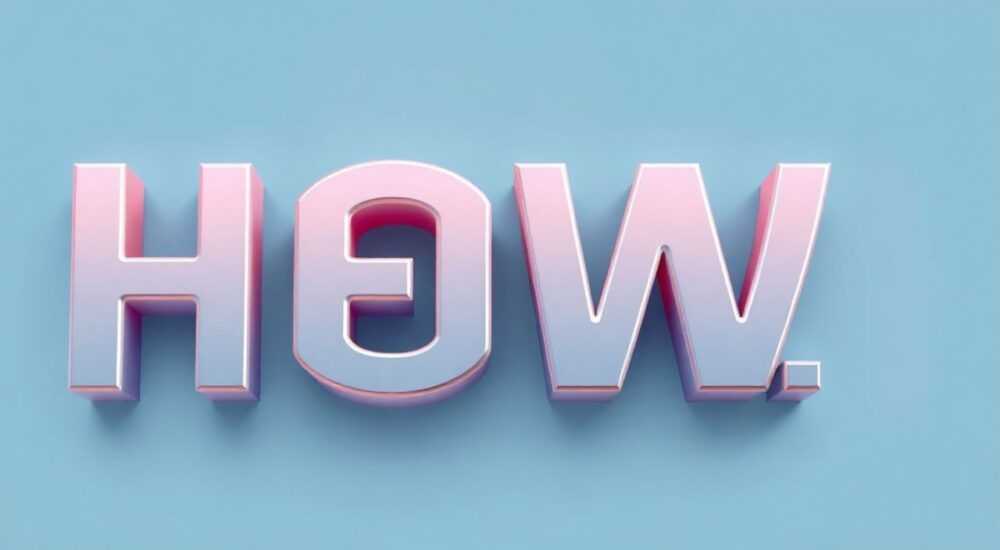
Объемный текст в графическом дизайне — это не просто эффект, а мощный инструмент визуального воздействия. Он привлекает внимание, подчеркивает важность информации и придает проекту профессиональный вид. В Adobe Photoshop создание объемного текста доступно даже новичкам, но требует понимания базовых принципов работы со слоями, стилями и светотенью. Современные версии программы предлагают как автоматизированные решения, так и ручные методы для максимального контроля над результатом.
Чтобы сделать объемный текст в Photoshop, используйте стиль слоя «Наклон и рельеф» — это самый быстрый и гибкий способ. Для большей реалистичности дополняйте эффект внешними тенями, градиентами и ручной проработкой боковых граней.
Содержание статьи:
Основные методы создания объемного текста
Создание объемного текста в Photoshop можно условно разделить на два подхода: автоматизированный и ручной. Первый основан на использовании встроенных стилей слоев, второй — на рисовании и моделировании форм вручную. Выбор метода зависит от требуемого уровня реализма, времени на выполнение и целей проекта.
Автоматизированный способ идеален для быстрой разработки баннеров, логотипов или презентационных материалов. Достаточно написать текст, применить стиль «Наклон и рельеф» и настроить параметры. Этот метод особенно эффективен в Photoshop CC 2024–2026, где улучшена работа с 3D-эффектами и глубиной резкости.
Ручной подход применяется, когда нужен уникальный результат — например, текст, будто вырезанный из металла, дерева или покрытый льдом. Здесь дизайнер самостоятельно прорисовывает боковые грани, добавляет тени, блики и фактуры. Такой метод трудоемок, но дает полный контроль над каждым элементом.
Метод |
Скорость |
Контроль |
Реализм |
Подходит для |
|---|---|---|---|---|
Стили слоев |
Высокая |
Средний |
Средний |
Баннеры, заголовки, соцсети |
Ручное моделирование |
Низкая |
Полный |
Высокий |
Логотипы, обложки, брендбук |
3D-текст (новое) |
Средняя |
Высокий |
Очень высокий |
Профессиональная печать, реклама |
Полезно знать: Начиная с Photoshop 2023, функция 3D-текста частично интегрирована в интерфейс, хотя полноценный 3D-редактор был удален. Однако через расширения и плагины (например, Cinema 4D Lite) можно экспортировать текст в 3D-пространство.
Шаг за шагом: эффект рельефа
Применение стиля «Наклон и рельеф» — самый популярный способ создания объема. Рассмотрим процесс пошагово, чтобы даже начинающий пользователь мог повторить его без ошибок.
- Откройте Photoshop и создайте новый документ с нужными параметрами (например, 1920×1080 пикселей, разрешение 72 ppi для экрана).
- Выберите инструмент «Текст» (T), кликните по холсту и введите нужную фразу. Используйте жирный шрифт — он лучше передает объем.
- Убедитесь, что слой с текстом выделен в панели «Слои». Кликните правой кнопкой мыши и выберите «Стили слоя» → «Наклон и рельеф».
- В открывшемся окне «Стиль слоя» настройте параметры:
- Глубина: установите значение от 500% до 1000%, чтобы объем был заметным.
- Размер: 5–10 пикселей — этого достаточно для четких краев.
- Техника: выберите «Пирамида» или «Окружность» в зависимости от желаемой формы скоса.
- Направление: «Вверх» для выпуклого текста, «Вниз» — для углубленного.
- На вкладке «Тень» настройте внутреннюю и внешнюю тени. Угол освещения должен быть одинаковым для всех эффектов — обычно 120°.
- Для усиления эффекта добавьте «Градиентный оверлей» или «Обводку», чтобы подчеркнуть контуры.
«Всегда работайте с векторным текстом до финального экспорта. Это позволяет изменять шрифт, размер и положение без потери качества.» — Анна Петрова, арт-директор студии BrandVision, 12 лет опыта
Если вы используете фон с текстурой, попробуйте режим наложения «Перекрытие» или «Мягкий свет» для градиента. Это создаст иллюзию, что текст взаимодействует с поверхностью.
Ручное создание объема
Когда стандартные стили не дают нужного результата, приходится прибегать к ручному моделированию. Этот метод требует терпения, но позволяет добиться исключительной детализации.
Начните с обычного текстового слоя. Затем продублируйте его (Ctrl+J) и залейте копию сплошным цветом — это будет основа для боковых граней. С помощью инструмента «Перспектива» (Ctrl+T → ПКМ → Перспектива) сместите нижние углы копии вниз и в сторону, имитируя глубину.
Далее:
- Используйте маску слоя, чтобы скрыть лишние части и оставить только «боковины».
- Добавьте градиент от темного к прозрачному, чтобы создать естественную тень.
- Проработайте блики белым цветом на новом слое с режимом наложения «Экран».
- Сгруппируйте все элементы (Ctrl+G) и добавьте общую тень под текст.
Для более сложных эффектов, таких как текст из жидкого металла или стекла, можно использовать фильтры: «Плавка» (Liquify), «Искажение» (Distort) или «Осветление/затемнение». Также полезны кисти с текстурами — они помогают имитировать царапины, капли или трещины.
Полезно знать: Чтобы объем выглядел реалистично, представьте источник света. Все тени и блики должны соответствовать одному направлению — например, если свет слева сверху, то тень должна быть справа снизу.
Реалистичность и детализация
Объемный текст становится убедительным только тогда, когда он вписывается в общую композицию. Ключевые факторы реализма — свет, тень, материал и контекст.
Например, деревянный объемный текст должен иметь текстуру древесины на лицевой и боковых сторонах. Для этого:
- Примените текстуру к текстовому слою через «Текстура» в «Наложении».
- Используйте карту неровностей (bump map) в настройках рельефа, чтобы имитировать поры и волокна.
- Добавьте легкие царапины и потертости кистью с низкой непрозрачностью.
Для металлического текста акцент делается на бликах и отражениях. Примените стиль «Градиентный оверлей» с серебристым градиентом, а затем вручную нарисуйте крупные блики белой кистью. Хороший прием — использовать фото настоящего металла как фон и наложить текст поверх, применив режим «Цветовой тон» или «Насыщенность».
Материал |
Ключевые эффекты |
Цвет тени |
Режим наложения |
|---|---|---|---|
Пластик |
Гладкие тени, легкая обводка |
Серый (#888888) |
Нормальный |
Металл |
Яркие блики, градиент |
Темно-серый (#333333) |
Экран / Перекрытие |
Дерево |
Текстура, неровности |
Коричневый (#5C4033) |
Мягкий свет |
Стекло |
Прозрачность, блики |
Синий (#0000FF, с низкой заливкой) |
Экран / Разница |
Современные версии Photoshop позволяют использовать функцию «Генеративный заполн» (Generative Fill) для автоматического создания теней и бликов. Например, можно выделить область под текстом и ввести запрос: «реалистичная мягкая тень от объемного объекта». ИИ предложит несколько вариантов, которые можно доработать вручную.
Распространенные ошибки и как их избежать
Даже опытные дизайнеры иногда допускают типичные ошибки при работе с объемным текстом. Вот самые частые из них и способы их устранения.
- Несоответствие угла света. Тень от текста указывает на источник света. Если в композиции есть другие объекты, их тени должны быть направлены так же. Решение: используйте направляющие (Ctrl+R) и угол 120° как стандарт.
- Чрезмерная глубина. Глубина 2000% делает текст похожим на колонну. Оптимальное значение — 500–800%. Для тонких шрифтов лучше ограничиться 300%.
- Отсутствие перспективы. Объемный текст на плоском фоне выглядит неестественно. Добавьте легкое искажение или тень с размытием (Gaussian Blur), чтобы имитировать расстояние.
- Перегруженность эффектами. Не стоит применять все стили сразу: обводка, градиент, текстура, тень, свечение. Выберите 2–3 ключевых эффекта, которые поддерживают концепцию.
- Низкое разрешение при печати. Если текст предназначен для печати, разрешение должно быть не менее 300 ppi. При увеличении масштаба векторный текст остается четким, но эффекты могут «плыть».
Полезно знать: Всегда проверяйте результат на черно-белом экране или в режиме «Оттенки серого» (Ctrl+Shift+U). Это поможет оценить контрастность и баланс света и тени.
Экспертное мнение
«Сегодня клиенты ожидают не просто объем, а историю. Объемный текст должен вызывать эмоции: ощущение веса, холода, блеска. Я всегда начинаю с вопроса: “Какой материал? Как он себя ведет при свете?” Только потом — техника.» — Дмитрий Ковалев, UX/UI дизайнер, основатель студии DeepForm, 15 лет в индустрии
По словам эксперта, лучшие работы создаются, когда дизайн следует принципу «меньше — больше». Например, логотип кофейни с объемным текстом, имитирующим пену на капучино, работает лучше, чем перегруженный металл и неон.
Ковалев также отмечает рост использования AI-инструментов: «Photoshop теперь умеет предсказывать, как должен выглядеть объем на основе одного описания. Но финальная доработка — все еще ручная работа. Искусственный интеллект — помощник, а не замена.»
Вопросы и ответы
Можно ли сделать объемный текст анимированным?
Да, через Adobe After Effects. Экспортируйте текст как слой из Photoshop, импортируйте в AE и используйте 3D-камеру для анимации поворота. Также можно анимировать параметры рельефа — например, изменение глубины или угла.
Почему мой объемный текст выглядит плоским?
Скорее всего, не хватает контраста между светом и тенью. Увеличьте глубину тени, добавьте градиент и проверьте угол освещения. Также убедитесь, что фон не перебивает текст — попробуйте затемнить фон вокруг.
Как сохранить объемный текст без потери качества?
Сохраняйте в PSD — это сохранит все слои и стили. Для экспорта используйте PNG с прозрачным фоном или TIFF для печати. Не сливайте слои до финального этапа.
Подойдет ли объемный текст для мобильного интерфейса?
Осторожно. На маленьких экранах объем может снижать читаемость. Используйте его только для заголовков и брендирования. В интерфейсах предпочтительнее легкие тени и микрорельеф.
Есть ли бесплатные альтернативы Photoshop для создания объемного текста?
Да. GIMP с плагином Texturize или Photopea (онлайн-редактор) позволяют имитировать эффекты рельефа. Однако функционал ограничен, а качество ниже.
Заключение
Создание объемного текста в Photoshop — это сочетание технических навыков и художественного чутья. От выбора шрифта до настройки света каждый шаг влияет на восприятие. Автоматические стили ускоряют работу, но ручная проработка делает проект уникальным.
Главное — помнить, что объем не самоцель, а средство усиления сообщения. Удачный дизайн решает задачу: привлекает внимание, вызывает доверие и запоминается. Используйте технологии, но не забывайте о базовых принципах композиции и света.
- Начинайте с эффекта «Наклон и рельеф» — это основа объема.
- Соблюдайте единую систему освещения во всей композиции.
- Не перегружайте текст эффектами — выбирайте 2–3 ключевых.
- Используйте векторный текст для гибкости и качества.
- Применяйте AI-инструменты для ускорения, но контролируйте результат.
⚠️ Дисклеймер — нажмите, чтобы развернуть
Материалы, опубликованные в разделе «Блог» на сайте RU DESIGN SHOP (rudesignshop.ru), носят исключительно информационный и ознакомительный характер и не являются руководством к действию, финансовой рекомендацией, медицинской услугой, ветеринарным назначением либо рекламой товаров и услуг, включая азартные игры. Публикации не содержат призывов к участию в азартных играх и не направлены на продвижение соответствующих операторов.
Безопасность применения товаров и веществ: при использовании строительных материалов, бытовой химии, пестицидов и агрохимикатов необходимо строго следовать инструкциям производителя и действующему законодательству Российской Федерации, включая Федеральный закон РФ от 19.07.1997 № 109-ФЗ «О безопасном обращении с пестицидами и агрохимикатами».
Упоминание товарных знаков, брендов и организаций носит исключительно информационный характер и не означает наличие партнёрских отношений или одобрения со стороны правообладателей.
Материалы, содержащие сведения о медицинских, ветеринарных или косметических средствах, представлены в справочных целях и не являются медицинской консультацией или назначением. Перед применением рекомендуется обратиться к врачу, ветеринарному специалисту или иному сертифицированному профессионалу.
Возрастные ограничения: материалы, содержащие сведения о продукции категории 18+, включая алкоголь или азартные игры, предназначены исключительно для совершеннолетней аудитории и публикуются в информационных целях.
Правовая ответственность: решения, принятые на основе опубликованной информации, пользователь принимает самостоятельно и на свой риск; редакция и авторы несут ответственность в пределах, установленных законодательством Российской Федерации.
Редакция не допускает публикаций, содержащих пропаганду экстремизма, терроризма, наркотических средств или суицида; подобные материалы подлежат немедленному удалению.
Упоминание организаций с ограниченным статусом: компания Meta Platforms Inc. (социальные сети Facebook и Instagram) признана экстремистской организацией решением суда РФ, её деятельность запрещена на территории Российской Федерации; любые упоминания приводятся исключительно в информационных целях.
Авторские права и источники: информация собирается из открытых источников; её актуальность указывается на дату публикации и может изменяться.
Изображения и иллюстрации используются на условиях, разрешённых правообладателями. При возникновении претензий редакция готова оперативно рассмотреть обращение и внести необходимые изменения.
Персональные данные и cookies: сайт использует cookies и обрабатывает персональные данные пользователей в соответствии с Федеральным законом № 152-ФЗ «О персональных данных» и Политикой конфиденциальности RU DESIGN SHOP.
Мнения авторов могут не совпадать с позицией государственных органов или коммерческих организаций, упомянутых в материалах.
РЕКОМЕНДУЕМ
Товары от российских производителей


Светильник Rosa Forstlight
Диапазон цен: 7470 руб. – 80730 руб.
Светильник потолочный комета белый ARCHPOLE
21313 руб.
