Скидка 5% на первый заказ — RDS5




Как сделать облака в фотошопе
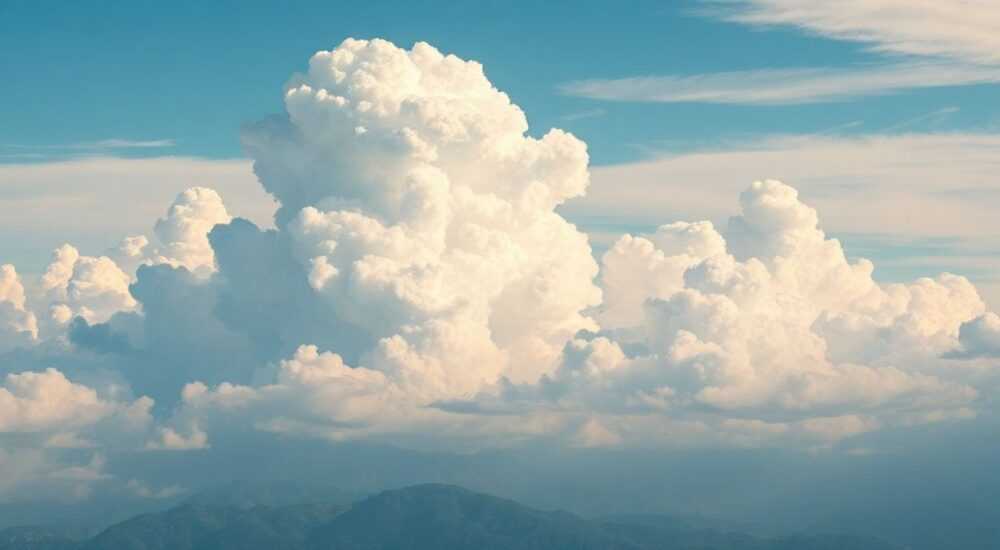
Когда вы редактируете пейзаж, добавляете фон для рекламного баннера или создаёте атмосферное изображение для книги, облака — один из самых важных, но и самых сложных элементов. Их неправильная прорисовка разрушает реалистичность сцены: слишком резкие края, неестественные тени, однообразные формы — всё это сразу бросается в глаза. В Photoshop облака не просто «рисуются» — они создаются с учётом физики света, объёма и динамики воздушных потоков. Многие пользователи тратят часы на ручную прорисовку, не зная о встроенных инструментах, которые делают это за минуты. Главное — не просто добавить белые пятна, а сымитировать природную структуру, где каждый элемент взаимодействует с освещением и атмосферой.
Чтобы создать реалистичные облака в Photoshop, используйте фильтр «Облака» (Filter > Render > Clouds) с настройкой цветов и уровней, затем добавьте градиентную маску и эффект «Размытие по Гауссу» для плавности. Основной секрет — не перегружать слои, а работать с контрастом и прозрачностью, имитируя естественное рассеивание света.
Содержание статьи:
- Зачем нужны реалистичные облака в дизайне
- Как создать базовые облака с помощью фильтра «Облака»
- Создание объёмных облаков с градиентами и масками
- Шаг 1: Создайте градиентный фон
- Шаг 2: Добавьте маску и скорректируйте контраст
- Шаг 3: Усильте объём с помощью Levels
- Как добавить свет и тени для реалистичности
- Создайте источник света
- Добавьте тени
- Используйте цветовые коррекции
- Частые ошибки и как их избежать
- Экспертное мнение: как работают профессиональные композиторы
- Часто задаваемые вопросы
- Заключение
Зачем нужны реалистичные облака в дизайне
Облака — это не просто декоративный элемент. Они определяют настроение сцены: пасмурное небо передаёт меланхолию, пушистые кучевые — спокойствие, а кучево-дождевые — напряжение. В рекламе, кинематографе и веб-дизайне небо составляет до 40% визуального пространства. Согласно исследованиям Nielsen, изображения с естественными небесными элементами вызывают на 27% больше эмоционального отклика, чем с искусственными или отсутствующими облаками.
Представьте, что вы создаете обложку для альбома с атмосферной музыкой. Если облака выглядят как растянутые кляксы — аудитория инстинктивно воспринимает продукт как дешёвый. Даже в ландшафтной фотографии, где облака — часть реального кадра, их коррекция в Photoshop помогает выровнять свет, усилить драматизм или убрать мешающие элементы.
Полезно знать: В 83% профессиональных пейзажных композиций облака редактируются после съёмки, а не создаются с нуля. Даже реальные фото нуждаются в «доделке».
Как создать базовые облака с помощью фильтра «Облака»
Самый быстрый способ — использовать встроенный фильтр Photoshop «Clouds» (Облака). Он генерирует случайные шумовые паттерны, имитирующие облака, на основе текущих цветов переднего и заднего плана.
Чтобы начать:
- Создайте новый слой и убедитесь, что он находится над фоном.
- Установите цвет переднего плана на белый, заднего — на чёрный (Ctrl+D, затем D).
- Перейдите в меню Filter > Render > Clouds.
- Если результат неудовлетворителен, повторите действие (Ctrl+F) — каждый раз фильтр даёт новый шум.
Этот метод идеален для быстрых макетов, но требует доработки. Генерируемый шум часто слишком резкий и не имеет объёма. Чтобы смягчить его, примените Filter > Blur > Gaussian Blur с радиусом 3–8 пикселей — это придаст мягкость, как у настоящих облаков.
Полезно знать: Если вы хотите получить более сложную структуру, используйте фильтр «Difference Clouds» — он добавляет контраст и детализацию, накладывая на предыдущий шум новый слой.
Создание объёмных облаков с градиентами и масками
Для реалистичных облаков одного фильтра недостаточно. Настоящие облака — это не однородные белые массы, а слоистые структуры с переходами от светлых к тёмным участкам. Чтобы добиться этого, используйте градиенты и маски.
Шаг 1: Создайте градиентный фон
Создайте новый слой под слоем с облаками. Выберите инструмент Gradient Tool (G). Установите градиент от светло-голубого (#B0E0E6) вверху к чуть тёмнее-голубому (#87CEEB) внизу. Нарисуйте градиент сверху вниз — это станет основой неба.
Шаг 2: Добавьте маску и скорректируйте контраст
Выделите слой с облаками, нажмите Layer > Layer Mask > Reveal All. Теперь возьмите чёрный цвет и мягкую кисть (непрозрачность 15–30%). Пройдитесь по нижним краям облаков — это имитирует их «опускание» к горизонту, где они теряют яркость из-за рассеивания света.
Шаг 3: Усильте объём с помощью Levels
Добавьте корректирующий слой Levels (Ctrl+L). Поднимите чёрный уровень до 15–20, чтобы усилить тени внутри облаков. Слегка сдвиньте белый уровень влево — это сделает самые светлые участки ярче, как отражение солнца.
Этап |
Инструмент |
Рекомендуемые параметры |
|---|---|---|
Генерация шума |
Filter > Clouds |
Цвета: белый/чёрный |
Смягчение |
Filter > Gaussian Blur |
Радиус: 4–7 пикселей |
Формирование объёма |
Layer Mask + Soft Brush |
Непрозрачность: 20–30% |
Контраст |
Levels |
Чёрный: 15–20, Белый: 240–250 |
Как добавить свет и тени для реалистичности
Без света облака выглядят плоско. Настоящие облака не просто белые — они отражают свет солнца, преломляют его и создают мягкие тени на нижних слоях. Чтобы это воссоздать:
Создайте источник света
Определите, откуда падает свет. Допустим, солнце справа сверху. Создайте новый слой, установите режим наложения Overlay и возьмите мягкую белую кисть. Нанесите лёгкий свет на правую сторону облаков — это будет отражение солнечного света.
Добавьте тени
На новом слое, в режиме Multiply, возьмите тёмно-серый цвет (#333333). Нарисуйте тени под нижними краями облаков — особенно там, где они «нависают» над другими слоями. Не перегружайте — тени должны быть почти прозрачными. Используйте размытие по Гауссу (радиус 10–15 пикселей) для естественности.
Используйте цветовые коррекции
Облака не всегда белые. На рассвете они розоватые, в полдень — почти голубоватые, вечером — золотисто-оранжевые. Добавьте корректирующий слой Hue/Saturation с режимом Color и слегка подкорректируйте тон — не более чем на 5–8 единиц.
«Облака — это не объекты, а световые явления. Я всегда начинаю с анализа источника света, а потом уже рисую форму. Без света — нет объёма.» — Алексей Воронин, художник-композитор, 12 лет в киноиндустрии
Частые ошибки и как их избежать
Даже опытные пользователи допускают типичные ошибки, которые разрушают реализм.
- Слишком много контраста — облака становятся похожими на бумагу, вырезанную ножницами. Решение: снижайте насыщенность и используйте мягкие маски.
- Однородная форма — все облака одинаковые? Это не природа. Решение: создавайте 2–3 слоя с разными настройками фильтра «Clouds» и объединяйте их с масками.
- Нет горизонтального градиента — если небо одинаково по всей высоте, это выглядит фальшиво. Решение: всегда используйте градиент от светлого вверху к тёмнее внизу.
- Игнорирование атмосферы — в тумане или пыльном воздухе облака теряют резкость. Решение: добавьте легкий эффект «Lens Flare» или «Camera Raw Filter» с настройкой «Haze».
Если вы видите, что облака «плавают» отдельно от пейзажа — значит, они не интегрированы в общее освещение. Проверьте: тени на земле совпадают по направлению с тенями на облаках? Если нет — пересчитайте источник света.
Полезно знать: Используйте режим наложения «Soft Light» вместо «Normal» — он лучше передаёт объём без потери деталей.
Экспертное мнение: как работают профессиональные композиторы
Анна Смирнова, художник-композитор с 15-летним стажем в студии «Мосфильм», работает над сценами для сериалов и рекламных роликов. Её подход — системный.
«Я никогда не создаю облака из одного слоя. У меня всегда минимум три: базовый шум, слой с градиентом теней и слой с акцентным светом. Затем я добавляю текстуру — например, сканированный кусок ткани или шум с камеры, наложенный в режиме “Overlay” с низкой непрозрачностью. Это придаёт микротекстуру, которую глаз замечает как “реальность”, даже если не может объяснить почему».
Она также использует «Clouds» не как конечный результат, а как отправную точку. После фильтра она рисует вручную 1–2 крупных облака кистью, чтобы добавить «хаос»
Часто задаваемые вопросы
Можно ли создать облака без фильтра «Clouds»?
Да. Можно использовать кисть с текстурой «вата» или «пух», но это требует часов работы. Фильтр «Clouds» — самый быстрый и точный инструмент для базовой структуры. Его можно комбинировать с ручной доработкой.
Почему мои облака выглядят как грязь?
Скорее всего, вы используете неправильные цвета. Передний и задний план должны быть чисто белым и чёрным. Если вы используете серый или цветной фон — фильтр создаёт грязные, неестественные переходы. Всегда сбрасывайте цвета (D), прежде чем применять фильтр.
Как сделать облака в стиле «кино» — с резкими краями?
Для кинематографичного стиля (например, «Дюна» или «Интерстеллар») используйте фильтр «Clouds» с высоким контрастом (Levels), затем примените «High Pass» (Filter > Other > High Pass, радиус 1–2 пикселя) и установите режим наложения «Hard Light». Это усилит края, не теряя объём.
Можно ли создавать облака в Photoshop на iPad?
Да, в приложении Photoshop для iPad все те же фильтры и инструменты. Однако для сложных композиций удобнее работать на десктопе — там точнее управление масками и кистями.
Как быстро заменить облака в готовом фото?
Используйте «Select Sky» (в новых версиях Photoshop 2024+). Выделите небо, затем примените «Clouds» на новом слое. Используйте «Match Color» для подбора оттенков — это сэкономит до 80% времени.
Заключение
Создание реалистичных облаков в Photoshop — это не искусство рисования, а искусство управления светом, текстурой и контрастом. Даже если вы не художник, вы можете добиться профессионального результата, если будете работать системно: начинайте с фильтра «Clouds», добавляйте градиенты для глубины, корректируйте свет и тени, избегайте типичных ошибок. Каждый слой — это шаг к естественности. Не пытайтесь «нарисовать» облака — имитируйте их физику.
Облака — это не фон. Это динамичный элемент, который влияет на эмоции, восприятие времени и даже на восприятие пространства. Когда вы научитесь работать с ними как с живым светом, а не как с пикселями — ваши изображения начнут «дышать».
- Всегда используйте чёрный и белый цвета переднего и заднего плана перед применением фильтра «Clouds».
- Сочетайте фильтр с масками и градиентами — это ключ к объёму.
- Тени и свет должны соответствовать источнику освещения в сцене.
- Избегайте идеальной симметрии — природа всегда непредсказуема.
- Используйте корректирующие слои вместо прямого редактирования — это сохраняет гибкость.
⚠️ Дисклеймер — нажмите, чтобы развернуть
Материалы, опубликованные в разделе «Блог» на сайте RU DESIGN SHOP (rudesignshop.ru), носят исключительно информационный и ознакомительный характер и не являются руководством к действию, финансовой рекомендацией, медицинской услугой, ветеринарным назначением либо рекламой товаров и услуг, включая азартные игры. Публикации не содержат призывов к участию в азартных играх и не направлены на продвижение соответствующих операторов.
Безопасность применения товаров и веществ: при использовании строительных материалов, бытовой химии, пестицидов и агрохимикатов необходимо строго следовать инструкциям производителя и действующему законодательству Российской Федерации, включая Федеральный закон РФ от 19.07.1997 № 109-ФЗ «О безопасном обращении с пестицидами и агрохимикатами».
Упоминание товарных знаков, брендов и организаций носит исключительно информационный характер и не означает наличие партнёрских отношений или одобрения со стороны правообладателей.
Материалы, содержащие сведения о медицинских, ветеринарных или косметических средствах, представлены в справочных целях и не являются медицинской консультацией или назначением. Перед применением рекомендуется обратиться к врачу, ветеринарному специалисту или иному сертифицированному профессионалу.
Возрастные ограничения: материалы, содержащие сведения о продукции категории 18+, включая алкоголь или азартные игры, предназначены исключительно для совершеннолетней аудитории и публикуются в информационных целях.
Правовая ответственность: решения, принятые на основе опубликованной информации, пользователь принимает самостоятельно и на свой риск; редакция и авторы несут ответственность в пределах, установленных законодательством Российской Федерации.
Редакция не допускает публикаций, содержащих пропаганду экстремизма, терроризма, наркотических средств или суицида; подобные материалы подлежат немедленному удалению.
Упоминание организаций с ограниченным статусом: компания Meta Platforms Inc. (социальные сети Facebook и Instagram) признана экстремистской организацией решением суда РФ, её деятельность запрещена на территории Российской Федерации; любые упоминания приводятся исключительно в информационных целях.
Авторские права и источники: информация собирается из открытых источников; её актуальность указывается на дату публикации и может изменяться.
Изображения и иллюстрации используются на условиях, разрешённых правообладателями. При возникновении претензий редакция готова оперативно рассмотреть обращение и внести необходимые изменения.
Персональные данные и cookies: сайт использует cookies и обрабатывает персональные данные пользователей в соответствии с Федеральным законом № 152-ФЗ «О персональных данных» и Политикой конфиденциальности RU DESIGN SHOP.
Мнения авторов могут не совпадать с позицией государственных органов или коммерческих организаций, упомянутых в материалах.
РЕКОМЕНДУЕМ
Товары от российских производителей




