Скидка 5% на первый заказ — RDS5




Как сделать облако в фигме
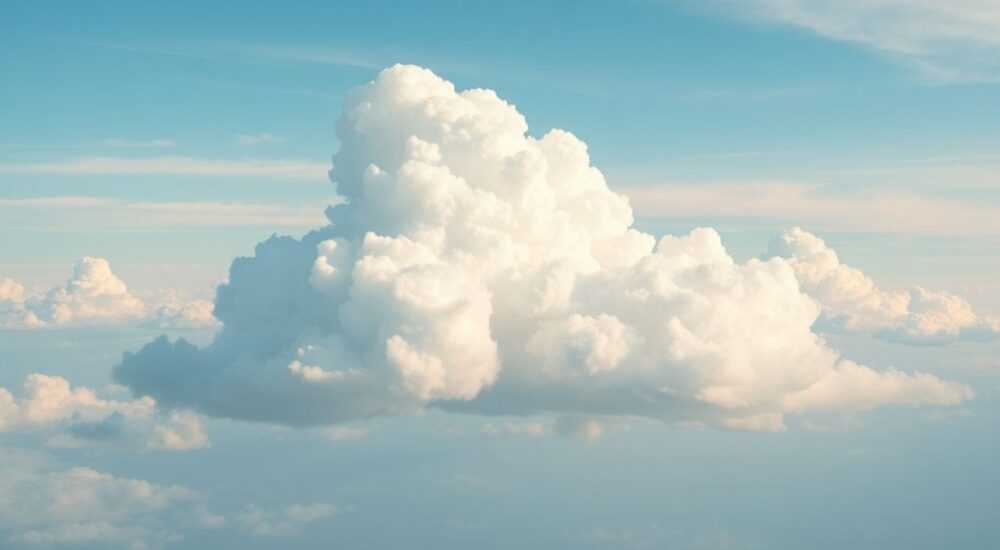
Создание облака в Figma — это простой, но важный навык для дизайнеров интерфейсов, иллюстраторов и всех, кто работает с визуальными коммуникациями. Облако часто используется для диалоговых окон, подсказок, уведомлений или стилизованных элементов в иконках и иллюстрациях. В Figma нет предустановленного инструмента «облако», но его легко создать с помощью фигур, пикселей и техник ручного рисования. Главное — использовать форму эллипсов и скруглённых углов, а затем добавить характерный «вырез» для стрелки или хвостика.
Чтобы сделать облако в Figma, объедините несколько кругов и овалов через операцию объединения фигур (Union), а затем при необходимости добавьте хвостик с помощью Pen Tool. Используйте Boolean Operations для точного контроля формы.
Содержание статьи:
- Основные инструменты для создания облака
- Какие инструменты выбрать для разных типов облака
- Пошагам: как создать облако в Figma
- Настройка внешнего вида
- Создание стилизованного облака с хвостиком
- Совместное использование фигур и масок
- Ошибки, которые нужно избегать
- Слишком симметричная форма
- Жёсткие углы и резкие переходы
- Неправильное масштабирование
- Игнорирование принципов восприятия
- Экспертное мнение
- Вопросы и ответы
- Заключение
Основные инструменты для создания облака
Figma предлагает гибкий набор инструментов для векторного рисования, который позволяет создавать любые формы, включая сложные контуры вроде облака. Основными инструментами являются Shape Tools, Pen Tool и Boolean Operations. Эти функции работают на уровне векторных путей, что делает процесс максимально точным и масштабируемым.
Shape Tools позволяют быстро рисовать базовые фигуры: прямоугольники, овалы, звёзды и многоугольники. Для облака чаще всего используются овалы, так как они имитируют мягкие, округлые очертания. Pen Tool даёт полный контроль над кривыми Безье и идеально подходит для ручной проработки деталей, например, хвостика диалогового окна.
Boolean Operations — это операции объединения, вычитания, пересечения и исключения фигур. Они особенно полезны при создании композитных форм. Например, чтобы получить форму облака, можно объединить несколько перекрывающихся овалов, а затем вычесть часть для создания хвостика.
Полезно знать: Все действия с фигурами в Figma не разрушают исходные объекты до тех пор, пока вы не примените операции. Это позволяет легко редактировать каждую часть отдельно.
Какие инструменты выбрать для разных типов облака
Тип облака зависит от цели: простое информационное уведомление, игривый диалоговый баллончик в комиксе или стильная иллюстрация. Для каждого случая подходят разные методы.
- Для UI-элементов — используйте комбинацию овалов и Boolean Union. Такой подход обеспечивает чистую, масштабируемую форму, легко адаптируемую под разные размеры.
- Для иллюстраций — задействуйте Pen Tool и Convert to Curve, чтобы нарисовать более органичную, «ручную» форму облака с неравномерными выпуклостями.
- Для анимации — создавайте облако как отдельный компонент с Variants, чтобы можно было быстро переключаться между состояниями (например, с хвостиком и без).
Инструмент |
Преимущества |
Когда использовать |
|---|---|---|
Shape Tools + Boolean |
Быстро, точно, легко редактировать |
UI, прототипы, систематизированный дизайн |
Pen Tool |
Полный контроль над формой |
Иллюстрации, уникальные стили |
Frame + Mask |
Гибкость при работе с содержимым |
Диалоговые окна с текстом внутри |
Пошагам: как создать облако в Figma
Создание классического облака — задача, которую можно выполнить за несколько минут. Ниже приведён пошаговый алгоритм с использованием стандартных инструментов Figma. Этот метод подойдёт для большинства случаев, особенно в UI/UX-дизайне.
- Откройте Figma и создайте новый Frame или Canvas. Выберите инструмент Oval (O) и нарисуйте первый овал среднего размера.
- Скопируйте этот овал (Ctrl+C → Ctrl+V) и переместите копию влево, частично перекрывая оригинал. Измените размер нового овала, сделав его чуть меньше.
- Повторите шаг 2 ещё 2–3 раза, располагая овалы сверху, справа и снизу. Следите, чтобы они перекрывались, создавая эффект «пузырей».
- Выделите все овалы одновременно (Shift + клик) и нажмите кнопку Union в верхней панели. Теперь все фигуры объединены в одну векторную форму.
- При необходимости сгладьте крайние точки с помощью Selection Tool (V). Удерживая Alt, можно тонко регулировать направляющие кривых Безье.
«Начинайте с 4–5 овалов разного размера. Чем больше перекрытий, тем естественнее будет выглядеть облако. Избегайте симметрии — настоящие облака асимметричны.» — Анна Ковалёва, UX-дизайнер, 7 лет опыта
Настройка внешнего вида
После создания основы облака можно настроить его визуальные параметры. Добавьте заливку, тень, обводку или внутренний отступ. Особенно важно правильно подобрать цветовую схему, чтобы облако гармонировало с общим интерфейсом.
- Выберите облако и в правой панели Properties установите заливку (Fill). Чаще всего используют светлые тона: белый, серый, пастельные оттенки.
- Добавьте тень (Effect → Drop Shadow) для объёма. Параметры: X: 0, Y: 2, Blur: 8, Color: rgba(0,0,0,0.1).
- При необходимости добавьте обводку (Stroke) толщиной 1–2 px и мягкого серого цвета.
- Если облако используется как диалоговое окно, поместите внутрь текстовый блок, выровняв его по левому краю с отступом 16 px.
Полезно знать: Чтобы облако оставалось масштабируемым, не конвертируйте его в растровое изображение. Работайте только с векторами.
Создание стилизованного облака с хвостиком
Хвостик — ключевой элемент диалогового облака. Он указывает на источник сообщения: человека, аватар, кнопку. Есть два способа добавить хвостик: через Boolean Subtraction или с помощью Pen Tool.
Первый способ — вычитание:
- Создайте треугольник с помощью Pen Tool (P): кликните три раза, образуя форму.
- Разместите треугольник у нижнего края облака.
- Выделите облако и треугольник, затем примените операцию Subtract. Это вырежет хвостик из облака.
- Если нужно, измените угол наклона треугольника с помощью Rotate (R).
Второй способ — добавление:
- Нарисуйте основное облако (как описано выше).
- Выберите Pen Tool и начните рисовать с нижнего края облака.
- Добавьте три точки: две по бокам и одну внизу — чтобы получился треугольный хвост.
- Закройте путь. Теперь у вас единая векторная форма с хвостиком.
Метод |
Плюсы |
Минусы |
|---|---|---|
Boolean Subtraction |
Быстро, подходит для шаблонов |
Менее гибкий, может нарушить плавность контура |
Pen Tool + Path |
Полный контроль, естественный вид |
Требует практики |
«Хвостик должен быть пропорционален облаку. Его высота — около 20–25% от высоты основной формы. Располагайте его ближе к краю, но не по центру — это выглядит естественнее.» — Михаил Петров, иллюстратор, Art Director в дизайн-студии «Линия»
Совместное использование фигур и масок
Иногда облако используется как контейнер для текста или изображений. В таких случаях удобно применять маскирование. Это позволяет ограничить видимую область контента рамками облака.
Чтобы создать маску:
- Создайте форму облака.
- Поместите поверх неё текстовый блок или изображение.
- Выделите оба объекта (облако и контент), щёлкните правой кнопкой и выберите Create Mask.
- Теперь контент будет отображаться только внутри границ облака.
Полезно знать: После применения маски вы можете двигать и масштабировать содержимое внутри облака, не меняя саму форму. Это удобно для адаптивных макетов.
Также можно использовать облако как Frame. Для этого:
- Преобразуйте облако в Frame (Ctrl+Alt+G).
- Добавьте внутрь текст, кнопки или другие элементы.
- При изменении размера фрейма содержимое будет автоматически подстраиваться (если включена Auto Layout).
Этот подход особенно эффективен при создании прототипов чатов, где сообщения должны динамически менять высоту. Автоматическая раскладка сохраняет отступы и читаемость.
Ошибки, которые нужно избегать
Даже простая форма вроде облака может быть испорчена типичными ошибками новичков. Вот самые распространённые из них и способы их устранения.
Слишком симметричная форма
Облака в природе не идеальны. Если все овалы одинакового размера и расположены симметрично, результат выглядит механически и неестественно.
«Добавьте один дополнительный маленький овал сверху или сбоку — это создаёт визуальный интерес и имитирует реальное облако.» — Екатерина Лебедева, преподаватель векторной графики
Жёсткие углы и резкие переходы
После объединения фигур могут остаться острые точки. Убедитесь, что все соединения плавные. Используйте инструмент Smooth (в контекстном меню при выделении точки) для сглаживания.
Неправильное масштабирование
Если вы растягиваете облако по одной оси, оно теряет пропорции. Всегда удерживайте Shift при масштабировании, чтобы сохранить соотношение сторон.
Игнорирование принципов восприятия
Цвет, тень, шрифт — всё влияет на читаемость. Белое облако на белом фоне теряется. Используйте контрастные границы или тени, чтобы выделить элемент.
Полезно знать: Проверяйте облако в режиме презентации (Present Mode). Иногда на большом экране становятся заметны дефекты, невидимые в редакторе.
Экспертное мнение
«Сегодня облака — не просто элементы интерфейса, а часть языка общения. Они передают тон: дружелюбный, официальный, игривый. Форма, хвостик, скругления — всё работает на восприятие. В Figma я всегда начинаю с rough sketch в виде нескольких овалов, а потом уже шлифую форму. Главное — не стремиться к совершенству сразу.» — Дмитрий Соколов, главный продукт-дизайнер в EdTech-компании, 12 лет в индустрии
Дмитрий также отмечает, что современные тренды смещаются в сторону «живых» форм: облака с микродвижением, анимацией появления, мягкими колебаниями. В Figma это можно смоделировать с помощью Smart Animate в Prototyping.
- Создайте два состояния облака: закрытое и открытое.
- Свяжите их через Prototype с анимацией Smart Animate.
- Настройте длительность (200–300 мс) и easing (Ease Out).
Такой подход усиливает пользовательский опыт, делая интерфейс более отзывчивым.
Вопросы и ответы
Можно ли сделать облако с закруглённым хвостиком?
Да, можно. Нарисуйте хвостик с помощью Pen Tool, используя кривые Безье. Добавьте плавные изгибы, избегая острых углов. Затем объедините с основной формой через Union.
Как быстро повторить облако в других проектах?
Сохраните облако как Component. Перейдите в Libraries и опубликуйте его. Тогда вы сможете импортировать в любой проект через Assets.
Подходит ли такой метод для мобильных интерфейсов?
Абсолютно. Облака активно используются в чатах, уведомлениях, туториалах. Главное — соблюдать рекомендованные отступы: минимум 16 px слева и справа, 12 px сверху и снизу.
Как экспортировать облако в SVG?
Выделите облако, перейдите в правую панель, раздел Export. Выберите формат SVG, нажмите Export. Убедитесь, что включена опция «Include ‘id’ attributes» для совместимости.
Можно ли сделать анимированное облако прямо в Figma?
Figma поддерживает прототипную анимацию. Вы можете смоделировать появление облака, изменение размера или движение хвостика. Однако для сложной анимации лучше использовать After Effects или Lottie.
Заключение
Создание облака в Figma — это не просто техническая задача, а возможность проявить внимание к деталям и понимание визуальной коммуникации. Используя базовые инструменты — овалы, Pen Tool и Boolean Operations — вы можете создавать как простые UI-элементы, так и сложные иллюстрации.
Главное — помнить, что форма должна служить функции. Облако в чате должно быть читаемым, в игре — весёлым, в документации — ненавязчивым. Figma даёт все возможности для этого: компоненты, маски, анимации, библиотеки.
- Начинайте с комбинации овалов — это самый быстрый и контролируемый способ.
- Добавляйте хвостик через Pen Tool или Boolean Subtraction в зависимости от нужной точности.
- Используйте маски и фреймы, если облако содержит текст или изображения.
- Превращайте часто используемые облака в компоненты для повторного использования.
- Проверяйте форму на разных фонах и в презентационном режиме.
⚠️ Дисклеймер — нажмите, чтобы развернуть
Материалы, опубликованные в разделе «Блог» на сайте RU DESIGN SHOP (rudesignshop.ru), носят исключительно информационный и ознакомительный характер и не являются руководством к действию, финансовой рекомендацией, медицинской услугой, ветеринарным назначением либо рекламой товаров и услуг, включая азартные игры. Публикации не содержат призывов к участию в азартных играх и не направлены на продвижение соответствующих операторов.
Безопасность применения товаров и веществ: при использовании строительных материалов, бытовой химии, пестицидов и агрохимикатов необходимо строго следовать инструкциям производителя и действующему законодательству Российской Федерации, включая Федеральный закон РФ от 19.07.1997 № 109-ФЗ «О безопасном обращении с пестицидами и агрохимикатами».
Упоминание товарных знаков, брендов и организаций носит исключительно информационный характер и не означает наличие партнёрских отношений или одобрения со стороны правообладателей.
Материалы, содержащие сведения о медицинских, ветеринарных или косметических средствах, представлены в справочных целях и не являются медицинской консультацией или назначением. Перед применением рекомендуется обратиться к врачу, ветеринарному специалисту или иному сертифицированному профессионалу.
Возрастные ограничения: материалы, содержащие сведения о продукции категории 18+, включая алкоголь или азартные игры, предназначены исключительно для совершеннолетней аудитории и публикуются в информационных целях.
Правовая ответственность: решения, принятые на основе опубликованной информации, пользователь принимает самостоятельно и на свой риск; редакция и авторы несут ответственность в пределах, установленных законодательством Российской Федерации.
Редакция не допускает публикаций, содержащих пропаганду экстремизма, терроризма, наркотических средств или суицида; подобные материалы подлежат немедленному удалению.
Упоминание организаций с ограниченным статусом: компания Meta Platforms Inc. (социальные сети Facebook и Instagram) признана экстремистской организацией решением суда РФ, её деятельность запрещена на территории Российской Федерации; любые упоминания приводятся исключительно в информационных целях.
Авторские права и источники: информация собирается из открытых источников; её актуальность указывается на дату публикации и может изменяться.
Изображения и иллюстрации используются на условиях, разрешённых правообладателями. При возникновении претензий редакция готова оперативно рассмотреть обращение и внести необходимые изменения.
Персональные данные и cookies: сайт использует cookies и обрабатывает персональные данные пользователей в соответствии с Федеральным законом № 152-ФЗ «О персональных данных» и Политикой конфиденциальности RU DESIGN SHOP.
Мнения авторов могут не совпадать с позицией государственных органов или коммерческих организаций, упомянутых в материалах.
РЕКОМЕНДУЕМ
Товары от российских производителей




