Скидка 5% на первый заказ — RDS5




Как сделать обмерный план в архикаде
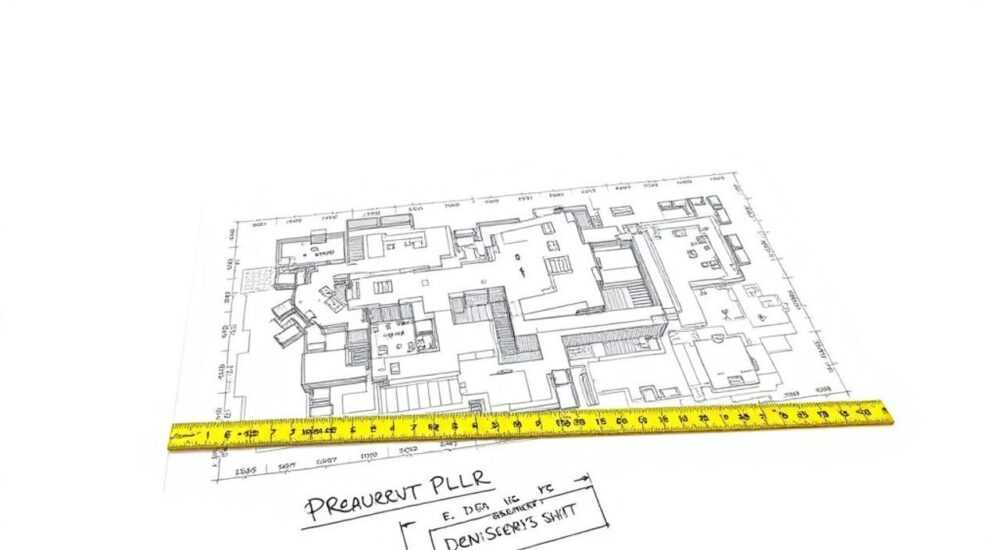
Создание обмерного плана в ArchiCAD — это важный этап при работе с существующими зданиями, особенно при реконструкции, реставрации или модернизации. Программа предоставляет мощные инструменты для точного построения чертежей на основе натурных замеров, что позволяет минимизировать ошибки и повысить эффективность проектирования. Основная задача — перенести реальные размеры помещений, стен, окон и дверей в цифровую модель с высокой степенью детализации.
Чтобы сделать обмерный план в ArchiCAD, начните с полевых замеров, затем создайте новый проект, настройте единицы измерения и масштаб, используя слои и уровни. Применяйте инструменты «Стена», «Окно», «Дверь» и «Размеры» для точного моделирования, а для контроля качества — функции проверки геометрии и сводные таблицы.
Содержание статьи:
- Подготовка к созданию обмерного плана
- Чек-лист полевых замеров
- Настройка проекта в ArchiCAD
- Единицы и масштаб: рекомендации
- Пошаговое построение обмерного плана
- Вставка проёмов: окна и двери
- Нанесение размеров и аннотаций
- Типы размеров: когда что использовать
- Контроль качества и проверка точности
- Экспертное мнение
- Интервью с BIM-специалистом
- Вопросы и ответы
- Заключение
Подготовка к созданию обмерного плана
Перед тем как открыть ArchiCAD, необходимо провести тщательную подготовку на объекте. Обмерный план начинается с натурных замеров, которые должны быть максимально точными. Используйте лазерную рулетку, строительный уровень, блокнот и камеру. Замеры выполняются по периметру помещения, фиксируются все проёмы, выступы, ниши, перегородки и особенности планировки. Каждое помещение нумеруется, а данные сопровождаются фотографиями.
Представьте: вы вошли в старинное здание с нестандартной планировкой. Стены не идеально прямые, углы — не 90 градусов, а перегородки выполнены из разных материалов. Чтобы не упустить детали, составляйте схематический эскиз от руки с указанием всех размеров. Это станет основой для последующего переноса в ArchiCAD.
Важно зафиксировать не только горизонтальные размеры, но и высотные отметки: уровень пола, потолка, подоконников, порогов. Эти данные понадобятся при создании вертикальных разрезов и трёхмерной модели. Также отметьте расположение инженерных коммуникаций, если они видны — это может повлиять на будущее проектирование.
- Используйте лазерную рулетку с памятью для автоматического сохранения данных.
- Фотографируйте каждый угол помещения с привязкой к эскизу.
- Отмечайте дефекты и особенности конструкций (трещины, уклоны, вентканалы).
- Уточняйте типы стен: несущие, самонесущие, перегородки — это влияет на слои в ArchiCAD.
Полезно знать: Сохраняйте все исходные материалы — сканы рукописных эскизов, фото, заметки. Они могут понадобиться на этапе согласования с заказчиком или при выявлении расхождений в модели.
Чек-лист полевых замеров
- Общая схема этажа с привязкой помещений.
- Размеры стен по внутреннему и внешнему периметру.
- Ширина и высота дверных и оконных проёмов.
- Толщина стен и перегородок.
- Расположение колонн, пилястр, ниш.
- Высотные отметки: пол, потолок, подоконники.
- Фотофиксация каждого элемента.
- Примечания о состоянии конструкций.
Настройка проекта в ArchiCAD
После сбора данных откройте ArchiCAD и создайте новый проект. На этом этапе важно правильно настроить параметры документа, чтобы избежать проблем в дальнейшем. Перейдите в меню «Файл → Новый проект» и выберите шаблон, близкий к вашей задаче — например, «Чистый шаблон» или «Измерительный проект». Если у вас есть корпоративный шаблон — используйте его.
Настройте единицы измерения. Для обмерных планов оптимальны миллиметры (мм) с точностью до одного знака после запятой. Это обеспечит достаточную детализацию без перегрузки данными. Проверьте масштаб чертежа: стандартный масштаб для планов — 1:50 или 1:100, в зависимости от размера здания.
Работа со слоями — ключевой аспект. Создайте отдельные слои для:
- Несущих стен;
- Перегородок;
- Окон и дверей;
- Размерных линий;
- Аннотаций и текстов;
- Фотонакладок (если будете вставлять снимки).
«Правильно организованные слои — это 70% успеха в ArchiCAD. Они позволяют быстро фильтровать информацию, экспортировать отдельные виды и избегать путаницы при редактировании.» — Алексей Миронов, BIM-менеджер, 12 лет опыта
Настройте уровни (Storeys). Даже если вы работаете с одним этажом, задайте уровень пола и потолка. Это поможет при создании разрезов и объёмных моделей. Укажите абсолютные отметки — например, уровень чистого пола = 0.000 м. Все последующие элементы будут привязаны к этой системе координат.
Единицы и масштаб: рекомендации
Параметр |
Рекомендуемое значение |
Комментарий |
|---|---|---|
Единицы измерения |
Миллиметры (мм) |
Для точности при вводе размеров |
Точность |
1 знак после запятой |
Достаточно для строительных чертежей |
Масштаб плана |
1:50 или 1:100 |
Зависит от площади этажа |
Система координат |
Локальная (проектная) |
Для простоты ориентации |
Полезно знать: Включите сетку привязки (например, 100 мм) и шаг курсора (50 мм). Это ускорит черчение и повысит точность при ручном вводе.
Пошаговое построение обмерного плана
Теперь переходим к основному этапу — созданию чертежа. Откройте плановый вид (например, «План первого этажа») и начните с внешнего контура здания. Используйте инструмент «Стена» (Wall), выбрав соответствующий слой и тип стены. Введите длину стены вручную через панель координат, либо кликайте по точкам, сверяясь с эскизом.
ArchiCAD позволяет строить стены не только по прямым, но и по произвольным линиям. Если стена имеет уклон или криволинейную форму, используйте инструмент «Многоугольная стена» или активируйте режим «Свободное рисование». После завершения контура проверьте замкнутость полигона — это можно сделать с помощью команды «Проверка геометрии».
Далее добавляйте внутренние перегородки. Важно использовать правильные типы стен: для несущих — толщину 380 мм (кирпич), для перегородок — 100–120 мм (гипсоблок). Назначайте каждому типу отдельный слой и стиль отображения. Это упростит визуальный контроль и последующее оформление спецификаций.
Вставка проёмов: окна и двери
Окна и двери вставляются как отдельные объекты. Выберите нужный тип из библиотеки (встроенной или пользовательской) и установите его в стену. ArchiCAD автоматически создаёт проём, адаптируя геометрию стены. При этом важно указать:
- Высоту установки (от уровня пола);
- Ширину и высоту проёма;
- Тип открывания (для дверей);
- Направление (левое/правое).
Если в библиотеке нет подходящего объекта — создайте его самостоятельно с помощью инструмента «Объект». Можно импортировать 2D-символ или 3D-модель из других источников, например, IFC или SKP.
«Не ленитесь настраивать параметры окон и дверей: корректные высоты и смещения избавят от ошибок при генерации разрезов и ведомостей.» — Екатерина Лебедева, архитектор, практикует с 2014 года
Для сложных форм (арочные проёмы, эркеры) используйте инструмент «Морф» (Morph) или редактируйте геометрию вручную через узлы. Арочные окна можно построить с помощью «Дуги» и преобразовать в объект.
Нанесение размеров и аннотаций
После завершения чертежа необходимо добавить размерные линии. ArchiCAD предлагает несколько типов размеров: линейные, радиальные, угловые, цепочки. Используйте «Авторазмер» — инструмент, который автоматически проставляет размеры между выбранными элементами. Он особенно полезен при работе с большим количеством стен.
Настройте стиль размеров: шрифт, цвет, стрелки, точность. Рекомендуется использовать единый стиль для всего проекта. Размеры группируйте по уровням — например, внешний периметр, внутренняя планировка, проёмы. Это улучшит читаемость чертежа.
Аннотации помогают пояснить особенности конструкций. Добавляйте текстовые метки для обозначения:
- Материала стен (кирпич, газобетон);
- Типа перегородки (съемная, звукоизолированная);
- Состояния элемента (требует демонтажа);
- Привязки к существующим коммуникациям.
Типы размеров: когда что использовать
Тип размера |
Когда применять |
Преимущества |
|---|---|---|
Линейный |
Расстояние между двумя точками |
Простота, универсальность |
Цепочка |
Последовательные размеры стен |
Экономия времени |
Радиальный |
Круглые формы, арки |
Точность при криволинейных элементах |
Угловой |
Наклонные стены, нестандартные углы |
Контроль геометрии |
Полезно знать: Используйте функцию «Размер по элементам» — она автоматически считывает толщину стен и расстояния между осями, снижая риск ошибок при ручном вводе.
Контроль качества и проверка точности
После завершения чертежа проведите комплексную проверку. ArchiCAD предоставляет инструменты для анализа модели:
- «Проверка геометрии» — выявляет разрывы, пересечения, незамкнутые контуры;
- «Сравнение с фото» — наложите снимок на чертёж для визуального сопоставления;
- «Измерение расстояний» — проверьте ключевые размеры вручную;
- «Сводная таблица» — сгенерируйте список стен, окон, дверей с их параметрами.
Особое внимание уделите углам. В реальных зданиях они редко равны 90°. ArchiCAD позволяет точно задавать углы наклона стен, что критично для исторических зданий. Используйте инструмент «Угловое измерение» для контроля.
Если проект передаётся заказчику или смежной команде, экспортируйте чертёж в PDF и DWG. Убедитесь, что все слои корректно отображаются, размеры читаются, а масштаб указан в штампе. Добавьте примечание: «Чертёж составлен по натурным замерам, возможны отклонения ±10 мм».
«Перед сдачей проекта обязательно распечатайте план в масштабе 1:50 и проверьте его линейкой. Иногда глаз замечает то, что упускает экран.» — Дмитрий Ковалёв, главный архитектор бюро «Проект-ЮГ»
Экспертное мнение
Интервью с BIM-специалистом
— Какие частые ошибки допускают при создании обмерных планов в ArchiCAD?
— Основная ошибка — отсутствие структуры. Люди начинают чертить без настроенных слоёв, уровней и стилей. В результате получается «каша», которую сложно редактировать. Вторая — игнорирование точности: округление размеров до 50 мм, что недопустимо при реконструкции.
— Как повысить эффективность работы?
— Используйте шаблоны. Заранее создайте файл с нужными слоями, типами стен, стилями размеров. Также внедряйте штрих-коды или QR-коды на чертежах — это удобно при согласовании на объекте.
— Что нового в ArchiCAD 26–27 для обмерных планов?
— Появились улучшенные инструменты для работы с точечными облаками (LiDAR). Теперь можно импортировать сканы и «натягивать» на них стены. Также улучшена синхронизация с мобильными приложениями для замеров.
Полезно знать: ArchiCAD Mobile позволяет вносить замеры прямо на объекте и синхронизировать их с проектом в реальном времени — это сокращает сроки подготовки на 30–40%.
Вопросы и ответы
Можно ли импортировать CAD-файлы в ArchiCAD для обмерного плана?
Да, ArchiCAD поддерживает импорт DWG/DXF. Однако перед вставкой проверьте масштаб, слои и единицы. Рекомендуется очистить файл от лишних данных в AutoCAD перед экспортом.
Как работать с кривыми стенами и арками?
Используйте инструмент «Дуга» или «Многоугольная стена». Для сложных форм — «Морф». Также можно импортировать кривые из Rhino или SketchUp через плагин.
Нужно ли создавать 3D-модель при обмерах?
Да, даже если заказчик просит только 2D-план. 3D-модель помогает выявить коллизии, проверить высоты и упрощает визуализацию. ArchiCAD строит 3D автоматически при создании стен.
Как хранить версии обмерного плана?
Используйте систему управления версиями — например, BIMcloud или локальные папки с датами. Называйте файлы по шаблону: «Обмер_1эт_2026-02-02_V1».archicad
Заключение
Создание обмерного плана в ArchiCAD — это не просто черчение, а процесс точного цифрового моделирования реального объекта. Успешный результат зависит от тщательности полевых замеров, грамотной настройки проекта и последовательного применения инструментов программы. ArchiCAD предоставляет всё необходимое для высокой точности и эффективности, но требует дисциплины и структурированного подхода.
Используя описанные методы, вы сможете создавать обмерные планы, которые станут надёжной основой для проектирования, согласования и строительства. Главное — не торопиться на этапе подготовки и следовать проверенным алгоритмам.
- Всегда начинайте с качественных натурных замеров и эскизов.
- Настройте слои, уровни и единицы измерения до начала черчения.
- Используйте автоматические инструменты: авторазмер, проверка геометрии, сводные таблицы.
- Проверяйте точность модели по фото и натурным данным.
- Храните версии и документируйте изменения.
⚠️ Дисклеймер — нажмите, чтобы развернуть
Материалы, опубликованные в разделе «Блог» на сайте RU DESIGN SHOP (rudesignshop.ru), носят исключительно информационный и ознакомительный характер и не являются руководством к действию, финансовой рекомендацией, медицинской услугой, ветеринарным назначением либо рекламой товаров и услуг, включая азартные игры. Публикации не содержат призывов к участию в азартных играх и не направлены на продвижение соответствующих операторов.
Безопасность применения товаров и веществ: при использовании строительных материалов, бытовой химии, пестицидов и агрохимикатов необходимо строго следовать инструкциям производителя и действующему законодательству Российской Федерации, включая Федеральный закон РФ от 19.07.1997 № 109-ФЗ «О безопасном обращении с пестицидами и агрохимикатами».
Упоминание товарных знаков, брендов и организаций носит исключительно информационный характер и не означает наличие партнёрских отношений или одобрения со стороны правообладателей.
Материалы, содержащие сведения о медицинских, ветеринарных или косметических средствах, представлены в справочных целях и не являются медицинской консультацией или назначением. Перед применением рекомендуется обратиться к врачу, ветеринарному специалисту или иному сертифицированному профессионалу.
Возрастные ограничения: материалы, содержащие сведения о продукции категории 18+, включая алкоголь или азартные игры, предназначены исключительно для совершеннолетней аудитории и публикуются в информационных целях.
Правовая ответственность: решения, принятые на основе опубликованной информации, пользователь принимает самостоятельно и на свой риск; редакция и авторы несут ответственность в пределах, установленных законодательством Российской Федерации.
Редакция не допускает публикаций, содержащих пропаганду экстремизма, терроризма, наркотических средств или суицида; подобные материалы подлежат немедленному удалению.
Упоминание организаций с ограниченным статусом: компания Meta Platforms Inc. (социальные сети Facebook и Instagram) признана экстремистской организацией решением суда РФ, её деятельность запрещена на территории Российской Федерации; любые упоминания приводятся исключительно в информационных целях.
Авторские права и источники: информация собирается из открытых источников; её актуальность указывается на дату публикации и может изменяться.
Изображения и иллюстрации используются на условиях, разрешённых правообладателями. При возникновении претензий редакция готова оперативно рассмотреть обращение и внести необходимые изменения.
Персональные данные и cookies: сайт использует cookies и обрабатывает персональные данные пользователей в соответствии с Федеральным законом № 152-ФЗ «О персональных данных» и Политикой конфиденциальности RU DESIGN SHOP.
Мнения авторов могут не совпадать с позицией государственных органов или коммерческих организаций, упомянутых в материалах.
РЕКОМЕНДУЕМ
Товары от российских производителей