Скидка 5% на первый заказ — RDS5




Как сделать обои темнее
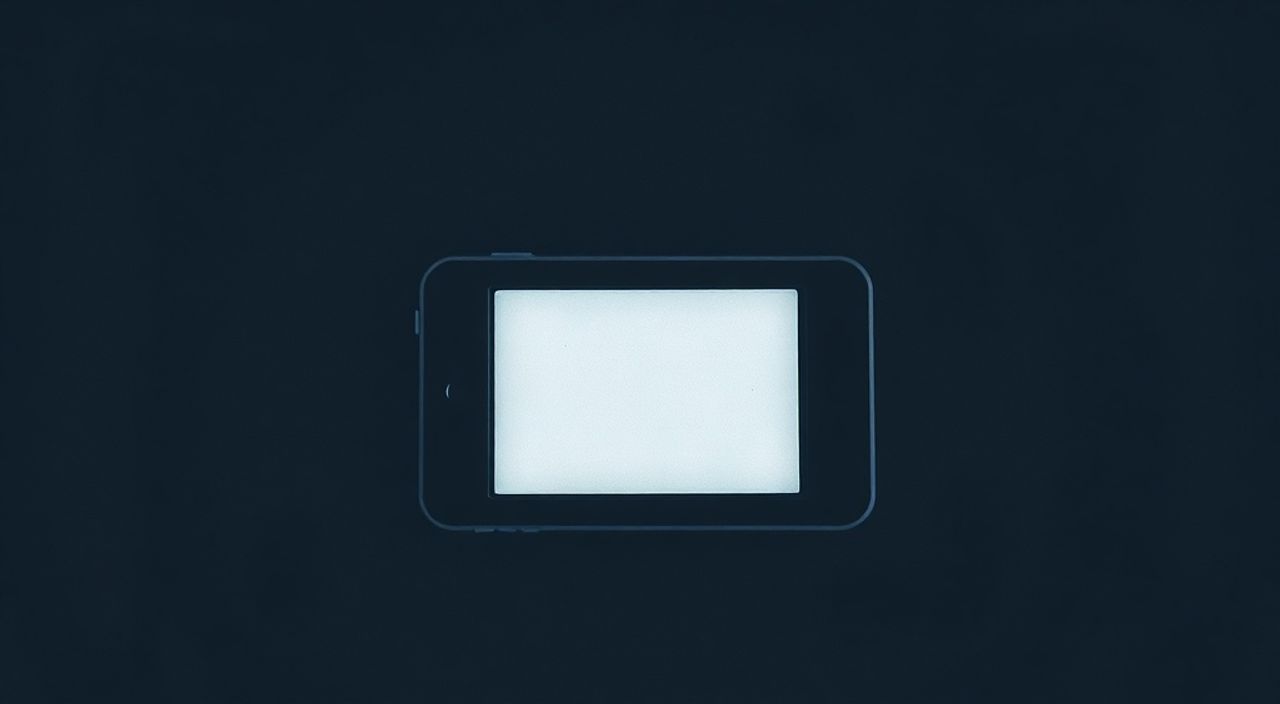
Темные обои на экране устройства — это не просто тренд, а практическое решение для комфорта глаз, экономии энергии и улучшения восприятия контента. Многие пользователи сталкиваются с необходимостью затемнить фон: будь то из-за яркого света в помещении, длительной работы за компьютером или желания создать атмосферу ночного просмотра. К счастью, современные технологии позволяют сделать обои темнее разными способами — от простых настроек системы до использования специализированных программ и редакторов.
Чтобы сделать обои темнее, можно использовать встроенные режимы «Тёмной темы» в ОС, редактировать изображение в графических редакторах или применять фильтры через приложения. Главное — подобрать метод, соответствующий вашему устройству и целям.
Содержание статьи:
- Использование тёмного режима в операционной системе
- Автоматизация режимов
- Редактирование изображения в графических программах
- Пошаговая инструкция в Photoshop
- Мобильные приложения и онлайн-сервисы для затемнения
- Как использовать Fotor для затемнения
- Программы для управления обоями с эффектами
- Настройка Wallpaper Engine для затемнения
- Распространённые ошибки и как их избежать
- Экспертное мнение
- Вопросы и ответы
- Заключение
Использование тёмного режима в операционной системе
Самый простой и быстрый способ сделать интерфейс темнее — активировать встроенную функцию тёмной темы. Большинство современных операционных систем поддерживают этот режим, который автоматически затемняет не только рабочий стол, но и меню, панели и многие приложения.
На Windows 10 и 11 достаточно перейти в «Параметры» → «Персонализация» → «Цвета» и выбрать опцию «Тёмная» в разделе «Выберите цвет режима». Аналогично на macOS: откройте «Системные настройки» → «Общие» → «Внешний вид» и выберите «Тёмная». Android и iOS также предлагают аналогичные настройки в разделе «Дисплей» или «Экран и яркость».
Хотя тёмный режим не всегда изменяет сам фон обоев, он может визуально сделать их темнее за счёт наложения полупрозрачного чёрного слоя или изменения прозрачности элементов интерфейса. Некоторые системы позволяют дополнительно регулировать непрозрачность фона рабочего стола.
Полезно знать: Включение тёмного режима снижает энергопотребление на OLED-экранах до 60% по данным исследования Google (2021).
Если стандартный тёмный режим недостаточно затемняет изображение, его можно дополнить другими методами. Например, сочетание тёмной темы с использованием более тёмной версии обоев даст максимальный эффект. Также стоит проверить, поддерживает ли ваша система функцию автоматического переключения между светлым и тёмным режимом по времени суток.
Автоматизация режимов
Многие пользователи предпочитают автоматическое переключение темы в зависимости от времени. Это особенно удобно, если вы работаете в разное время суток. На iPhone и iPad можно настроить расписание в «Настройках» → «Экран и яркость» → «Автоматически». В Windows используется служба «Солнечный свет», которая ориентируется на геолокацию.
- Определите своё местоположение в настройках системы.
- Активируйте автоматическое переключение темы.
- Настройте временные рамки: например, с 19:00 до 7:00 — тёмный режим.
Такой подход помогает глазам мягче адаптироваться к изменению освещения и снижает нагрузку в вечернее время.
Редактирование изображения в графических программах
Если встроенные средства не дают желаемого эффекта, лучшим решением станет редактирование самого изображения. Графические редакторы позволяют точно контролировать уровень яркости, контрастности и насыщенности, делая обои глубже и темнее.
Для начинающих подойдёт стандартная программа «Фото» в Windows или приложение «Просмотр» на Mac. Более продвинутые пользователи могут использовать Adobe Photoshop, GIMP, Affinity Photo или Canva. Все они предоставляют инструменты для коррекции тонов.
Основные параметры, которые нужно изменить:
- Яркость (Brightness) — снижение этого параметра делает изображение темнее.
- Контраст (Contrast) — повышение контраста усиливает различие между светлыми и тёмными участками.
- Тени (Shadows) — позволяет затемнять только тёмные зоны, не затрагивая светлые.
- Чёрные точки (Blacks) — углубляет самые тёмные участки изображения.
«Всегда работайте с копией оригинального изображения. После затемнения сложно восстановить детали, потерянные в тенях.» — Алексей Романов, цифровой художник, 12 лет опыта
Пошаговая инструкция в Photoshop
- Откройте изображение в Photoshop.
- Перейдите в «Изображение» → «Коррекция» → «Уровни» (или нажмите Ctrl+L).
- Переместите левый ползунок (теней) вправо, чтобы затемнить тёмные участки.
- Сдвиньте средний ползунок (полутонов) влево для общего затемнения.
- При необходимости добавьте корректирующий слой «Кривые» и потяните диаграмму вниз.
- Сохраните изображение в формате JPEG или PNG с высоким качеством.
Для пользователей бесплатного GIMP процесс аналогичен: используйте «Цвета» → «Уровни» или «Кривые». Интерфейс отличается, но логика та же.
Полезно знать: Сохраняйте отредактированное изображение под новым именем, чтобы не перезаписать оригинал.
Мобильные приложения и онлайн-сервисы для затемнения
Не у всех есть доступ к компьютеру или навыки работы с графическими редакторами. В этом случае на помощь приходят мобильные приложения и веб-сервисы, которые позволяют быстро и легко сделать обои темнее.
Популярные приложения для iOS и Android:
- Snapseed — мощный редактор от Google. Используйте инструмент «Коррекция» или «Двойной касание» для точечного затемнения.
- VSCO — предлагает фильтры с глубокими тенями и высоким контрастом, например, HB1 или A6.
- PicsArt — поддерживает ручное управление яркостью и наложение тёмных слоёв.
Онлайн-инструменты тоже эффективны:
- Fotor.com — удобный веб-редактор с функцией затемнения.
- Canva.com — позволяет загружать изображения и регулировать яркость через панель редактирования.
- LunaPic.com — бесплатный сервис с продвинутыми опциями цветокоррекции.
Как использовать Fotor для затемнения
- Перейдите на сайт fotor.com.
- Нажмите «Редактировать фото» и загрузите своё изображение.
- В разделе «Эффекты» найдите «Яркость» и уменьшите значение до -30…-50.
- При необходимости увеличьте «Контраст» на +20…+40.
- Нажмите «Скачать», выберите качество и сохраните файл.
Полезно знать: Онлайн-сервисы могут сжимать изображения. Для высокого качества выбирайте максимальное разрешение при скачивании.
Инструмент |
Платформа |
Сложность |
Результат |
|---|---|---|---|
Snapseed |
Android, iOS |
Средняя |
Высокое качество, точная коррекция |
Fotor |
Веб, мобильные |
Низкая |
Быстро, но возможна потеря деталей |
Photoshop |
Windows, macOS |
Высокая |
Профессиональный контроль |
GIMP |
Windows, macOS, Linux |
Средняя |
Бесплатно, мощные функции |
Программы для управления обоями с эффектами
Существуют специализированные программы, которые позволяют не просто устанавливать обои, но и применять к ним эффекты в реальном времени — включая затемнение, размытие и наложение цветовых фильтров.
На Windows популярны:
- Wallpaper Engine — платная программа в Steam, позволяющая использовать анимированные и интерактивные обои. Поддерживает наложение тёмных слоёв, регулировку прозрачности и даже динамическое изменение яркости в зависимости от времени суток.
- Lively Wallpaper — бесплатная альтернатива с поддержкой видео, WebGL и эффектов.
На Mac:
- Irvue — показывает случайные фото из Unsplash с возможностью затемнения через настройки.
- Wallpaper Wizard — позволяет добавлять фильтры и управлять яркостью обоев.
Настройка Wallpaper Engine для затемнения
- Установите программу через Steam.
- Загрузите статичное или анимированное изображение.
- В настройках обоев найдите «Overlay» (наложение).
- Добавьте чёрный слой с прозрачностью 30–50%.
- Сохраните профиль и активируйте.
Такой подход особенно полезен для пользователей, которые хотят сохранить любимое изображение, но сделать его комфортнее для глаз в тёмное время.
Полезно знать: Программы вроде Wallpaper Engine могут немного нагружать систему. На слабых ПК рекомендуется использовать статичные обои с минимальными эффектами.
Распространённые ошибки и как их избежать
Многие пользователи, пытаясь затемнить обои, допускают типичные ошибки, которые приводят к потере качества или некомфортному восприятию.
- Слишком сильное затемнение — изображение теряет детали, становится «плоским». Рекомендуется снижать яркость постепенно и проверять результат на разных устройствах.
- Игнорирование контраста — просто уменьшая яркость, вы можете получить серое, невыразительное изображение. Всегда параллельно повышайте контраст.
- Переход к низкому качеству — частое пересохранение JPEG-файлов ухудшает картинку. Используйте PNG для промежуточных версий.
- Несовместимость с интерфейсом — слишком тёмные обои могут затруднить чтение белых иконок. Проверяйте читаемость всех элементов рабочего стола.
«Лучше сделать два варианта обоев — светлый и тёмный — и переключаться между ними в зависимости от времени суток.» — Дарья Ковалёва, UX-дизайнер, 8 лет в IT
Экспертное мнение
«Сегодня всё больше пользователей переходят на тёмные интерфейсы не ради моды, а из-за реальных преимуществ: меньше усталости глаз, дольше автономность на OLED-экранах, лучше концентрация. Однако важно помнить: тёмный фон должен быть адаптивным. Идеальные обои — те, которые «работают» с системой, а не против неё.» — Михаил Стрельцов, арт-директор студии InterfaceLab, 15 лет опыта в дизайне
Он также отмечает, что профессионалы часто используют комбинированный подход: тёмные обои с низкой насыщенностью и высоким контрастом, дополненные полупрозрачными панелями интерфейса. Такой дизайн обеспечивает баланс между эстетикой и функциональностью.
Вопросы и ответы
Можно ли сделать обои темнее без установки программ?
Да, можно использовать встроенные настройки тёмного режима, онлайн-редакторы или мобильные приложения, не требующие сложной установки.
Почему после затемнения обои стали серыми?
Это происходит при снижении яркости без коррекции контраста. Чтобы избежать этого, всегда увеличивайте контраст после затемнения.
Подойдут ли тёмные обои для офисной работы?
Да, особенно если вы работаете в условиях слабого освещения. Но убедитесь, что текст и иконки остаются читаемыми.
Влияет ли цвет обоев на производительность ПК?
На LCD-экранах — почти нет. На OLED/AMOLED — тёмные изображения снижают энергопотребление и нагрев матрицы.
Как часто менять обои для комфорта глаз?
Рекомендуется менять фон в зависимости от времени суток: светлые днём, тёмные вечером. Автоматизация этой задачи — лучшее решение.
Заключение
Сделать обои темнее — задача, решаемая множеством способов: от простого включения тёмного режима до глубокой цветокоррекции в профессиональных редакторах. Выбор метода зависит от ваших целей, технических возможностей и предпочтений. Главное — сохранить баланс между визуальной привлекательностью и функциональностью.
Чтобы добиться идеального результата, комбинируйте подходы: используйте тёмную тему ОС, отредактируйте изображение для глубины тонов и, при необходимости, применяйте специализированные программы для наложения эффектов. Помните — хорошие обои не просто красивы, они работают на ваш комфорт.
- Начните с встроенного тёмного режима — это самый простой шаг.
- Редактируйте изображение, чтобы контролировать яркость, контраст и тени.
- Используйте мобильные и онлайн-инструменты для быстрой коррекции.
- Применяйте специализированные менеджеры обоев для динамических эффектов.
- Избегайте чрезмерного затемнения и следите за читаемостью интерфейса.
⚠️ Дисклеймер — нажмите, чтобы развернуть
Материалы, опубликованные в разделе «Блог» на сайте RU DESIGN SHOP (rudesignshop.ru), носят исключительно информационный и ознакомительный характер и не являются руководством к действию, финансовой рекомендацией, медицинской услугой, ветеринарным назначением либо рекламой товаров и услуг, включая азартные игры. Публикации не содержат призывов к участию в азартных играх и не направлены на продвижение соответствующих операторов.
Безопасность применения товаров и веществ: при использовании строительных материалов, бытовой химии, пестицидов и агрохимикатов необходимо строго следовать инструкциям производителя и действующему законодательству Российской Федерации, включая Федеральный закон РФ от 19.07.1997 № 109-ФЗ «О безопасном обращении с пестицидами и агрохимикатами».
Упоминание товарных знаков, брендов и организаций носит исключительно информационный характер и не означает наличие партнёрских отношений или одобрения со стороны правообладателей.
Материалы, содержащие сведения о медицинских, ветеринарных или косметических средствах, представлены в справочных целях и не являются медицинской консультацией или назначением. Перед применением рекомендуется обратиться к врачу, ветеринарному специалисту или иному сертифицированному профессионалу.
Возрастные ограничения: материалы, содержащие сведения о продукции категории 18+, включая алкоголь или азартные игры, предназначены исключительно для совершеннолетней аудитории и публикуются в информационных целях.
Правовая ответственность: решения, принятые на основе опубликованной информации, пользователь принимает самостоятельно и на свой риск; редакция и авторы несут ответственность в пределах, установленных законодательством Российской Федерации.
Редакция не допускает публикаций, содержащих пропаганду экстремизма, терроризма, наркотических средств или суицида; подобные материалы подлежат немедленному удалению.
Упоминание организаций с ограниченным статусом: компания Meta Platforms Inc. (социальные сети Facebook и Instagram) признана экстремистской организацией решением суда РФ, её деятельность запрещена на территории Российской Федерации; любые упоминания приводятся исключительно в информационных целях.
Авторские права и источники: информация собирается из открытых источников; её актуальность указывается на дату публикации и может изменяться.
Изображения и иллюстрации используются на условиях, разрешённых правообладателями. При возникновении претензий редакция готова оперативно рассмотреть обращение и внести необходимые изменения.
Персональные данные и cookies: сайт использует cookies и обрабатывает персональные данные пользователей в соответствии с Федеральным законом № 152-ФЗ «О персональных данных» и Политикой конфиденциальности RU DESIGN SHOP.
Мнения авторов могут не совпадать с позицией государственных органов или коммерческих организаций, упомянутых в материалах.
Читайте также

РЕКОМЕНДУЕМ
Товары от российских производителей