Скидка 5% на первый заказ — RDS5




Как сделать обои в фотошопе
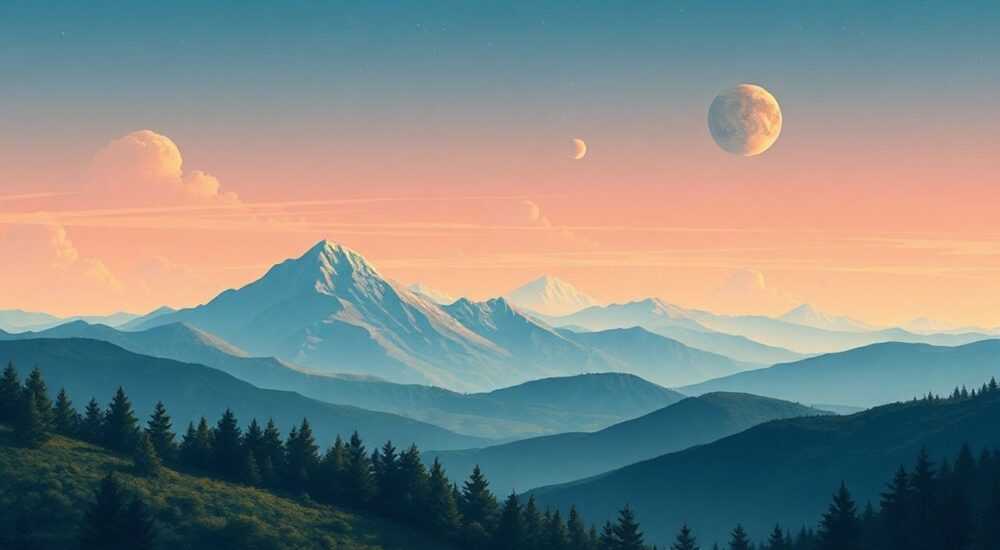
Создание персональных обоев в Photoshop — это простой и творческий способ придать индивидуальность рабочему столу компьютера или смартфона. Используя базовые инструменты редактирования, можно превратить любое изображение в качественный фон, идеально подходящий под разрешение вашего экрана. Главное — соблюдать технические параметры и проявить немного фантазии.
Чтобы сделать обои в Photoshop, выберите подходящее изображение, задайте правильные размеры холста и используйте эффекты для визуального выделения. Главная рекомендация — всегда работать с высоким разрешением, чтобы избежать пикселизации.
Содержание статьи:
- Подготовка к работе: что нужно знать перед началом
- Необходимые инструменты
- Размеры и разрешение: как не испортить качество обоев
- Пошаговое создание обоев в Photoshop
- Пример: создание абстрактных обоев
- Эффекты и стили: как улучшить внешний вид обоев
- Использование Neural Filters
- Экспорт и сохранение: подготовка к использованию
- Типичные ошибки и как их избежать
- Чек-лист перед сохранением
- Экспертное мнение
- Вопросы и ответы
- Заключение
Подготовка к работе: что нужно знать перед началом
Прежде чем открыть Photoshop и начать создавать обои, важно понять, какие задачи вы хотите решить. Обои могут быть как простыми фотографиями, так и сложными композициями с текстом, градиентами и графическими элементами. Цель определяет подход: если вы хотите использовать любимую фотографию, достаточно её обрезать и улучшить цвет. Если же планируется дизайн с нуля — потребуется больше времени и навыков.
Для начала убедитесь, что у вас установлена актуальная версия Adobe Photoshop. Новые версии предлагают улучшенные функции, такие как Neural Filters, автоматическая коррекция освещения и расширенные возможности масштабирования без потерь. Также полезно иметь доступ к библиотеке изображений (например, Unsplash, Pexels) или готовым текстурам, если вы не будете использовать собственные фото.
Выбор темы — важный этап. Это может быть абстрактный фон, пейзаж, портрет, минималистичная композиция или коллаж. Чёткое представление о конечном результате помогает быстрее двигаться к цели и избегать бесцельных экспериментов.
Полезно знать: Перед началом работы сохраните черновик в PSD-формате — это позволит в любой момент вернуться к редактированию отдельных слоёв.
Необходимые инструменты
- Photoshop CC 2020 или новее — для доступа к современным функциям, включая Content-Aware Fill и Select Subject.
- Высококачественные изображения — желательно с разрешением не ниже 1920×1080 для стандартных мониторов.
- Графический планшет (по желанию) — удобен при рисовании или точной маске объектов.
- Цветовая палитра — заранее подберите сочетания цветов, чтобы фон выглядел гармонично.
Размеры и разрешение: как не испортить качество обоев
Один из самых частых вопросов — какой размер холста выбрать. Ответ зависит от устройства, на котором будут использоваться обои. Ошибка в выборе разрешения приводит к размытости, растяжению или обрезке важных элементов.
Для настольных компьютеров популярны следующие стандарты:
- 1920×1080 (Full HD) — самый распространённый вариант;
- 2560×1440 (QHD) — для более чёткого изображения;
- 3840×2160 (4K UHD) — для мощных мониторов.
Для мобильных устройств всё сложнее: соотношение сторон отличается. Например, iPhone 14 Pro имеет разрешение 1179×2556, а Samsung Galaxy S23 — 1080×2340. Поэтому важно точно знать параметры экрана.
Устройство |
Разрешение (в пикселях) |
Соотношение сторон |
|---|---|---|
Windows / Mac (стандартный) |
1920×1080 |
16:9 |
MacBook Pro 16″ |
3072×1920 |
16:10 |
iPhone 14 Pro |
1179×2556 |
~19.5:9 |
Samsung Galaxy S23 |
1080×2340 |
20:9 |
4K монитор |
3840×2160 |
16:9 |
Если вы создаёте обои для нескольких устройств, лучше начать с самого высокого разрешения, а затем масштабировать вниз. Photoshop позволяет легко изменять размер холста через меню Изображение → Размер изображения. При этом включите опцию «Пересчёт содержимого» (Content-Aware Scale), чтобы избежать искажений.
«Всегда проверяйте, где будет располагаться значок времени и уведомления на телефоне. Лучше не размещать важные элементы дизайна в верхней части экрана.» — Алексей Миронов, UX-дизайнер, 8 лет опыта
Пошаговое создание обоев в Photoshop
Создание обоев — это поэтапный процесс, который можно разбить на несколько ключевых шагов. Даже новичок справится, если будет следовать инструкции.
- Откройте новый документ — зайдите в «Файл → Создать» и задайте нужные размеры. Установите разрешение 72 ppi (для экранов) и цветовой профиль sRGB.
- Добавьте фон — это может быть сплошной цвет, градиент или изображение. Используйте инструмент «Градиент» (G), чтобы создать плавный переход между цветами.
- Вставьте основное изображение — перетащите фото в документ или используйте «Файл → Поместить вложенный». Изображение появится как отдельный слой с возможностью трансформации (Ctrl+T).
- Обрежьте и отцентрируйте — подгоните изображение под холст. Используйте маску слоя, чтобы скрыть лишние части, не удаляя оригинал.
- Добавьте текст или логотип (при необходимости) — выберите инструмент «Текст» (T), укажите шрифт, размер и цвет. Разместите надпись так, чтобы она не перекрывала важные детали.
- Настройте свет и тени — добавьте корректирующие слои: «Уровни», «Кривые» или «Цветовой баланс», чтобы улучшить общее восприятие.
Полезно знать: Используйте режим наложения слоёв (например, «Мягкий свет» или «Затемнение основы»), чтобы интегрировать текстуры и эффекты естественно.
Пример: создание абстрактных обоев
Представьте, что вы хотите создать динамичный абстрактный фон. Вот как это сделать:
- Создайте новый документ 1920×1080 px.
- Залейте фон чёрным цветом.
- Выберите инструмент «Кисть» (B), установите крупный размер (500–800 px), мягкую кромку и яркие цвета (синий, фиолетовый, розовый).
- Несколько раз щёлкните по разным углам холста.
- Добавьте фильтр «Размытие по Гауссу» (меню Фильтр → Размытие) для мягкости.
- Повторите слои с разными цветами и прозрачностью.
- Слейте слои (Ctrl+E) и примените «Шум» или «Зерно» для текстуры.
Такой фон отлично подойдёт для вечернего настроения или музыкальной тематики.
Эффекты и стили: как улучшить внешний вид обоев
Чтобы обои выглядели профессионально, стоит использовать визуальные эффекты. Они добавляют глубину, объём и индивидуальность.
Один из популярных приёмов — размытие фона (bokeh). Выделите основной объект (например, лицо или здание), скопируйте его на новый слой, а исходное изображение размойте. Это создаёт эффект фокусировки и делает объект центром внимания.
Другой вариант — градиентные наложения. Через палитру «Стили слоя» (дважды щёлкните по слою) можно добавить градиент поверх изображения. Это особенно эффективно для монохромных фото или минималистичных фонов.
Также стоит обратить внимание на световые эффекты: блики, линии, частицы. Их можно нарисовать вручную кистью или импортировать как PNG-слои с прозрачностью. Например, добавление светящихся линий по диагонали создаёт динамику и движение.
«Не перегружайте обои. Часто лучший дизайн — это простота. Один акцентный элемент и свободное пространство работают лучше, чем десять эффектов.» — Ксения Романова, графический дизайнер, ArtStudio Lab
Использование Neural Filters
В новых версиях Photoshop доступны Neural Filters — искусственный интеллект, который может улучшить изображение автоматически. Например:
- Улучшение качества — увеличивает разрешение без потерь.
- Осветление глаз — подходит для портретных обоев.
- Стилизация — применяет художественные фильтры, имитирующие акварель или масло.
Эти инструменты экономят время и дают впечатляющие результаты даже при минимальных навыках.
Экспорт и сохранение: подготовка к использованию
После завершения дизайна важно правильно экспортировать файл. Неправильный формат может привести к потере качества или большому размеру.
Для обоев лучше всего подходит формат JPEG — он сжимает изображение без заметной потери качества. Чтобы сохранить прозрачность или работать с анимацией (например, в будущем), используйте PNG.
Процесс экспорта:
- Выберите «Файл → Экспорт → Экспорт как…».
- Выберите формат: JPEG для фото, PNG для графики с прозрачностью.
- Установите качество 80–100% (чем выше, тем лучше, но больше вес файла).
- Укажите место сохранения и нажмите «Экспорт».
Если вы планируете делиться дизайном или использовать его в разных проектах, дополнительно сохраните исходник в PSD — с отдельными слоями и масками.
Полезно знать: Для мобильных обоев можно создать две версии — одна для блокировки, другая для рабочего стола, чтобы учесть разное расположение иконок.
Типичные ошибки и как их избежать
Даже опытные пользователи допускают ошибки при создании обоев. Ниже — самые распространённые и способы их решения.
- Низкое разрешение исходного изображения — приводит к пикселизации. Всегда используйте фото с запасом по пикселям.
- Перегруженный дизайн — слишком много текста, эффектов или объектов делает обои визуально утомительными. Следуйте принципу «меньше — значит больше».
- Неправильное соотношение сторон — изображение обрезается или растягивается. Всегда сверяйтесь с параметрами целевого устройства.
- Яркие цвета на весь экран — могут утомлять глаза. Особенно это касается чисто белого, красного или неонового фона.
- Игнорирование масштабирования — при увеличении/уменьшении теряется чёткость. Используйте векторные формы или Smart Objects.
Чек-лист перед сохранением
- ✅ Проверено разрешение холста
- ✅ Исходное изображение высокого качества
- ✅ Нет важных элементов в зоне уведомлений (для телефона)
- ✅ Цвета не перегружают глаза
- ✅ Сохранён PSD-файл для правок
- ✅ Экспортировано в нужном формате
Экспертное мнение
«Сейчас многие хотят уникальные обои, но боятся сложности. На самом деле, достаточно 30 минут и базовых знаний Photoshop. Главное — начать с малого: один слой, один эффект, одна идея. Постепенно вы научитесь комбинировать техники и создавать настоящие произведения.» — Дмитрий Ковалёв, преподаватель цифрового дизайна, Школа Артком
По его словам, тренд 2026 года — персонализированные обои с элементами AI-генерации. Например, можно загрузить своё фото, применить фильтр в стиле киберпанк и добавить анимированные элементы (в будущем — через Photoshop с поддержкой видео).
Вопросы и ответы
Можно ли сделать обои из любого изображения?
Да, но качество зависит от исходника. Если фото низкого разрешения, после увеличения оно станет зернистым. Используйте функцию «Увеличение с помощью ИИ» в Photoshop, чтобы частично компенсировать потерю.
Как сделать обои с текстом, чтобы он был читаем?
Выбирайте контрастный цвет текста относительно фона. Добавьте тень или обводку через «Стили слоя». Размещайте текст в пустых зонах — например, по краям или в углах.
Нужно ли подписываться на Adobe Creative Cloud?
Да, Photoshop доступен только по подписке. Однако есть бесплатные пробные версии на 7 дней. Альтернатива — бесплатные редакторы, такие как GIMP или Photopea (онлайн-аналог Photoshop).
Можно ли сделать анимированные обои в Photoshop?
Photoshop поддерживает создание GIF и видео. Вы можете анимировать слои во временной шкале и экспортировать как MP4 или GIF. Однако для полноценных живых обоев лучше использовать специализированные приложения (Wallpaper Engine, IntoLive).
Заключение
Создание обоев в Photoshop — это не только технический процесс, но и возможность самовыражения. Независимо от уровня подготовки, каждый может сделать уникальный фон, который будет радовать глаз каждый день. Главное — соблюдать базовые правила: правильное разрешение, качественные素材, умеренность в эффектах и внимание к деталям.
Photoshop предоставляет все необходимые инструменты для создания профессиональных обоев — от простых заливок до сложных композиций с ИИ-фильтрами. Начните с малого, экспериментируйте и сохраняйте каждый этап работы.
- Всегда задавайте правильные размеры холста под устройство.
- Используйте высококачественные изображения и избегайте пикселизации.
- Не перегружайте дизайн — акцент на одном элементе работает лучше.
- Сохраняйте PSD-файл для будущих правок.
- Экспортируйте в JPEG или PNG с оптимальным качеством.
⚠️ Дисклеймер — нажмите, чтобы развернуть
Материалы, опубликованные в разделе «Блог» на сайте RU DESIGN SHOP (rudesignshop.ru), носят исключительно информационный и ознакомительный характер и не являются руководством к действию, финансовой рекомендацией, медицинской услугой, ветеринарным назначением либо рекламой товаров и услуг, включая азартные игры. Публикации не содержат призывов к участию в азартных играх и не направлены на продвижение соответствующих операторов.
Безопасность применения товаров и веществ: при использовании строительных материалов, бытовой химии, пестицидов и агрохимикатов необходимо строго следовать инструкциям производителя и действующему законодательству Российской Федерации, включая Федеральный закон РФ от 19.07.1997 № 109-ФЗ «О безопасном обращении с пестицидами и агрохимикатами».
Упоминание товарных знаков, брендов и организаций носит исключительно информационный характер и не означает наличие партнёрских отношений или одобрения со стороны правообладателей.
Материалы, содержащие сведения о медицинских, ветеринарных или косметических средствах, представлены в справочных целях и не являются медицинской консультацией или назначением. Перед применением рекомендуется обратиться к врачу, ветеринарному специалисту или иному сертифицированному профессионалу.
Возрастные ограничения: материалы, содержащие сведения о продукции категории 18+, включая алкоголь или азартные игры, предназначены исключительно для совершеннолетней аудитории и публикуются в информационных целях.
Правовая ответственность: решения, принятые на основе опубликованной информации, пользователь принимает самостоятельно и на свой риск; редакция и авторы несут ответственность в пределах, установленных законодательством Российской Федерации.
Редакция не допускает публикаций, содержащих пропаганду экстремизма, терроризма, наркотических средств или суицида; подобные материалы подлежат немедленному удалению.
Упоминание организаций с ограниченным статусом: компания Meta Platforms Inc. (социальные сети Facebook и Instagram) признана экстремистской организацией решением суда РФ, её деятельность запрещена на территории Российской Федерации; любые упоминания приводятся исключительно в информационных целях.
Авторские права и источники: информация собирается из открытых источников; её актуальность указывается на дату публикации и может изменяться.
Изображения и иллюстрации используются на условиях, разрешённых правообладателями. При возникновении претензий редакция готова оперативно рассмотреть обращение и внести необходимые изменения.
Персональные данные и cookies: сайт использует cookies и обрабатывает персональные данные пользователей в соответствии с Федеральным законом № 152-ФЗ «О персональных данных» и Политикой конфиденциальности RU DESIGN SHOP.
Мнения авторов могут не совпадать с позицией государственных органов или коммерческих организаций, упомянутых в материалах.
РЕКОМЕНДУЕМ
Товары от российских производителей

-10%
Люстра SimpLumen Up Rand GLODE
Диапазон цен: 224000 руб. – 226500 руб.


-5%
