Скидка 5% на первый заказ — RDS5




Как сделать обратный отсчет в презентации powerpoint
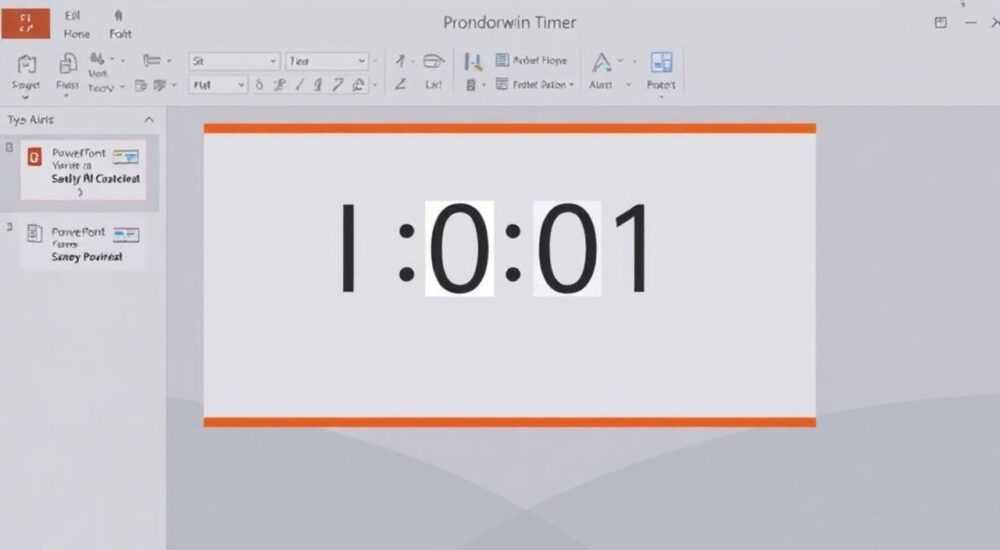
Создание обратного отсчета в презентации PowerPoint — это эффективный способ удержать внимание аудитории, подчеркнуть срочность события или добавить динамику выступлению. Такой элемент можно реализовать как с помощью встроенных инструментов программы, так и сторонних надстроек и макросов. Главное — правильно выбрать метод, соответствующий вашим задачам: простоте внедрения, уровню технической подготовки и требуемому визуальному эффекту.
Чтобы сделать обратный отсчет в PowerPoint, используйте комбинацию анимаций «Появление» и «Изменение размера» или вставьте видео/анимированную заставку. Для автоматического таймера подойдут макросы VBA или внешние онлайн-таймеры.
Содержание статьи:
- Зачем нужен обратный отсчёт в презентации
- Варианты реализации таймера в PowerPoint
- Шаг за шагом: создание анимированного отсчёта
- Подготовка слайдов
- Настройка переходов
- Альтернатива: один слайд с анимацией
- Использование макроса VBA для автоматического отсчёта
- Как включить редактор VBA
- Пример кода для 10-секундного отсчёта
- Настройка формы и запуска
- Вставка внешнего видео или онлайн-таймера
- Использование видеофайла
- Онлайн-таймеры в презентации
- Готовые шаблоны PowerPoint
- Ошибки, которые нельзя делать
- Экспертное мнение
- Вопросы и ответы
- Заключение
Зачем нужен обратный отсчёт в презентации
Обратный отсчёт — это не просто цифры, уменьшающиеся до нуля. Это психологический инструмент, усиливающий напряжение, концентрацию и ожидание ключевого момента. В презентациях он особенно полезен при запуске продукта, объявлении результатов, демонстрации ограниченного по времени предложения или во время интерактивных заданий.
Исследования в области когнитивной психологии показывают, что люди лучше реагируют на временные рамки, когда те визуализированы. Например, по данным Nielsen Norman Group, использование таймеров повышает вовлечённость пользователей на 30–40% в условиях ограниченного времени. Применительно к презентациям это означает, что зрители будут более внимательны, если знают, сколько им осталось ждать.
Такой приём часто используют спикеры на TED-выступлениях, маркетологи на промо-мероприятиях и преподаватели на тренингах. Обратный отсчёт помогает структурировать время, избежать перерывов и сохранить ритм выступления.
Полезно знать: Обратный отсчёт работает лучше всего, если он связан с конкретным действием: «Через 10 секунд начнётся демо», «Через 3 минуты мы объявим победителя».
Варианты реализации таймера в PowerPoint
PowerPoint не имеет встроенного инструмента «обратный отсчёт», но предлагает несколько обходных путей. Выбор зависит от ваших целей: нужен ли вам точный хронометраж, возможность запуска в автономном режиме или сложная анимация.
Первый подход — визуальный, с использованием анимаций и текстовых блоков. Он не требует программирования, но менее точен по времени. Подходит для коротких отсчётов (5–30 секунд) и случаев, когда важна демонстрация процесса, а не миллисекундная точность.
Второй путь — программный, через макросы на языке VBA (Visual Basic for Applications). Этот метод позволяет создать настоящий живой таймер, который обновляется каждую секунду. Однако он требует разрешения на выполнение макросов и может не работать на всех устройствах.
Третий вариант — внешний. Можно вставить видео с предварительно записанным таймером или использовать веб-виджет с онлайн-счётчиком. Преимущество — простота и надёжность. Недостаток — зависимость от интернета или файлов, которых может не оказаться под рукой.
| Метод | Точность | Сложность | Автономность | Рекомендовано для |
|---|---|---|---|---|
| Анимации в PowerPoint | Средняя | Низкая | Высокая | Короткие таймеры, демо |
| VBA-макрос | Высокая | Высокая | Средняя* | |
| Видео / онлайн-таймер | Высокая | Низкая | Низкая | Презентации с проектором и Wi-Fi |
* Зависит от настроек безопасности. Только при наличии интернета или предварительной загрузки файла.
Шаг за шагом: создание анимированного отсчёта
Самый доступный способ — использовать стандартные анимации PowerPoint. Представьте, что вы хотите показать 10-секундный отсчёт перед началом видеоролика.
Подготовка слайдов
- Создайте новый слайд с чёрным фоном (или контрастным цветом).
- Добавьте текстовое поле и введите число «10» крупным шрифтом (например, 200 pt, Arial Black).
- Продублируйте этот слайд 10 раз (Ctrl+D), чтобы получить 10 слайдов.
- На каждом последующем слайде изменяйте цифру: 9, 8, 7 и так далее до 1.
Настройка переходов
- Перейдите во вкладку «Переходы».
- Выберите тип перехода «Нет» или «Без звука».
- Установите длительность перехода вручную: 1,00 секунда.
- Включите опцию «Автоматически после» и задайте 1 секунду.
- Нажмите «Применить ко всем слайдам».
Теперь при демонстрации презентации каждый слайд будет сменяться ровно через секунду, создавая эффект обратного отсчёта.
«Если нужно добавить звуковое сопровождение, вставьте короткий звуковой сигнал (например, щелчок) в конце каждого слайда. Это усилит эффект и поможет аудитории следить за временем.» — Марина Костина, специалист по визуальным коммуникациям, 8 лет опыта
Альтернатива: один слайд с анимацией
Можно обойтись одним слайдом, используя последовательные анимации:
- Разместите все цифры (10, 9, 8…1) друг над другом.
- Для каждой цифры примените анимацию «Появление» с задержкой: 0 сек, 1 сек, 2 сек и т.д.
- Добавьте анимацию «Исчезновение» сразу после «Появления».
- Убедитесь, что порядок анимаций строго соблюдён.
Этот способ экономит место, но требует аккуратности при настройке временных меток.
Полезно знать: Чтобы точно выставить задержку, кликните правой кнопкой по анимации в панели «Анимация» → «Эффект» → «Задержка». Указывайте время в секундах с десятичными дробями при необходимости.
Использование макроса VBA для автоматического отсчёта
Если вам нужен динамический, программируемый таймер, работающий в реальном времени, без дублирования слайдов — единственный путь — VBA. Этот метод подходит для опытных пользователей, но даёт максимальный контроль.
Как включить редактор VBA
- Откройте PowerPoint → «Файл» → «Параметры» → «Настроить ленту».
- Включите галочку «Разработчик» в правой колонке.
- Перейдите на вкладку «Разработчик» → «Visual Basic».
- В редакторе выберите нужную презентацию и добавьте модуль.
Пример кода для 10-секундного отсчёта
Sub StartCountdown()
    Dim i As Integer
    Dim shp As Shape
    Set shp = ActivePresentation.Slides(2).Shapes("TimerText")

    For i = 10 To 1 Step -1
        shp.TextFrame.TextRange.Text = i
        Pause (1)
    Next i

    shp.TextFrame.TextRange.Text = "Время вышло!"
    MsgBox "Обратный отсчёт завершён!", vbInformation
End Sub

Sub Pause(Seconds As Single)
    Dim Start As Single
    Start = Timer
    Do While Timer < Start + Seconds
        DoEvents
    Loop
End Sub
Этот код обновляет текст в фигуре с именем «TimerText» на втором слайде, уменьшая значение каждую секунду. Функция Pause обеспечивает задержку без «зависания» интерфейса.
Настройка формы и запуска
- На слайде создайте текстовое поле и назовите его «TimerText» (имя фигуры меняется в области «Формат» → «Имя»).
- Добавьте кнопку («Разработчик» → «Элемент управления» → «Кнопка»).
- Назначьте ей макрос StartCountdown.
- Сохраните презентацию в формате .pptm (с поддержкой макросов).
Полезно знать: Макросы могут блокироваться политикой безопасности. Перед показом презентации убедитесь, что пользователь разрешил выполнение макросов (всплывающее окно при открытии файла).
Вставка внешнего видео или онлайн-таймера
Если вы не хотите возиться с анимациями или кодом, воспользуйтесь готовыми решениями. Это самый быстрый и надёжный способ, особенно для новичков.
Использование видеофайла
- Найдите в YouTube или на сайтах вроде Pixabay короткий ролик с обратным отсчётом (например, «10 second countdown timer»).
- Скачайте его в формате MP4 с помощью онлайн-сервиса (например, y2mate.com).
- В PowerPoint: «Вставка» → «Видео» → «Видео на моем компьютере».
- Выберите файл и настройте параметры: «Автоматически» при клике или «При появлении слайда».
Преимущества: высокое качество, звук, анимация, совместимость со всеми версиями PowerPoint.
Онлайн-таймеры в презентации
Если у вас есть доступ к интернету во время выступления, можно встроить веб-страницу с таймером:
- Перейдите на сайт, например, timeanddate.com/timer.
- Настройте нужное время.
- В PowerPoint используйте надстройку «Web Viewer» или стороннее ПО вроде LiveWeb.
- Вставьте URL таймера как объект.
«Я использую онлайн-таймеры на живых мастер-классах. Это создаёт эффект реального времени и позволяет участникам синхронизироваться. Главное — иметь резервный план на случай обрыва связи.» — Дмитрий Романов, бизнес-тренер, 12 лет опыта
Готовые шаблоны PowerPoint
Многие сайты предлагают бесплатные и платные шаблоны с встроенными таймерами:
- Envato Elements
- SlidesCarnival
- FPPT (Free PowerPoint Templates)
Ищите по запросам: «countdown timer PowerPoint template», «animated timer slide». Некоторые шаблоны уже содержат настроенные макросы или анимации.
Ошибки, которые нельзя делать
Даже простая функция вроде обратного отсчёта может быть исполнена некорректно. Вот типичные ошибки и как их избежать.
- Не проверяйте работу в режиме редактирования. Анимации и переходы могут работать иначе в полноэкранном режиме. Всегда тестируйте презентацию целиком (F5).
- Не игнорируйте время загрузки. Если таймер начинается сразу после клика, но PowerPoint «думает» 2–3 секунды, эффект будет испорчен. Загружайте презентацию заранее.
- Не используйте слишком мелкий шрифт. На большом экране цифры должны быть видны даже с последних рядов. Минимальный размер — 80 pt для зала до 100 человек.
- Не забывайте про звук. Тишина во время отсчёта может снизить напряжение. Добавьте фоновую музыку или тиканье часов (с низкой громкостью).
Полезно знать: Избегайте использования макросов в организациях с жёсткой ИТ-политикой. Лучше подготовить резервную версию без VBA.
Экспертное мнение
- Анна Петрова, UX-дизайнер, 10 лет опыта: «Обратный отсчёт должен быть частью нарратива, а не просто украшением. Если вы говорите: „Сейчас произойдёт нечто важное“, — таймер усиливает это заявление. Но если он появляется без контекста, зритель теряется. Всегда объясняйте, почему идёт отсчёт».
- Сергей Лебедев, IT-консультант: «Для корпоративных презентаций я рекомендую отказаться от VBA в пользу видео. Макросы — это риск. А видео работает всегда, даже на чужом компьютере. Главное — положить файл в ту же папку, что и презентацию, и использовать относительные пути».
Вопросы и ответы
Можно ли сделать обратный отсчёт без повторения слайдов?
Да, с помощью анимаций на одном слайде или через макрос VBA. Первый способ проще, второй — точнее.
Работает ли таймер на Mac и в PowerPoint Online?
Анимации работают везде. Макросы VBA поддерживаются только в Windows-версии. В PowerPoint Online они недоступны.
Как синхронизировать таймер с выступлением?
Используйте триггеры: запускайте отсчёт по клику, чтобы контролировать момент старта. В случае с макросами — добавьте кнопку с явной подписью.
Можно ли остановить таймер досрочно?
При использовании анимаций — нет, только перейти на следующий слайд. В случае VBA — можно добавить кнопку «Стоп» с командой End или Exit Sub.
Подойдёт ли таймер для мобильной презентации?
Видео и анимации работают в приложениях PowerPoint для iOS и Android. Макросы — нет. Лучше использовать универсальные форматы.
Заключение
Обратный отсчёт в PowerPoint — это мощный инструмент вовлечения, который можно реализовать несколькими способами. Выбор метода зависит от ваших технических возможностей, условий показа и требований к точности. Анимации подойдут для простых случаев, VBA — для продвинутых пользователей, а видео — для максимальной надёжности.
Главное — помнить, что таймер должен служить цели, а не быть самодостаточным элементом. Он усиливает напряжение, организует время и помогает аудитории сфокусироваться. При правильном использовании такой приём может стать ключевым моментом вашей презентации.
- Для новичков лучший выбор — анимации или видео.
- Макросы VBA обеспечивают точность, но требуют технической подготовки.
- Всегда тестируйте таймер в условиях, близких к реальному показу.
- Используйте контрастные цвета и крупный шрифт.
- Имейте резервный план на случай сбоев.
⚠️ Дисклеймер — нажмите, чтобы развернуть
Материалы, опубликованные в разделе «Блог» на сайте RU DESIGN SHOP (rudesignshop.ru), носят исключительно информационный и ознакомительный характер и не являются руководством к действию, финансовой рекомендацией, медицинской услугой, ветеринарным назначением либо рекламой товаров и услуг, включая азартные игры. Публикации не содержат призывов к участию в азартных играх и не направлены на продвижение соответствующих операторов.
Безопасность применения товаров и веществ: при использовании строительных материалов, бытовой химии, пестицидов и агрохимикатов необходимо строго следовать инструкциям производителя и действующему законодательству Российской Федерации, включая Федеральный закон РФ от 19.07.1997 № 109-ФЗ «О безопасном обращении с пестицидами и агрохимикатами».
Упоминание товарных знаков, брендов и организаций носит исключительно информационный характер и не означает наличие партнёрских отношений или одобрения со стороны правообладателей.
Материалы, содержащие сведения о медицинских, ветеринарных или косметических средствах, представлены в справочных целях и не являются медицинской консультацией или назначением. Перед применением рекомендуется обратиться к врачу, ветеринарному специалисту или иному сертифицированному профессионалу.
Возрастные ограничения: материалы, содержащие сведения о продукции категории 18+, включая алкоголь или азартные игры, предназначены исключительно для совершеннолетней аудитории и публикуются в информационных целях.
Правовая ответственность: решения, принятые на основе опубликованной информации, пользователь принимает самостоятельно и на свой риск; редакция и авторы несут ответственность в пределах, установленных законодательством Российской Федерации.
Редакция не допускает публикаций, содержащих пропаганду экстремизма, терроризма, наркотических средств или суицида; подобные материалы подлежат немедленному удалению.
Упоминание организаций с ограниченным статусом: компания Meta Platforms Inc. (социальные сети Facebook и Instagram) признана экстремистской организацией решением суда РФ, её деятельность запрещена на территории Российской Федерации; любые упоминания приводятся исключительно в информационных целях.
Авторские права и источники: информация собирается из открытых источников; её актуальность указывается на дату публикации и может изменяться.
Изображения и иллюстрации используются на условиях, разрешённых правообладателями. При возникновении претензий редакция готова оперативно рассмотреть обращение и внести необходимые изменения.
Персональные данные и cookies: сайт использует cookies и обрабатывает персональные данные пользователей в соответствии с Федеральным законом № 152-ФЗ «О персональных данных» и Политикой конфиденциальности RU DESIGN SHOP.
Мнения авторов могут не совпадать с позицией государственных органов или коммерческих организаций, упомянутых в материалах.
РЕКОМЕНДУЕМ
Товары от российских производителей

Светильник KITANA Forstlight
Диапазон цен: 43590 руб. – 59330 руб.

Driver Box R1 Forstlight
Диапазон цен: 6310 руб. – 27280 руб.
