Скидка 5% на первый заказ — RDS5




Как сделать обтравочную маску в повер поинт
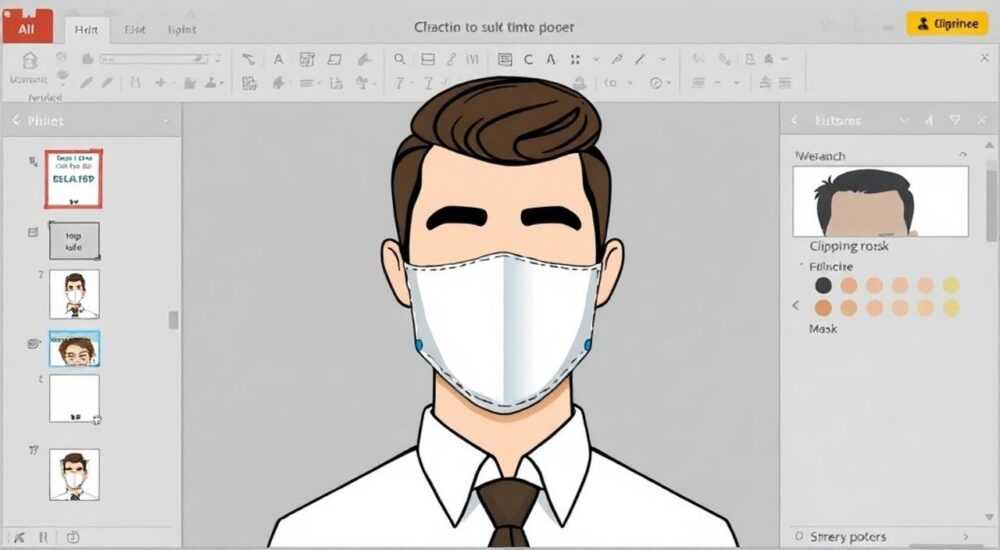
Обтравочная маска в PowerPoint — это эффективный способ выделить нужную часть изображения, скрыв всё остальное. Техника особенно полезна при создании презентаций с акцентом на детали: например, при демонстрации фрагмента схемы, лица человека или элемента дизайна. Хотя PowerPoint не предлагает прямого инструмента под названием «обтравка», функция маскирования реализуется через комбинацию фигур, группировки и форматирования. Главное — использовать векторные формы как «окно», через которое виден только нужный участок изображения.
Чтобы сделать обтравочную маску в PowerPoint, объедините изображение и фигуру в одну группу, затем примените к ним маску через функцию «Вырезать по форме». Ключевое условие — оба объекта должны быть правильно расположены и сгруппированы.
Содержание статьи:
- Что такое обтравочная маска и зачем она нужна
- Базовый способ создания обтравочной маски
- Как использовать произвольные формы для маски
- Работа с цветом и заливкой маски
- Продвинутые техники: сложные формы и многослойные маски
- Создание составной маски
- Использование прозрачности и теней
- Распространённые ошибки и как их избежать
- Ошибка 1: Форма под изображением
- Ошибка 2: Отсутствие группировки
- Ошибка 3: Попытка редактировать маску после применения
- Ошибка 4: Использование старых версий PowerPoint
- Экспертное мнение
- Вопросы и ответы
- Заключение
Что такое обтравочная маска и зачем она нужна
Обтравочная маска — это графический приём, при котором одна часть изображения остаётся видимой, а остальная скрывается. В отличие от простого обрезания, маска не удаляет пиксели, а лишь контролирует их видимость. Это особенно важно при работе с высококачественными изображениями, где сохранение исходного файла критично. В PowerPoint такая техника позволяет создавать эффект «просмотра через окно» — например, круглый портрет внутри рамки или фрагмент карты, выделенный произвольной фигурой.
Маскирование помогает направлять внимание зрителя. Исследования в области визуальной коммуникации показывают, что человек воспринимает информацию на слайде за первые 3–5 секунд. Чётко выделенная область с помощью маски повышает концентрацию на ключевом элементе. Особенно это актуально в бизнес-презентациях, образовательных материалах и маркетинговых отчётах.
Полезно знать: Обтравка не изменяет само изображение — вы всегда можете отредактировать форму маски или вернуть изображение к исходному виду.
Базовый способ создания обтравочной маски
Создание обтравочной маски в PowerPoint — процесс, состоящий из нескольких шагов. Он доступен даже новичкам и не требует сторонних программ. Рассмотрим пошаговый алгоритм для стандартной задачи: выделение круглого фрагмента из фотографии.
- Вставьте изображение на слайд через вкладку «Вставка» → «Изображения».
- Добавьте фигуру (например, круг), которая будет служить маской. Нарисуйте её точно над той частью изображения, которую хотите оставить видимой.
- Убедитесь, что фигура находится поверх изображения. При необходимости используйте «Переместить вперёд» в контекстном меню.
- Выделите одновременно и изображение, и фигуру, удерживая клавишу Ctrl.
- На вкладке «Формат рисунка» выберите «Вырезать по форме» → «Вычесть фигуру» (в некоторых версиях — «Объединить фигуры» → «Вычитание»).
После выполнения этих действий станет видимым только тот фрагмент изображения, который пересекается с фигурой. Остальная часть будет скрыта. Этот метод работает с любыми стандартными фигурами: прямоугольниками, эллипсами, стрелками, звёздами.
«Если вы планируете часто использовать маскирование, создайте шаблон слайда с предварительно наложенными формами. Это сэкономит время при массовой обработке изображений.» — Алексей Миронов, ведущий дизайнер презентаций, 12 лет опыта
Как использовать произвольные формы для маски
PowerPoint позволяет создавать маски не только из стандартных фигур, но и из кривых, нарисованных вручную. Для этого:
- Выберите инструмент «Произвольная фигура» на вкладке «Вставка» → «Фигуры».
- Нарисуйте контур нужной формы поверх изображения.
- Повторите шаги группировки и применения «Вырезать по форме».
Такой подход полезен при необходимости выделить нестандартный фрагмент — например, силуэт дерева или архитектурный элемент.
Работа с цветом и заливкой маски
Важно помнить: форма-маска должна быть без заливки и без контура. Если у фигуры есть цвет, он может наложиться на изображение и исказить визуальное восприятие. Перед применением маски проверьте параметры заливки:
- Выделите фигуру.
- На вкладке «Формат фигуры» установите «Нет заливки» и «Нет контура».
Это гарантирует, что после обработки будет видно только изображение, а не сама форма.
Полезно знать: После применения маски исходные объекты могут перестать редактироваться по отдельности. Чтобы изменить положение изображения внутри маски, придётся отменить операцию и повторить её с другими параметрами.
Продвинутые техники: сложные формы и многослойные маски
Для более сложных задач — например, когда нужно создать маску из нескольких фрагментов или использовать градиентную прозрачность — стандартных средств PowerPoint может быть недостаточно. Однако можно достичь впечатляющих результатов, комбинируя несколько приёмов.
Создание составной маски
Если требуется оставить видимыми несколько несвязанных областей, можно использовать составную фигуру:
- Нарисуйте несколько фигур на одном слое поверх изображения.
- Выделите все фигуры и объедините их через «Объединить фигуры» → «Объединение».
- Сгруппируйте полученную форму с изображением и примените «Вырезать по форме».
Такой метод подходит для создания эффекта «многоточечного внимания» — например, при анализе интерфейса, где нужно выделить несколько кнопок одновременно.
Использование прозрачности и теней
Хотя PowerPoint не поддерживает градиентные маски напрямую, можно имитировать эффект мягкого перехода с помощью теней и полупрозрачных фигур:
- Поверх изображения разместите фигуру с радиальным градиентом (от чёрного к прозрачному).
- Установите режим наложения «Умножение» (если доступно) или просто понизьте непрозрачность до 60–70%.
- Сгруппируйте с изображением и экспортируйте как изображение, если дальнейшая редакция не требуется.
Это решение подойдёт для художественных презентаций, где важна атмосфера, а не точность.
Тип маски |
Подходит для |
Ограничения |
|---|---|---|
Стандартная (одна фигура) |
Круглые аватарки, выделение фрагментов |
Не поддерживает сложные формы без ручной доработки |
Составная (несколько фигур) |
Аналитические слайды, сравнение элементов |
Требует ручного объединения фигур |
Градиентная (через наложение) |
Художественные проекты, визуальные эффекты |
Не редактируется после применения; зависит от версии PowerPoint |
«Для максимальной гибкости рекомендую готовить маски в графических редакторах (например, Photoshop или Canva), а затем импортировать в PowerPoint как PNG с прозрачностью. Это даёт больше контроля, особенно при работе с командой.» — Екатерина Лебедева, UX-дизайнер, эксперт по визуальным коммуникациям
Распространённые ошибки и как их избежать
Несмотря на кажущуюся простоту, при создании обтравочных масок пользователи часто сталкиваются с типичными проблемами. Знание этих ловушек поможет сэкономить время и избежать разочарований.
Ошибка 1: Форма под изображением
Самая частая ошибка — размещение фигуры под изображением. В этом случае функция «Вырезать по форме» не работает, так как маска должна находиться сверху. Всегда проверяйте порядок слоёв: используйте «Переместить вперёд» или «На передний план».
Ошибка 2: Отсутствие группировки
Некоторые версии PowerPoint требуют, чтобы изображение и фигура были сгруппированы перед применением маски. Если операция не выполняется — попробуйте сначала сгруппировать объекты (Ctrl+G), а затем применить «Вырезать по форме».
Ошибка 3: Попытка редактировать маску после применения
После применения маски вы не сможете изменить форму или переместить изображение внутри неё. Если нужно скорректировать — отмените действие (Ctrl+Z) и повторите процесс. Для гибкости можно дублировать слайд и экспериментировать на копии.
Ошибка 4: Использование старых версий PowerPoint
Функция «Вырезать по форме» доступна начиная с PowerPoint 2013. В более ранних версиях аналогичный эффект можно добиться только через экспорт в другие программы. Убедитесь, что ваша версия поддерживает нужные функции.
Полезно знать: Если маска не применяется, попробуйте преобразовать изображение в векторный объект: щёлкните правой кнопкой → «Сохранить как рисунок», затем вставьте обратно. Иногда это решает проблемы совместимости.
Экспертное мнение
Мы опросили нескольких профессионалов, работающих с презентациями ежедневно, чтобы понять, как они используют маскирование на практике.
«В наших корпоративных презентациях мы активно используем обтравочные маски для создания эффекта “раскрытия” информации. Например, на слайде с диаграммой сначала виден только один сегмент, а затем — по мере рассказа — раскрываются остальные. Это делает подачу более драматичной и запоминающейся.» — Дмитрий Костин, руководитель отдела внутренних коммуникаций, IT-компания
«Главное — не переусердствовать. Одна-две маски на презентацию усиливают эффект, но если каждый слайд перегружен масками, зритель теряет фокус. Держите баланс между визуальной привлекательностью и функциональностью.» — Анна Петрова, преподаватель визуальных коммуникаций в Школе дизайна МГУ
Вопросы и ответы
Можно ли сделать маску из текста?
Да, можно. Вставьте текстовое поле, преобразуйте его в фигуру (через «Преобразовать в фигуру» в меню «Формат»), затем используйте как маску. Однако качество зависит от шрифта и размера — лучше использовать жирные, простые шрифты.
Почему маска не работает с картинками из интернета?
Проблема не в источнике, а в формате. Убедитесь, что изображение вставлено как объект, а не как ссылка. Также проверьте, не заблокирован ли файл политикой безопасности.
Можно ли анимировать маску?
Косвенно — да. Вы можете анимировать появление самой маски (например, наложить эффект «Появление» на фигуру). Прямая анимация изменения формы маски в PowerPoint невозможна — для этого потребуются видеоредакторы.
Поддерживают ли мобильные версии PowerPoint маскирование?
Версии для iOS и Android имеют ограниченную функциональность. Функция «Вырезать по форме» доступна не во всех случаях. Рекомендуется выполнять такие операции на десктопной версии.
Заключение
Обтравочная маска в PowerPoint — это мощный, но недооценённый инструмент визуального оформления. Он позволяет выделять ключевые элементы, улучшать восприятие информации и придавать презентациям профессиональный вид. Хотя процесс требует внимания к деталям, освоить его может любой пользователь, даже без опыта работы с графикой.
Главное — понимать, что маскирование в PowerPoint — это не просто обрезка, а управление видимостью. Следуя пошаговым инструкциям, избегая типичных ошибок и используя продвинутые приёмы, вы сможете создавать слайды, которые действительно работают на вашу цель.
- Обтравочная маска скрывает часть изображения, не удаляя пиксели.
- Для создания маски используйте комбинацию фигур и функцию «Вырезать по форме».
- Фигура-маска должна быть поверх изображения и иметь «Нет заливки».
- Избегайте распространённых ошибок: неправильный порядок слоёв, отсутствие группировки.
- Для сложных задач рассмотрите комбинированные методы или внешние редакторы.
⚠️ Дисклеймер — нажмите, чтобы развернуть
Материалы, опубликованные в разделе «Блог» на сайте RU DESIGN SHOP (rudesignshop.ru), носят исключительно информационный и ознакомительный характер и не являются руководством к действию, финансовой рекомендацией, медицинской услугой, ветеринарным назначением либо рекламой товаров и услуг, включая азартные игры. Публикации не содержат призывов к участию в азартных играх и не направлены на продвижение соответствующих операторов.
Безопасность применения товаров и веществ: при использовании строительных материалов, бытовой химии, пестицидов и агрохимикатов необходимо строго следовать инструкциям производителя и действующему законодательству Российской Федерации, включая Федеральный закон РФ от 19.07.1997 № 109-ФЗ «О безопасном обращении с пестицидами и агрохимикатами».
Упоминание товарных знаков, брендов и организаций носит исключительно информационный характер и не означает наличие партнёрских отношений или одобрения со стороны правообладателей.
Материалы, содержащие сведения о медицинских, ветеринарных или косметических средствах, представлены в справочных целях и не являются медицинской консультацией или назначением. Перед применением рекомендуется обратиться к врачу, ветеринарному специалисту или иному сертифицированному профессионалу.
Возрастные ограничения: материалы, содержащие сведения о продукции категории 18+, включая алкоголь или азартные игры, предназначены исключительно для совершеннолетней аудитории и публикуются в информационных целях.
Правовая ответственность: решения, принятые на основе опубликованной информации, пользователь принимает самостоятельно и на свой риск; редакция и авторы несут ответственность в пределах, установленных законодательством Российской Федерации.
Редакция не допускает публикаций, содержащих пропаганду экстремизма, терроризма, наркотических средств или суицида; подобные материалы подлежат немедленному удалению.
Упоминание организаций с ограниченным статусом: компания Meta Platforms Inc. (социальные сети Facebook и Instagram) признана экстремистской организацией решением суда РФ, её деятельность запрещена на территории Российской Федерации; любые упоминания приводятся исключительно в информационных целях.
Авторские права и источники: информация собирается из открытых источников; её актуальность указывается на дату публикации и может изменяться.
Изображения и иллюстрации используются на условиях, разрешённых правообладателями. При возникновении претензий редакция готова оперативно рассмотреть обращение и внести необходимые изменения.
Персональные данные и cookies: сайт использует cookies и обрабатывает персональные данные пользователей в соответствии с Федеральным законом № 152-ФЗ «О персональных данных» и Политикой конфиденциальности RU DESIGN SHOP.
Мнения авторов могут не совпадать с позицией государственных органов или коммерческих организаций, упомянутых в материалах.
РЕКОМЕНДУЕМ
Товары от российских производителей




