Скидка 5% на первый заказ — RDS5




Как сделать обводку рисунка в фотошопе
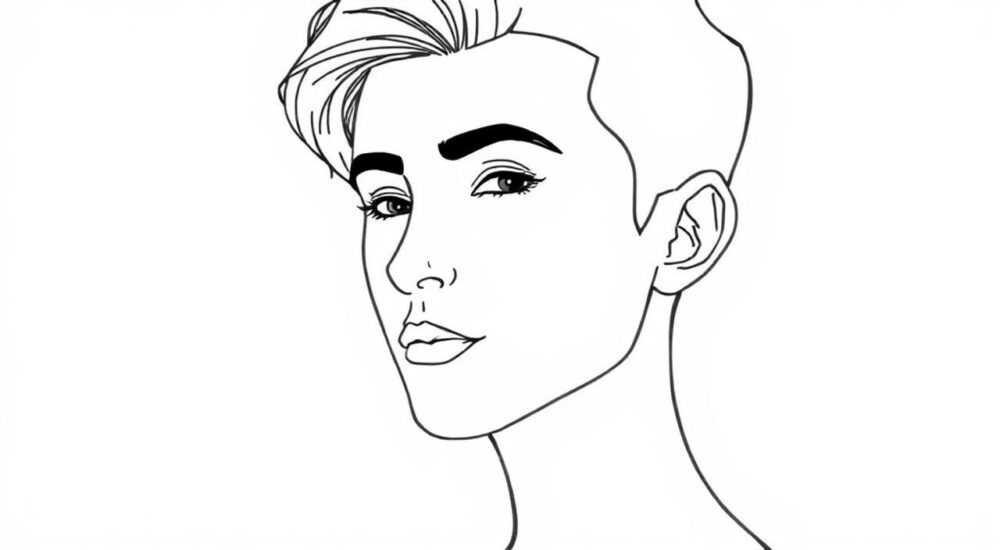
Обводка рисунка в Photoshop — это один из ключевых приёмов, используемых дизайнерами, иллюстраторами и фотографами для выделения объектов, создания контуров, подготовки макетов к печати или публикации. Независимо от того, работаете ли вы с растровым изображением, сканированной иллюстрацией или цифровым рисунком, чёткая и аккуратная обводка может кардинально улучшить визуальное восприятие. В Adobe Photoshop существует несколько способов сделать обводку: от простых автоматических инструментов до сложных ручных методов с использованием масок, путей и слоёв. Выбор подходящего зависит от типа изображения, требуемой точности и конечной цели — будь то создание логотипа, оформление комикса или подготовка элемента для веб-дизайна.
Чтобы сделать обводку рисунка в Photoshop, выберите подходящий метод: автоматическую трассировку контура, выделение через каналы или ручное рисование пером. Для большинства задач оптимально использовать инструмент «Перо» или функцию «Контур» с последующим заливкой штриха.
Содержание статьи:
- Основные методы обводки в Photoshop
- Когда какой метод использовать?
- Автоматическая обводка: пошаговая инструкция
- Альтернатива: стили слоя для обводки
- Ручная обводка с помощью инструмента «Перо»
- Советы по работе с «Пером»
- Обводка через выделение: каналы и контуры
- Когда использовать контуры вместо выделений?
- Типичные ошибки и как их избежать
- Экспертное мнение
- Вопросы и ответы
- Заключение
Основные методы обводки в Photoshop
В зависимости от сложности изображения и требуемого результата, в Photoshop доступны различные подходы к созданию обводки. Каждый метод имеет свои преимущества и ограничения, и выбор зависит от исходного материала — например, черно-белая иллюстрация, цветное фото или полупрозрачный рисунок.
Наиболее распространённые способы включают:
- Использование инструмента «Перо» (Pen Tool) для ручного рисования контуров;
- Автоматическое выделение и применение стиля обводки через меню «Слой»;
- Трассировка через каналы и высокий контраст;
- Применение фильтра «Найти края» и последующую доработку;
- Создание обводки на основе векторного контура с заливкой штриха.
Для чистых, контрастных рисунков, таких как сканированные карандашные наброски, подойдёт автоматический режим с использованием выделения по цвету. В случае сложных форм, например, извилистых линий или размытых границ, предпочтительнее ручной способ с инструментом «Перо», обеспечивающий максимальную точность.
Полезно знать: Перед началом обводки всегда дублируйте фоновый слой — это защитит оригинальное изображение от случайных изменений.
Когда какой метод использовать?
Выбор стратегии зависит от нескольких факторов: тип изображения, уровень детализации, наличие фона и цель использования обводки. Например, если вы готовите иллюстрацию для анимации, важна чёткость и гладкость линий. Если же обводка нужна для презентации, допустимы более простые решения.
Метод |
Подходит для |
Точность |
Скорость выполнения |
|---|---|---|---|
Автоматическое выделение + обводка |
Контрастных рисунков на белом фоне |
Средняя |
Высокая |
Инструмент «Перо» |
Сложных форм, векторной точности |
Очень высокая |
Низкая |
Трассировка через каналы |
Фотографий и полутонов |
Высокая |
Средняя |
Фильтр «Найти края» |
Быстрой визуализации контуров |
Низкая |
Очень высокая |
«Для коммерческих проектов, где важна масштабируемость, всегда используйте векторные контуры. Даже если вы начинаете с растра, переход к пути через «Перо» окупается при экспорте в PDF или SVG.» — Алексей Миронов, графический дизайнер, 12 лет опыта
Автоматическая обводка: пошаговая инструкция
Если ваш рисунок имеет чёткие границы и контрастный фон (например, чёрный рисунок на белом), можно использовать автоматические инструменты Photoshop. Этот метод подходит для быстрой обработки нескольких изображений, например, при подготовке коллекции иконок.
- Откройте изображение в Photoshop и убедитесь, что оно находится на отдельном слое (не на фоне).
- Выберите слой с рисунком и нажмите Ctrl+Click (Cmd+Click на Mac) по миниатюре слоя — это выделит все непрозрачные области.
- Перейдите в меню «Выбрать» → «Уточнить край» (Select and Mask), чтобы очистить шум и неровности.
- В окне «Уточнить край» установите параметры: радиус — 0 px, сглаживание — 1–2 px, сжатие — 0%, вывод — «Граница».
- Нажмите «ОК», затем снова вызовите выделение правой кнопкой мыши и выберите «Создать контур из выделения».
- Перейдите на панель «Контуры», кликните правой кнопкой по новому контуру и выберите «Прорисовать контур».
- В диалоговом окне выберите инструмент — например, «Кисть», и задайте цвет и толщину обводки.
После прорисовки контура вы получите чёткую обводку по краю рисунка. При необходимости можно скрыть или удалить исходный слой, оставив только контур.
Полезно знать: Если после обводки остаются артефакты, попробуйте увеличить разрешение изображения перед обработкой — чем выше DPI, тем точнее результат.
Альтернатива: стили слоя для обводки
Ещё проще — использовать встроенные стили. Это подходит, если не нужна отдельная линия, а просто эффект рамки.
- Выделите слой с рисунком.
- Нажмите на значок «fx» внизу панели слоёв.
- Выберите «Обводка» (Stroke).
- Укажите размер (в px), положение (внутри, по центру, снаружи), цвет и режим наложения.
Этот способ не создаёт отдельного векторного контура, но быстро добавляет визуальную границу. Минус — обводка масштабируется вместе с изображением, теряя чёткость при увеличении.
Ручная обводка с помощью инструмента «Перо»
Когда автоматика не справляется — приходит время мастерства. Инструмент «Перо» (P) — один из самых мощных в Photoshop, позволяющий создавать идеально гладкие и масштабируемые контуры. Он особенно важен при работе с логотипами, шрифтами и иллюстрациями, которые должны сохранять качество при любом размере.
Процесс ручной обводки:
- Выберите инструмент «Перо» (P) на панели инструментов.
- Установите режим «Контур» в верхней панели настроек.
- Начните кликать по краям рисунка, создавая опорные точки. Для плавных изгибов тяните мышь после клика, чтобы формировать направляющие.
- Продолжайте обводку по всему контуру, пока не замкнёте путь.
- После завершения щёлкните правой кнопкой по контуру и выберите «Прорисовать контур».
- Выберите кисть, задайте цвет и толщину — обводка появится на текущем слое.
Для повышения точности рекомендуется работать в увеличенном виде (400–800%) и использовать зум-лупу (Z).
«Не бойтесь делать много точек. Лучше иметь больше контроля, чем недостаток. Позже можно будет сгладить путь с помощью инструмента «Добавить/удалить якорь» и «Прямая линия»» — Екатерина Шульга, иллюстратор, Adobe Certified Expert
Советы по работе с «Пером»
- Держите Alt (Option) нажатой, чтобы редактировать одну сторону направляющей кривой Безье.
- Используйте сочетание клавиш Ctrl (Cmd) для временного переключения на инструмент «Выделение пути».
- Чтобы замкнуть путь, наведите курсор на начальную точку — появится маленький кружок рядом с иконкой пера.
- Сохраняйте контур: в панели «Контуры» нажмите на три точки и выберите «Сохранить путь».
Обводка через выделение: каналы и контуры
Если изображение имеет сложный фон или полупрозрачные области, стандартные методы могут не сработать. В таких случаях помогает работа с каналами — мощный, но недооценённый инструмент Photoshop.
Алгоритм:
- Перейдите на панель «Каналы» и найдите канал с наибольшим контрастом (обычно синий или красный).
- Скопируйте этот канал (перетащите на значок «Создать новый канал»).
- Примените к нему уровни (Ctrl+L), чтобы максимально отделить объект от фона — сделайте фон чёрным, объект — белым.
- Удерживая Ctrl (Cmd), кликните по миниатюре канала — это загрузит выделение.
- Вернитесь на панель «Слои», создайте новый слой и примените обводку через «Правка» → «Обводка» (Stroke).
- Задайте ширину, цвет и расположение — обводка появится по краю выделенной области.
Этот метод отлично подходит для волос, дыма, пламени и других трудновыделяемых объектов.
Когда использовать контуры вместо выделений?
Контуры — это векторные пути, которые можно редактировать без потери качества. В отличие от выделений, они сохраняются в файле и могут быть многократно использованы.
- Контуры идеальны для повторяющихся задач: например, если нужно несколько раз прорисовать один и тот же объект разными кистями.
- Они совместимы с Illustrator и другими векторными редакторами при экспорте в PDF.
- Позволяют точно контролировать форму и легко корректировать ошибки.
Полезно знать: Чтобы преобразовать контур в выделение, удерживайте Ctrl (Cmd) и кликните по его названию в панели «Контуры».
Типичные ошибки и как их избежать
Даже опытные пользователи допускают просчёты при создании обводки. Вот наиболее частые проблемы и способы их решения.
- Обводка получается зазубренной. Причина — низкое разрешение или сглаживание по умолчанию. Решение: увеличьте DPI изображения до 300 и выше, используйте векторные контуры.
- Обводка смещена относительно объекта. Часто возникает при использовании стилей слоя с положением «По центру». Решение: выберите «Снаружи» или «Внутри» в зависимости от задачи.
- Пропали мелкие детали (например, глаза на иллюстрации). Происходит при агрессивном «Уточнении края». Решение: уменьшите радиус и проверяйте маску в режиме «На чёрном».
- Обводка не видна на светлом фоне. Цвет не контрастирует. Решение: используйте двойную обводку — тонкую светлую внутри и толстую тёмную снаружи.
Ошибка |
Причина |
Решение |
|---|---|---|
Рваные края |
Низкое разрешение или плохое сглаживание |
Работайте с 300+ DPI, используйте вектор |
Обводка «плавает» |
Неточное выделение |
Примените «Уточнить край» или поработайте с каналами |
Потеря деталей |
Слишком агрессивная очистка |
Уменьшите радиус, проверяйте в реальном времени |
Обводка не масштабируется |
Использован растр вместо вектора |
Прорисовывайте контур, а не заливайте слой |
«Никогда не делайте обводку на том же слое, что и оригинал. Всегда создавайте отдельный слой — это даёт свободу экспериментировать с цветом, толщиной и стилем без риска испортить работу.» — Дмитрий Ковалёв, преподаватель цифровой графики
Экспертное мнение
Мы пообщались с профессиональными дизайнерами, чтобы понять, как они подходят к обводке в реальных проектах.
«В рекламе мы часто сталкиваемся с необходимостью быстро обвести сотни товаров. Я использую комбинацию выделения по цвету и действия (Action), которое автоматически применяет обводку 2 пикселя снаружи. Экономит часы работы.» — Анна Петрова, арт-директор digital-агентства
«Для книжных иллюстраций я предпочитаю ручную обводку пером. Да, это долго, но результат — чистые, живые линии, которые передают характер автора. Автоматика делает их «мёртвыми».» — Михаил Семёнов, художник-иллюстратор
Современные версии Photoshop (2024–2026) также предлагают новые функции: улучшенный ИИ-движок «Neural Filters», который может автоматически распознавать контуры, и интеграция с Adobe Firefly для генерации обводок по описанию. Однако, по словам экспертов, эти инструменты пока не заменяют ручную точность, а лишь ускоряют подготовительные этапы.
Вопросы и ответы
Можно ли сделать обводку прерывистой линией?
Да. При прорисовке контура выберите кисть, затем в настройках кисти (F5) установите параметр «Прерывистая линия» (Brush Tip Shape → Spacing). Увеличьте значение Spacing до 150–200% для эффекта пунктира.
Как изменить цвет обводки после её создания?
Если обводка сделана через стиль слоя — откройте «Стили слоя» и измените цвет. Если через прорисовку контура — залейте слой другим цветом (Правка → Заполнить) или добавьте корректирующий слой «Цветовой тон/Насыщенность» с режимом «Цвет».
Почему обводка получается размытой?
Это происходит, если используется мягкая кисть или низкое разрешение. Решение: выберите жёсткую кисть (Hardness 100%), увеличьте DPI и отключите сглаживание при необходимости.
Можно ли экспортировать обводку как вектор?
Да. Сохраните документ как PDF или SVG, убедившись, что контур не был растрирован. Все векторные пути будут сохранены.
Подходит ли Photoshop для создания обводки логотипов?
Да, особенно при использовании инструмента «Перо». Однако для финальной доработки и масштабирования рекомендуется импортировать контур в Adobe Illustrator.
Заключение
Обводка рисунка в Photoshop — это не просто техническая операция, а важный этап визуального оформления, влияющий на восприятие объекта. От выбора метода зависит не только скорость работы, но и качество результата, особенно при печати или масштабировании. Автоматические инструменты подходят для простых задач, тогда как ручная обводка с помощью «Пера» обеспечивает профессиональный уровень точности.
Независимо от выбранного пути, помните: хорошая обводка должна подчёркивать форму, а не искажать её. Тестируйте разные методы, сохраняйте рабочие слои и используйте вектор там, где это возможно.
- Для чётких рисунков используйте автоматическое выделение и стили слоя.
- Для сложных форм и профессиональных проектов — инструмент «Перо» и контуры.
- Работайте с каналами, когда нужно точно выделить объект с неоднородным фоном.
- Всегда создавайте резервные копии слоёв перед обработкой.
- Экспортируйте векторные контуры для масштабирования без потерь.
⚠️ Дисклеймер — нажмите, чтобы развернуть
Материалы, опубликованные в разделе «Блог» на сайте RU DESIGN SHOP (rudesignshop.ru), носят исключительно информационный и ознакомительный характер и не являются руководством к действию, финансовой рекомендацией, медицинской услугой, ветеринарным назначением либо рекламой товаров и услуг, включая азартные игры. Публикации не содержат призывов к участию в азартных играх и не направлены на продвижение соответствующих операторов.
Безопасность применения товаров и веществ: при использовании строительных материалов, бытовой химии, пестицидов и агрохимикатов необходимо строго следовать инструкциям производителя и действующему законодательству Российской Федерации, включая Федеральный закон РФ от 19.07.1997 № 109-ФЗ «О безопасном обращении с пестицидами и агрохимикатами».
Упоминание товарных знаков, брендов и организаций носит исключительно информационный характер и не означает наличие партнёрских отношений или одобрения со стороны правообладателей.
Материалы, содержащие сведения о медицинских, ветеринарных или косметических средствах, представлены в справочных целях и не являются медицинской консультацией или назначением. Перед применением рекомендуется обратиться к врачу, ветеринарному специалисту или иному сертифицированному профессионалу.
Возрастные ограничения: материалы, содержащие сведения о продукции категории 18+, включая алкоголь или азартные игры, предназначены исключительно для совершеннолетней аудитории и публикуются в информационных целях.
Правовая ответственность: решения, принятые на основе опубликованной информации, пользователь принимает самостоятельно и на свой риск; редакция и авторы несут ответственность в пределах, установленных законодательством Российской Федерации.
Редакция не допускает публикаций, содержащих пропаганду экстремизма, терроризма, наркотических средств или суицида; подобные материалы подлежат немедленному удалению.
Упоминание организаций с ограниченным статусом: компания Meta Platforms Inc. (социальные сети Facebook и Instagram) признана экстремистской организацией решением суда РФ, её деятельность запрещена на территории Российской Федерации; любые упоминания приводятся исключительно в информационных целях.
Авторские права и источники: информация собирается из открытых источников; её актуальность указывается на дату публикации и может изменяться.
Изображения и иллюстрации используются на условиях, разрешённых правообладателями. При возникновении претензий редакция готова оперативно рассмотреть обращение и внести необходимые изменения.
Персональные данные и cookies: сайт использует cookies и обрабатывает персональные данные пользователей в соответствии с Федеральным законом № 152-ФЗ «О персональных данных» и Политикой конфиденциальности RU DESIGN SHOP.
Мнения авторов могут не совпадать с позицией государственных органов или коммерческих организаций, упомянутых в материалах.
РЕКОМЕНДУЕМ
Товары от российских производителей




