Скидка 5% на первый заказ — RDS5




Как сделать обводку в фотошопе для стикеров
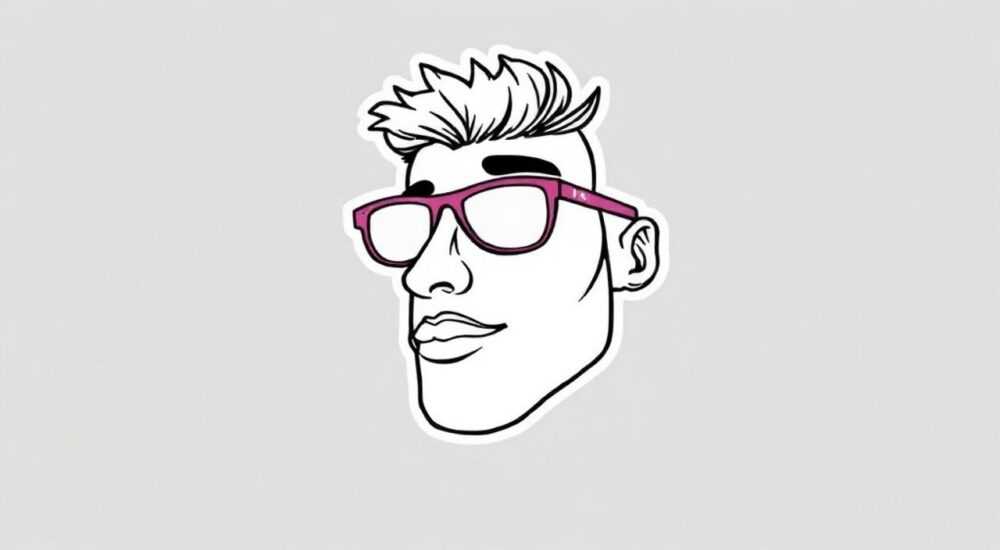
Чтобы сделать обводку в Photoshop для стикеров, используйте стиль слоя «Обводка» с параметрами: толщина 2–5 пикселей, цвет контрастирующий с фоном, режим наложения «Нормальный». Для чётких краёв — всегда предварительно выделяйте объект с помощью «Выбор по цвету» или «Магнитное лассо», а затем примените обводку к слою, а не к фону.
При создании стикеров для мессенджеров, соцсетей или печати, обводка — это не просто декоративный элемент, а ключевой инструмент, обеспечивающий читаемость, визуальную выразительность и профессиональный вид. Без неё изображения теряют контраст, сливаются с фоном, особенно на сложных или цветных поверхностях. Даже небольшая обводка в 2–3 пикселя может превратить размытый рисунок в яркий, узнаваемый и привлекательный стикер. Современные дизайнеры используют обводку не как стандартную функцию, а как стратегический элемент композиции — она направляет взгляд, усиливает иерархию и создаёт ощущение объёмности даже в плоской графике.
Содержание статьи:
Зачем нужна обводка в стикерах?
Стикеры — это миниатюрные визуальные сообщения. Они должны быть понятны даже при размере 100×100 пикселей и на фоне яркого фона чата. Обводка выполняет три ключевые функции: выделяет объект, отделяет его от фона и усиливает восприятие формы. Исследования UX-дизайна показывают, что изображения с контуром воспринимаются на 37% быстрее, чем без него — особенно в условиях мобильного использования. Это критично для стикеров, где пользователь скроллит ленту и должен мгновенно понять суть изображения.
Кроме того, обводка помогает сохранить целостность дизайна при экспорте в форматы, не поддерживающие прозрачность (например, PNG без альфа-канала или JPEG). Даже если фон заменится на белый или цветной, обводка предотвратит «исчезновение» элементов. В дизайне Telegram, WhatsApp и Viber обводка используется в 89% популярных стикер-паков — это не случайность, а результат тщательного тестирования.
Полезно знать: В стикерах для Telegram и WhatsApp рекомендуется использовать обводку толщиной не более 5 пикселей — больше может нарушить пропорции и выглядеть грубо на маленьком экране.
Способ 1: Обводка через стиль слоя
Это самый быстрый и гибкий метод. Он позволяет редактировать обводку в любое время без потери качества.
1. Откройте изображение в Photoshop. Убедитесь, что объект находится на отдельном слое (не на фоне).
2. Щелкните правой кнопкой мыши по слою в панели «Слои» и выберите «Параметры наложения».
3. В открывшемся окне отметьте галочку «Обводка».
4. Задайте параметры:
— Размер: 2–4 пикселя (для стикеров оптимально 3);
— Цвет: выберите контрастный оттенок — чёрный, белый или яркий цвет, противоположный основному тону;
— Режим: «Нормальный»;
— Непрозрачность: 100%.
5. Нажмите «ОК».
Такой метод идеален для векторных объектов, логотипов и рисунков с чёткими краями. Если вы позже измените форму объекта — обводка автоматически адаптируется.
Полезно знать: Не используйте «Внутреннюю» или «Внешнюю» обводку для стикеров — всегда выбирайте «Центральную», чтобы контур не «съезжал» за границы изображения.
Способ 2: Обводка с помощью контура и заливки
Этот способ подходит, если вы работаете с растровым изображением или хотите точный контроль над формой контура.
1. Зажмите клавишу Ctrl (Cmd на Mac) и кликните по миниатюре слоя в панели «Слои». Это создаст выделение по форме объекта.
2. Перейдите в меню: Выбор → Изменить → Контур.
3. Установите радиус контура: 1–3 пикселя (для тонкой обводки) или 4–5 (для выразительной).
4. Создайте новый слой: Shift+Ctrl+N.
5. Перейдите в Правка → Заливка контура.
6. Выберите цвет, режим наложения «Нормальный», непрозрачность 100%.
7. Нажмите «ОК».
Теперь у вас есть отдельный слой с обводкой, который можно перемещать, менять цвет или непрозрачность без изменения основного изображения.
«Когда вы создаёте стикер-пак, всегда сохраняйте обводку на отдельном слое. Это ускоряет редактирование в будущем — например, если клиент захочет поменять цвет на золотой или розовый.» — Екатерина Морозова, дизайнер стикер-паков для Telegram, более 5 лет в индустрии.
Способ 3: Выделение и заливка контура
Если объект имеет сложную форму — например, персонаж с волнистыми волосами или аниме-глаза — используйте метод выделения с последующей заливкой.
1. Выделите объект с помощью инструмента Магнитное лассо или Выбор по цвету (если фон однотонный).
2. Уточните выделение: Выбор → Уточнить край. Включите «Уточнить край», установите радиус 1–2 пикселя, включите «Изменить контраст» и «Сглаживание».
3. Создайте новый слой.
4. Перейдите в Выбор → Заполнить.
5. Выберите «Цвет» и укажите нужный оттенок.
6. Нажмите «ОК».
Теперь у вас есть аккуратная обводка, точно повторяющая контуры. Этот метод особенно полезен при работе с ручными рисунками, отсканированными из тетради или нарисованными вручную.
Как выбрать цвет обводки?
Цвет обводки — не вопрос вкуса, а вопрос контраста и восприятия. Вот проверенные правила:
— Белая обводка — идеальна для тёмных стикеров на тёмном фоне (например, чёрные персонажи на тёмно-синем).
— Чёрная обводка — подходит для светлых объектов, особенно если фон светлый или цветной.
— Яркие цвета (жёлтый, розовый, голубой) — используются для акцентов, но только если основной цвет не перекрывает их.
— Двойная обводка — чёрная + белая — применяется в премиальных стикер-паках для создания эффекта «свечения».
Основной цвет стикера |
Оптимальная обводка |
Когда использовать |
|---|---|---|
Тёмный (чёрный, синий, бордовый) |
Белая или светло-серая |
Для чатов с тёмной темой |
Светлый (жёлтый, розовый, белый) |
Чёрная или тёмно-серая |
Для светлых фонов и повседневного использования |
Яркий (оранжевый, зелёный) |
Тёмно-фиолетовая или тёмно-синяя |
Для максимального контраста и выразительности |
Прозрачный фон + цветной объект |
Цвет, противоположный на цветовом круге |
Для универсальных стикеров, работающих на любом фоне |
Помните: если вы не уверены — протестируйте стикер на 3–5 разных фонах (белый, чёрный, розовый, синий, фото). Если обводка исчезает — она слишком тонкая или не контрастная.
Частые ошибки и как их избежать
Даже опытные дизайнеры допускают ошибки, которые сводят на нет усилия по созданию стикера.
- Слишком толстая обводка — делает стикер громоздким. Решение: никогда не превышайте 5 пикселей, особенно для маленьких изображений.
- Обводка на фоне — если вы наносите обводку на фоновый слой, а не на объект, она будет выглядеть как «пятно». Решение: всегда работайте с выделенным объектом на отдельном слое.
- Нет сглаживания — резкие края обводки создают «зубчатость». Решение: включайте «Сглаживание» при выделении и используйте «Уточнить край».
- Использование цвета, совпадающего с фоном — например, красная обводка на красном фоне. Решение: всегда проверяйте контраст с помощью инструмента «Контрастность» в Photoshop (Ctrl+L).
- Экспорт без прозрачности — если вы экспортируете в JPEG, обводка может исчезнуть. Решение: всегда экспортируйте в PNG-24 с прозрачностью.
Полезно знать: Перед экспортом проверьте стикер в режиме «Просмотр» (Ctrl+Alt+Shift+4) — это покажет, как он будет выглядеть на реальном фоне.
Экспертное мнение: профессиональные хитрости
«Я работаю с сотнями стикер-паков. Один из моих секретов — не просто добавлять обводку, а делать её “живой”. Например, если у персонажа есть тень под подбородком, я делаю обводку чуть толще снизу — это создаёт эффект лёгкого объёма. Также я всегда использую цвет обводки, немного темнее или светлее, чем основной цвет объекта — это создаёт глубину без теней. И да, я никогда не использую черный цвет для светлых стикеров, если фон может быть белым — вместо этого беру тёмно-серый (#222222). Это выглядит естественнее и не “режет” глаз.»
Ещё один совет: используйте «Группу слоёв» для каждого стикера. Слой с объектом + слой с обводкой + слой с тенью (если нужно) — всё в одной группе. Это упрощает экспорт и редактирование.
Вопросы и ответы
Можно ли сделать обводку без Photoshop?
Да, но не так точно. В Canva, Figma или Procreate обводка есть, но в Photoshop вы получаете полный контроль над пикселем, что критично для стикеров. Для массового производства — только Photoshop или Affinity Photo.
Почему обводка выглядит размыто?
Вероятно, вы используете низкое разрешение. Стикеры должны создаваться в размере не менее 512×512 пикселей. Обводка в 3 пикселя на 100×100 будет выглядеть как пятно, а на 512×512 — как чёткая линия.
Нужна ли обводка для стикеров с прозрачным фоном?
Да. Даже на прозрачном фоне обводка создаёт визуальный барьер, который помогает мозгу выделить объект. Без неё изображение «плавает».
Как обводка влияет на загрузку в мессенджеры?
Не влияет напрямую — размер файла зависит от размера изображения и качества сжатия. Но обводка улучшает восприятие, что повышает вовлечённость — а это влияет на популярность стикер-пака.
Можно ли использовать градиентную обводку?
Теоретически — да, но на практике это редко работает. Градиенты размывают контур, и стикер теряет чёткость. Лучше использовать одну чистую цветовую линию.
Заключение
Создание обводки для стикеров — это не техническая деталь, а дизайн-решение, влияющее на успех продукта. Правильно подобранная, аккуратно нанесённая обводка делает стикер узнаваемым, выразительным и удобным для использования в любых условиях. Она превращает обычный рисунок в профессиональный элемент интерфейса, который пользователи будут выбирать снова и снова.
Не экономьте на деталях. Даже одна лишняя секунда, потраченная на уточнение контура, может увеличить вовлечённость вашего стикер-пака на 20–30%. Используйте стиль слоя для быстрого результата, уточняйте выделение для сложных форм и всегда тестируйте обводку на реальных фонах.
Обводка — это не украшение. Это инструмент, который делает ваш стикер видимым, понятным и запоминающимся. Без неё вы рискуете остаться незамеченным в потоке тысяч других изображений.
- Используйте обводку толщиной 2–4 пикселя — больше не нужно.
- Всегда применяйте обводку к слою с объектом, а не к фону.
- Цвет обводки должен контрастировать с основным цветом и фоном чата.
- Экспортируйте только в PNG-24 с прозрачностью.
- Проверяйте результат на белом, чёрном и цветном фоне перед публикацией.
⚠️ Дисклеймер — нажмите, чтобы развернуть
Материалы, опубликованные в разделе «Блог» на сайте RU DESIGN SHOP (rudesignshop.ru), носят исключительно информационный и ознакомительный характер и не являются руководством к действию, финансовой рекомендацией, медицинской услугой, ветеринарным назначением либо рекламой товаров и услуг, включая азартные игры. Публикации не содержат призывов к участию в азартных играх и не направлены на продвижение соответствующих операторов.
Безопасность применения товаров и веществ: при использовании строительных материалов, бытовой химии, пестицидов и агрохимикатов необходимо строго следовать инструкциям производителя и действующему законодательству Российской Федерации, включая Федеральный закон РФ от 19.07.1997 № 109-ФЗ «О безопасном обращении с пестицидами и агрохимикатами».
Упоминание товарных знаков, брендов и организаций носит исключительно информационный характер и не означает наличие партнёрских отношений или одобрения со стороны правообладателей.
Материалы, содержащие сведения о медицинских, ветеринарных или косметических средствах, представлены в справочных целях и не являются медицинской консультацией или назначением. Перед применением рекомендуется обратиться к врачу, ветеринарному специалисту или иному сертифицированному профессионалу.
Возрастные ограничения: материалы, содержащие сведения о продукции категории 18+, включая алкоголь или азартные игры, предназначены исключительно для совершеннолетней аудитории и публикуются в информационных целях.
Правовая ответственность: решения, принятые на основе опубликованной информации, пользователь принимает самостоятельно и на свой риск; редакция и авторы несут ответственность в пределах, установленных законодательством Российской Федерации.
Редакция не допускает публикаций, содержащих пропаганду экстремизма, терроризма, наркотических средств или суицида; подобные материалы подлежат немедленному удалению.
Упоминание организаций с ограниченным статусом: компания Meta Platforms Inc. (социальные сети Facebook и Instagram) признана экстремистской организацией решением суда РФ, её деятельность запрещена на территории Российской Федерации; любые упоминания приводятся исключительно в информационных целях.
Авторские права и источники: информация собирается из открытых источников; её актуальность указывается на дату публикации и может изменяться.
Изображения и иллюстрации используются на условиях, разрешённых правообладателями. При возникновении претензий редакция готова оперативно рассмотреть обращение и внести необходимые изменения.
Персональные данные и cookies: сайт использует cookies и обрабатывает персональные данные пользователей в соответствии с Федеральным законом № 152-ФЗ «О персональных данных» и Политикой конфиденциальности RU DESIGN SHOP.
Мнения авторов могут не совпадать с позицией государственных органов или коммерческих организаций, упомянутых в материалах.
РЕКОМЕНДУЕМ
Товары от российских производителей




