Скидка 5% на первый заказ — RDS5




Как сделать обводку в illustrator
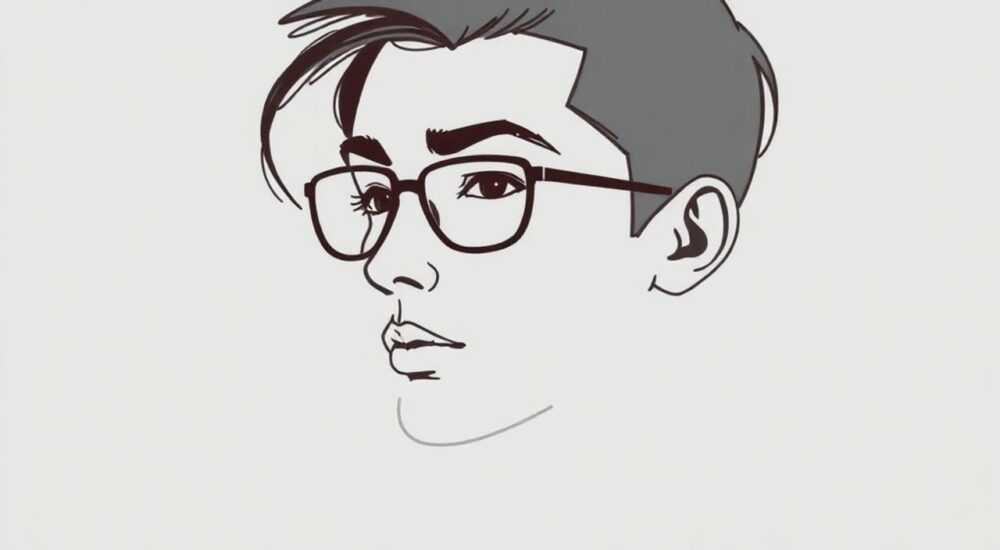
Как сделать обводку в Illustrator — задача, с которой сталкиваются как новички, так и опытные дизайнеры. Обводка — это не просто линия вокруг объекта, а важный элемент визуальной иерархии, который может подчеркнуть форму, выделить элементы интерфейса, создать эффект объема или обеспечить читаемость в сложных композициях. Правильно настроенная обводка превращает простой силуэт в профессиональный дизайн, а неправильное применение — разрушает всю композицию. Главное правило: обводка должна служить содержанию, а не перегружать его.
Чтобы добавить обводку в Illustrator, выберите объект, открой панель «Обводка» (Window > Stroke) и задайте толщину, цвет, стиль линии и положение (внутри, по центру или снаружи). Для сложных случаев используйте эффекты «Обводка» или преобразование в контур, чтобы избежать артефактов и сохранить редактируемость.
Содержание статьи:
- Что такое обводка в Illustrator и зачем она нужна
- Как добавить обводку к объекту: пошаговая инструкция
- Настройка параметров обводки: толщина, цвет, стиль
- Расположение обводки: внутри, по центру, снаружи
- Обводка для сложных объектов: группы, текста, контуров
- Текст
- Группы и сложные формы
- Контуры и пути
- Частые ошибки при создании обводки и как их избежать
- Экспертные советы: профессиональные приемы
- Вопросы и ответы
- Заключение
Что такое обводка в Illustrator и зачем она нужна
Обводка (stroke) в Adobe Illustrator — это векторная линия, накладываемая на контур любого объекта: прямоугольника, эллипса, пути, текста или даже сложной иллюстрации. В отличие от заливки (fill), которая заполняет внутреннюю область, обводка работает только с границами. Это фундаментальный инструмент векторной графики, который позволяет управлять визуальной весомостью элементов, выделять ключевые компоненты интерфейса и создавать стилистические акценты.
В дизайне интерфейсов обводка помогает разграничить кнопки, иконки и блоки без использования фона. В типографике — подчеркивает контуры букв для эффекта «вырезанного» или «рельефного» текста. В иллюстрациях — создает четкие границы между элементами, особенно при работе с плоским стилем (flat design) или минимализмом. По данным Adobe, более 87% дизайнеров используют обводку как минимум один раз в каждом проекте, связанном с векторной графикой.
Представьте, что вы проектируете логотип для мобильного приложения. Без обводки белый значок на светлом фоне может «раствориться». А вот тонкая черная обводка толщиной 0,5 пикселя — и объект мгновенно становится узнаваемым, даже на фоне сложного изображения. Именно поэтому умение правильно настраивать обводку — не опциональный навык, а базовая компетенция дизайнера.
Полезно знать: Обводка в Illustrator — это векторная, а не растровая линия. Она масштабируется без потери качества, что делает её идеальной для печати, веба и мобильных экранов.
Как добавить обводку к объекту: пошаговая инструкция
Добавить обводку в Illustrator проще, чем кажется — достаточно выполнить три основных действия. Вот пошаговый алгоритм для любого объекта:
- Выберите объект с помощью инструмента «Выбор» (V) или «Прямой выбор» (A). Убедитесь, что он не заблокирован (проверьте панель «Слои» — значок замка рядом с слоем должен быть отключен).
- Откройте панель «Обводка»: перейдите в меню Окно > Обводка (или нажмите Ctrl+F10 / Cmd+F10). Если панель уже открыта, она появится в правой части рабочей области.
- Установите значение «Обводка» (Stroke) — по умолчанию оно равно 0. Нажмите на значок обводки (квадрат с линией) в панели «Инструменты» или «Цвета», чтобы активировать её, затем введите нужную толщину (например, 1 pt).
Если вы не видите обводку, возможно, она установлена в цвет «Нет» (None). Нажмите на значок обводки в панели «Цвета» или «Палитры цветов», чтобы выбрать любой цвет — черный, красный, градиентный или даже текстурированный. Для быстрого включения обводки с цветом по умолчанию нажмите клавишу X — это меняет местами заливку и обводку.
Полезно знать: Если объект не реагирует на изменения обводки, проверьте, не находится ли он в режиме «Объект > Разгруппировать» или не является ли частью маски. Обводка не применяется к маскам и кластерам без преобразования.
Настройка параметров обводки: толщина, цвет, стиль
Толщина обводки — первый параметр, который влияет на восприятие объекта. Для иконок 0,5–1,5 pt — оптимально; для логотипов — 1–3 pt; для графических элементов в печати — 2–5 pt. Слишком толстая обводка (более 5 pt) может визуально «съесть» форму, особенно если объект маленький.
Цвет обводки задаётся через панель «Цвета» (Window > Color), «Палитры» (Window > Swatches) или с помощью пипетки (I). Для точного соответствия брендовым цветам используйте палитры CMYK для печати или RGB/HEX для цифровых продуктов. Можно применять градиентную обводку — для этого перейдите в Объект > Обводка > Преобразовать в обводку, а затем примените градиент к новому пути.
Стиль линии настраивается через выпадающее меню «Стиль обводки» в панели «Обводка». Доступны:
— Прямая линия (Solid Line)
— Пунктир (Dashed Line)
— Штрих-пунктир
— Произвольный шаблон (Custom Dashes)
Для пунктирной обводки задайте длину штрихов и пробелов в полях «Штрих» и «Пробел». Например, 4 pt / 2 pt создаст четкий ритм, подходящий для технических схем. Для креативных проектов можно импортировать собственные шаблоны обводки через Панель > Панель шаблонов обводки > Загрузить шаблон.
Полезно знать: Используйте клавишу Alt (Option на Mac), чтобы копировать параметры обводки с одного объекта на другой с помощью инструмента «Пипетка» (I).
Расположение обводки: внутри, по центру, снаружи
Один из самых недооценённых параметров — положение обводки относительно контура объекта. По умолчанию Illustrator применяет обводку по центру контура, но это не всегда оптимально. В меню панели «Обводка» есть три варианта:
Положение |
Эффект |
Когда использовать |
|---|---|---|
По центру |
Обводка делит контур пополам — половина внутри, половина снаружи |
Для симметричных форм, логотипов, когда важна балансировка |
Внутри |
Обводка располагается полностью внутри контура |
Для текста, иконок, где важна точность размеров (например, в UI-дизайне) |
Снаружи |
Обводка выходит за пределы контура |
Для крупных элементов, печати, когда нужно избежать «сжатия» формы |
Представьте, что вы создаёте кнопку 48×48 px с обводкой 2 pt. Если обводка по центру — кнопка станет 52×52 px. Если внутри — сохранит размер, но визуально «сожмётся». Если снаружи — выйдет за границы, что может нарушить сетку макета. Для UI-дизайна в Figma или Adobe XD чаще всего используют «внутри» — и в Illustrator то же правило.
«При работе с сетками и системами верстки всегда выбирайте “внутри” для обводки. Это сохраняет точность позиционирования и избегает сдвигов в макете.» — Анна Кузнецова, UX-дизайнер, 8 лет в Adobe Ecosystem
Обводка для сложных объектов: группы, текста, контуров
Работа с обводкой усложняется, когда объекты становятся многоуровневыми. Рассмотрим три ключевых случая.
Текст
Обводка для текста — популярный способ создать эффект «вырезанного» шрифта или «оформленной» надписи. Выделите текст, откройте панель «Обводка» и задайте толщину. Но! Текст остаётся редактируемым — вы можете менять буквы, не теряя обводку. Чтобы обводка стала частью формы, используйте Объект > Обводка > Создать обводку — тогда текст превратится в векторные контуры, и его уже нельзя редактировать как текст.
Группы и сложные формы
Если вы объединили несколько объектов в группу (Ctrl+G), обводка применяется ко всей группе как к единому целому. Но если нужно, чтобы каждый элемент имел свою обводку — разгруппируйте (Ctrl+Shift+G) или примените обводку до группировки. Альтернатива — использовать эффект Эффект > Стили > Обводка — он сохраняет редактируемость всех объектов внутри группы.
Контуры и пути
Для кривых, нарисованных инструментом «Перо» (P), обводка работает так же, как и для геометрических форм. Но если путь незамкнутый — обводка будет только по линии, без заливки. Это полезно для схем, линий маршрутов, графиков. Для замкнутых путей убедитесь, что начальная и конечная точки совпадают — иначе могут возникнуть артефакты в виде разрывов.
Полезно знать: При работе с кривыми используйте инструмент «Упростить путь» (Object > Path > Simplify), чтобы уменьшить количество точек и избежать «зубчатости» обводки при высокой толщине.
Частые ошибки при создании обводки и как их избежать
Даже опытные дизайнеры допускают ошибки, которые портят визуальную целостность. Вот пять самых распространённых:
- Обводка по центру в UI-дизайне — вызывает сдвиги в сетке. Решение: всегда используйте «внутри» для элементов с фиксированным размером.
- Слишком тонкая обводка на низком разрешении — менее 0,3 pt может исчезнуть на экранах с низким DPI. Решение: тестируйте на реальных устройствах, используйте минимум 0,5 pt для цифровых продуктов.
- Неаккуратное соединение линий — при использовании «Пера» часто остаются зазоры. Решение: включите «Привязка к точкам» (View > Snap to Point) и используйте «Объединить» (Window > Pathfinder > Unite) для замкнутых форм.
- Обводка на тексте без преобразования — при масштабировании текста обводка может деформироваться. Решение: преобразуйте в контур перед финальной версией.
- Использование обводки вместо тени — для объема обводка не подходит. Решение: для объёмных эффектов используйте «Эффект > Стили > Тень» или «Размытие».
«Часто клиенты просят “сделать обводку потолще”, не понимая, что это может нарушить баланс. Лучше предложить альтернативу — увеличить заливку, изменить цвет или добавить мягкий градиент.» — Дмитрий Лебедев, арт-директор, студия «Типографика»
Экспертные советы: профессиональные приемы
Профессионалы используют обводку не только как декоративный элемент, а как инструмент композиции. Вот три проверенных приёма:
1. Обводка с прозрачностью — задайте цвет обводки с низкой прозрачностью (например, 15–25%) для создания мягкого контура. Отлично работает для светлых фонов и минималистичных логотипов.
2. Многократные обводки — используйте эффект Эффект > Стили > Обводка несколько раз, чтобы создать несколько слоёв обводки разной толщины и цвета. Например: 1 pt черный, 0,5 pt белый — эффект «вырезанного» текста с подсветкой.
3. Обводка с текстурой — примените к обводке шаблон текстуры через Панель шаблонов обводки. Подходит для ретро-стиля, печати на ткани или этикеток.
Также не забывайте о режимах наложения: если обводка имеет прозрачность, попробуйте изменить режим наложения (например, «Умножение» или «Экран») — это создаёт эффект «светящейся» рамки без дополнительных слоёв.
Полезно знать: Для печати всегда используйте обводку толщиной не менее 0,25 мм (≈0,7 pt) — иначе она может не напечататься из-за погрешности печатного оборудования.
Вопросы и ответы
Можно ли сделать обводку разного цвета на разных участках пути?
Да, но только после преобразования в контур (Объект > Обводка > Создать обводку). Затем используйте инструмент «Прямой выбор» (A), выделите нужные сегменты и задайте им отдельные цвета обводки.
Почему обводка не видна на белом фоне?
Вероятно, цвет обводки тоже белый. Проверьте панель «Цвета» — если там указан «Нет» или белый цвет, обводка не отобразится. Также убедитесь, что не включён режим «Просмотр > Прозрачность».
Как убрать обводку, оставив заливку?
В панели «Обводка» нажмите на значок «Нет обводки» (квадрат с косой чертой) или нажмите клавишу / (слеш) на клавиатуре — это мгновенно удаляет обводку.
Можно ли применить обводку к маске?
Нет. Маски в Illustrator не поддерживают обводку. Чтобы обвести объект под маской — выделите сам объект, а не маску, и примените обводку до создания маски.
Почему обводка «дрожит» при масштабировании?
Это происходит, если толщина обводки слишком мала (менее 0,3 pt) и не кратна пиксельной сетке. Решение: используйте значения, кратные 0,5 pt (0,5; 1; 1,5; 2 и т.д.) и включите «Привязка к сетке» (View > Snap to Grid).
Заключение
Обводка в Illustrator — это не просто линия. Это мощный инструмент управления визуальным весом, читаемостью и эстетикой дизайна. От тонкой границы иконки до многократной обводки с градиентом — правильное применение превращает обычный элемент в узнаваемый и профессиональный. Главное — не перегружать, а осознанно использовать: толщина, цвет, положение и стиль должны служить концепции, а не доминировать над ней.
Помните: в дизайне интерфейсов — обводка внутри; в типографике — преобразование в контур перед финалом; в печати — минимум 0,7 pt; в цифровом — тестируйте на реальных экранах. И никогда не используйте обводку как замену тени или объёму — для этого есть другие инструменты.
Обводка — это тонкий инструмент, который требует внимания к деталям. Освоив её, вы не только улучшите качество своих работ, но и научитесь видеть дизайн глазами профессионала — где каждая линия имеет смысл, а каждый пиксель на месте.
- Обводка всегда должна быть редактируемой до финальной стадии проекта.
- Для UI/UX — используйте положение «внутри» и толщину 0,5–1,5 pt.
- Текст с обводкой лучше преобразовывать в контур перед экспортом.
- Избегайте тонких обводок (менее 0,3 pt) на экранах с низким DPI.
- Многократные обводки и прозрачность — ключ к созданию глубины без заливок.
⚠️ Дисклеймер — нажмите, чтобы развернуть
Материалы, опубликованные в разделе «Блог» на сайте RU DESIGN SHOP (rudesignshop.ru), носят исключительно информационный и ознакомительный характер и не являются руководством к действию, финансовой рекомендацией, медицинской услугой, ветеринарным назначением либо рекламой товаров и услуг, включая азартные игры. Публикации не содержат призывов к участию в азартных играх и не направлены на продвижение соответствующих операторов.
Безопасность применения товаров и веществ: при использовании строительных материалов, бытовой химии, пестицидов и агрохимикатов необходимо строго следовать инструкциям производителя и действующему законодательству Российской Федерации, включая Федеральный закон РФ от 19.07.1997 № 109-ФЗ «О безопасном обращении с пестицидами и агрохимикатами».
Упоминание товарных знаков, брендов и организаций носит исключительно информационный характер и не означает наличие партнёрских отношений или одобрения со стороны правообладателей.
Материалы, содержащие сведения о медицинских, ветеринарных или косметических средствах, представлены в справочных целях и не являются медицинской консультацией или назначением. Перед применением рекомендуется обратиться к врачу, ветеринарному специалисту или иному сертифицированному профессионалу.
Возрастные ограничения: материалы, содержащие сведения о продукции категории 18+, включая алкоголь или азартные игры, предназначены исключительно для совершеннолетней аудитории и публикуются в информационных целях.
Правовая ответственность: решения, принятые на основе опубликованной информации, пользователь принимает самостоятельно и на свой риск; редакция и авторы несут ответственность в пределах, установленных законодательством Российской Федерации.
Редакция не допускает публикаций, содержащих пропаганду экстремизма, терроризма, наркотических средств или суицида; подобные материалы подлежат немедленному удалению.
Упоминание организаций с ограниченным статусом: компания Meta Platforms Inc. (социальные сети Facebook и Instagram) признана экстремистской организацией решением суда РФ, её деятельность запрещена на территории Российской Федерации; любые упоминания приводятся исключительно в информационных целях.
Авторские права и источники: информация собирается из открытых источников; её актуальность указывается на дату публикации и может изменяться.
Изображения и иллюстрации используются на условиях, разрешённых правообладателями. При возникновении претензий редакция готова оперативно рассмотреть обращение и внести необходимые изменения.
Персональные данные и cookies: сайт использует cookies и обрабатывает персональные данные пользователей в соответствии с Федеральным законом № 152-ФЗ «О персональных данных» и Политикой конфиденциальности RU DESIGN SHOP.
Мнения авторов могут не совпадать с позицией государственных органов или коммерческих организаций, упомянутых в материалах.
РЕКОМЕНДУЕМ
Товары от российских производителей




