Скидка 5% на первый заказ — RDS5




Как сделать оформление слайда в powerpoint
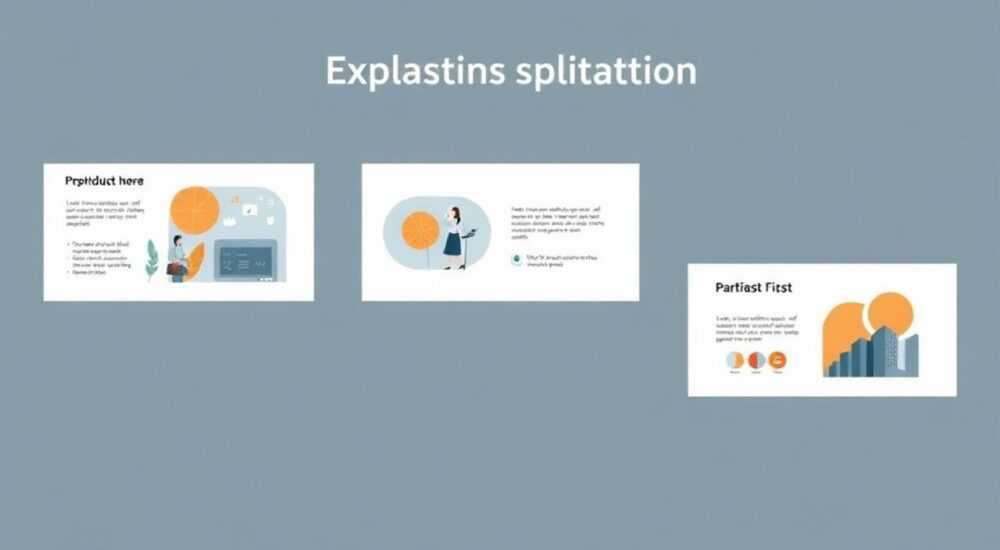
Качественное оформление слайда в PowerPoint — это не просто выбор красивого шаблона. Это продуманная композиция текста, изображений, цветов и анимации, которая помогает донести идею быстро и эффективно. Многие пользователи ограничиваются базовыми функциями, но правильное оформление может превратить скучную презентацию в мощный инструмент влияния — на совещаниях, защите проектов или публичных выступлениях.
Чтобы сделать сильное оформление слайда, начните с чёткой структуры: используйте шаблоны, соблюдайте единый стиль, минимизируйте текст и акцентируйте внимание на ключевых элементах. Главное — чтобы каждый слайд работал на цель презентации.
Содержание статьи:
- Основные принципы оформления слайда
- Шаги создания качественного слайда
- Работа с шаблонами и темами
- Как создать свою тему в PowerPoint
- Цветовая палитра и типографика
- Правила использования шрифтов
- Структура и композиция слайда
- Распространённые композиционные схемы
- Работа с изображениями и графикой
- Как правильно вставить и оформить изображение
- Анимация и переходы
- Рекомендации по использованию анимации
- Типичные ошибки и как их избежать
- Экспертное мнение
- Интервью с Алексеем Смирновым, ведущим дизайнером презентаций, 15 лет опыта
- Вопросы и ответы
- Заключение
Основные принципы оформления слайда
Оформление слайда в PowerPoint начинается с понимания его цели. Каждый слайд должен выполнять одну задачу: объяснить, проиллюстрировать или убедить. Чем точнее формулировка цели, тем проще подобрать подходящий формат. Например, слайд с данными требует другой подход, чем мотивационный слайд с цитатой.
Главное правило — простота. Исследования показывают, что аудитория лучше воспринимает информацию, когда на экране не более 6 строк текста и один визуальный акцент. Перегруженные слайды отвлекают, замедляют мышление и снижают запоминаемость. Поэтому важно применять принцип «одна мысль — один слайд».
Единообразие — второй краеугольный камень хорошего оформления. Все слайды должны быть выполнены в едином стиле: одинаковые шрифты, цвета, отступы, расположение логотипа. Это создаёт ощущение профессионализма и помогает зрителю сосредоточиться на содержании, а не на визуальных «скачках».
Полезно знать: Используйте режим «Образец слайдов» (Slide Master), чтобы задать единый стиль для всех слайдов разом. Это сэкономит время и исключит ошибки в оформлении.
Шаги создания качественного слайда
- Определите цель слайда: что зритель должен узнать или почувствовать.
- Выберите подходящий макет из образца слайдов.
- Добавьте минимальный текст: заголовок и 1–3 ключевых пункта.
- Подберите визуальный элемент: изображение, иконку, диаграмму.
- Настройте цвета и шрифты в соответствии с общей темой.
- Проверьте читаемость на проекторе или большом экране.
Работа с шаблонами и темами
PowerPoint предлагает множество встроенных шаблонов, но не все они подходят для деловой или образовательной презентации. Лучше использовать официальные темы Microsoft или профессиональные шаблоны с платформ вроде Slidesgo, Canva или Envato Elements. Они адаптированы под современные стандарты дизайна и оптимизированы под разрешения экранов.
Создание собственной темы — лучший способ обеспечить уникальность и соответствие бренду. В разделе «Дизайн» можно задать набор цветов, шрифтов и эффектов, которые будут применяться ко всей презентации. При изменении темы все слайды автоматически обновятся — это особенно полезно при работе с длинными документами.
Элемент темы |
Что настраивается |
Рекомендации |
|---|---|---|
Цветовая схема |
Основные и дополнительные цвета |
Используйте не более 4–5 цветов, включая белый и серый |
Шрифтовая пара |
Заголовки и основной текст |
Выбирайте легко читаемые шрифты: например, Arial + Georgia |
Эффекты |
Тени, отражения, контуры |
Минимализм: избегайте тяжёлых эффектов |
«Не гонитесь за модными шаблонами с 3D-эффектами. Простота и ясность всегда выигрывают у декоративности.» — Елена Миронова, UX-дизайнер, 12 лет в корпоративном обучении
Как создать свою тему в PowerPoint
- Перейдите в «Дизайн» → «Варианты» → «Цвета» → «Создать новые цвета темы».
- Назначьте цвета для каждого элемента: текст, фон, акценты.
- Аналогично настройте шрифты: выберите гарнитуру для заголовков и основного текста.
- Сохраните тему: «Файл» → «Сохранить текущую тему».
- Примените её к другим презентациям через «Дизайн» → «Темы».
Цветовая палитра и типографика
Цвет влияет на восприятие информации. Холодные тона (синий, зелёный) вызывают доверие и спокойствие, а тёплые (красный, оранжевый) — энергию и срочность. Однако перебор с яркими цветами может вызвать усталость глаз. Оптимальный контраст — тёмный текст на светлом фоне или светлый на тёмном.
Избегайте сочетаний, плохо читающихся на экране: красный на синем, жёлтый на белом. Проверяйте контрастность с помощью встроенных инструментов PowerPoint или онлайн-сервисов вроде WebAIM Contrast Checker. Это особенно важно для доступности презентаций.
Типографика — не менее важный элемент. Шрифт должен быть легко читаемым даже с расстояния 5 метров. Рекомендуемые размеры: заголовок — от 32 pt, основной текст — от 24 pt. Избегайте курсива и подчёркивания, они затрудняют чтение.
Полезно знать: Используйте только 1–2 шрифта в одной презентации. Больше — визуальный шум. Гарнитуры без засечек (например, Calibri, Roboto) лучше подходят для экранов.
Правила использования шрифтов
- Заголовки: жирный шрифт, крупный размер, максимум 8 слов.
- Основной текст: короткие абзацы, маркированные списки, не более 6 строк.
- Выделение: используйте жирность, а не подчёркивание или курсив.
- Выравнивание: лучше всего работает по левому краю. Центрирование — только для заголовков и цитат.
Структура и композиция слайда
Хорошая композиция направляет взгляд зрителя по определённому пути. В западной культуре чтение идёт слева направо и сверху вниз — поэтому ключевая информация должна находиться в верхнем левом углу. Акцентные элементы — изображения, диаграммы — размещайте справа или по центру.
Правило третей активно используется в дизайне. Разделите слайд на 9 равных частей двумя горизонтальными и двумя вертикальными линиями. Точки пересечения — наиболее заметные зоны. Именно там размещайте главные элементы: цифры, лица, логотипы.
«Представьте, что зритель видит ваш слайд всего 5 секунд. Успеет ли он понять суть? Если нет — переделывайте композицию.» — Дмитрий Ковалёв, специалист по презентационным коммуникациям, TEDx спикер
Распространённые композиционные схемы
- Заголовок + изображение: текст сверху, картинка занимает нижнюю часть. Подходит для историй и примеров.
- Сетка 2×2: четыре блока с иконками или короткими тезисами. Идеально для описания процессов.
- Центральный акцент: один крупный элемент по центру (цифра, цитата, фото). Создаёт сильное впечатление.
- Полоса слева: вертикальная панель с навигацией или цветовым акцентом. Добавляет структуру.
Работа с изображениями и графикой
Изображения усиливают эмоциональное воздействие в 3 раза по сравнению с текстом. Но важно использовать релевантные, качественные фото. Размытые, клишированные картинки (улыбающиеся сотрудники за рукопожатием) вызывают недоверие.
Лучше использовать реальные фотографии, стоковые из проверенных источников: Unsplash, Pexels, Shutterstock. При вставке изображения применяйте маскирование, чтобы вписать его в фигуру (круг, шестиугольник). Также полезны функции «Удалить фон» и «Цветовое оформление» — они помогают интегрировать картинку в общий стиль.
Графики и диаграммы должны быть простыми. Избегайте 3D-эффектов и множества линий. Выделяйте только ключевые данные — например, жирным цветом самый высокий столбец. Название диаграммы должно чётко отражать вывод: не «Продажи по кварталам», а «Рост продаж на 40% во втором квартале».
Как правильно вставить и оформить изображение
- Вставьте фото через «Вставка» → «Изображения».
- Обрежьте лишнее: «Формат» → «Обрезать».
- Удалите фон, если нужно: «Формат» → «Удалить фон».
- Примените художественный эффект: например, «Размытие» или «Чёрно-белое».
- Добавьте рамку или тень для выделения.
Полезно знать: Размер файла презентации сильно зависит от изображений. Сжимайте картинки через «Формат» → «Сжать изображения» → «Экранный просмотр».
Анимация и переходы
Анимация — не украшение, а инструмент акцента. Она помогает раскрыть информацию поэтапно, не перегружая зрительский экран. Например, при объяснении процесса из четырёх этапов каждый шаг появляется по щелчку — это улучшает понимание на 30% (по данным исследований Nielsen Norman Group).
Но чрезмерная анимация раздражает. Избегайте эффектов вроде «прыгающих букв», «вращения» или «появления радугой». Лучше использовать нейтральные анимации: «Появление», «Выцветание», «Появление по очереди». Переходы между слайдами — только один на всю презентацию: например, «Выцветание» или «Сдвиг».
Рекомендации по использованию анимации
- Используйте анимацию только для акцента на ключевых элементах.
- Настройте последовательность: «Анимация» → «Панель анимации».
- Задайте триггеры: появление элемента по щелчку на другом объекте.
- Избегайте звуковых эффектов — они отвлекают.
- Тестируйте анимацию в режиме презентации.
«Анимация — как приправа: чуть-чуть — вкусно, много — испортит блюдо.» — Анна Петрова, преподаватель визуальной коммуникации, Высшая школа экономики
Типичные ошибки и как их избежать
Даже опытные пользователи допускают критические ошибки в оформлении слайдов. Вот самые распространённые:
- Слишком много текста: слайд превращается в стену букв. Решение — оставляйте только ключевые фразы, остальное говорите устно.
- Несогласованность стиля: разные шрифты, цвета, отступы. Решение — используйте шаблон и режим «Образец слайдов».
- Нечитаемые шрифты: слишком мелкий текст, светлый на светлом фоне. Решение — проверяйте презентацию на проекторе.
- Плохие изображения: низкое качество, нерелевантность. Решение — используйте стоки и предварительно отбирайте фото.
- Чрезмерная анимация: всё двигается и крутится. Решение — оставьте анимацию только для ключевых моментов.
Полезно знать: Проведите тест: покажите слайд коллеге на 3 секунды. Спросите, что он запомнил. Если ответ не соответствует цели — переделывайте.
Экспертное мнение
Интервью с Алексеем Смирновым, ведущим дизайнером презентаций, 15 лет опыта
«За годы работы я выработал простое правило: слайд — это не конспект, а визуальная поддержка. Многие пытаются перенести весь доклад в PowerPoint, и это фатально. Я всегда начинаю с вопроса: “Что я хочу, чтобы зритель почувствовал?” — а уже потом подбираю визуал.
Сегодня технологии шагнули вперёд. В PowerPoint появились функции ИИ: Designer предлагает макеты, Zoom помогает создавать интерактивные презентации. Но машина не заменит вкус. Лучшие слайды — те, где чувствуется человек.
Мой совет: берите за основу проверенные шаблоны, но адаптируйте под себя. И никогда не забывайте про аудиторию. Для инвесторов — данные и факты. Для команды — мотивация и визия. Один и тот же продукт можно показать по-разному — и оформление должно это отражать.»
Вопросы и ответы
Какой шаблон выбрать для деловой презентации?
Лучше всего подходят нейтральные темы с белым или светло-серым фоном, синими или серыми акцентами. Избегайте ярких цветов и декоративных элементов. Хорошие варианты — шаблоны Office Business, Executive или Clean.
Можно ли использовать несколько шрифтов?
Да, но строго ограниченно. Один шрифт для заголовков, другой — для основного текста. Общее правило: не более двух гарнитур на всю презентацию. Например, Montserrat для заголовков и Open Sans для текста.
Как сделать слайд доступным для людей с нарушением зрения?
Используйте высокий контраст, крупный шрифт (от 24 pt), альтернативный текст для изображений. В PowerPoint есть встроенный проверщик доступности: «Файл» → «Информация» → «Проверить наличие проблем» → «Проверка доступности».
Нужно ли добавлять логотип на каждый слайд?
Да, но ненавязчиво. Размещайте его в нижнем углу, небольшого размера, в цвете, который не конфликтует с фоном. Логотип должен быть узнаваемым, но не отвлекать.
Как быстро оформить презентацию, если времени мало?
Используйте встроенный Designer: вставьте текст и изображение — и нажмите «Дизайн». PowerPoint предложит несколько вариантов оформления. Также можно взять готовый шаблон с сайта Microsoft или Slidesgo.
Заключение
Оформление слайда в PowerPoint — это баланс между эстетикой, функциональностью и коммуникацией. Хороший слайд не просто выглядит красиво, он помогает донести мысль быстрее и эффективнее. Ключевые принципы — простота, единообразие, акцент на главном.
Современные инструменты, такие как Designer, Zoom и ИИ-подсказки, значительно упрощают работу. Но без понимания основ дизайна даже самые продвинутые функции не спасут плохую презентацию. Поэтому важно учиться: анализировать примеры, тестировать решения, получать обратную связь.
Главное — помнить, что вы создаёте презентацию не для PowerPoint, а для людей. Каждый элемент должен служить этой цели.
- Начинайте с цели слайда, а не с оформления.
- Используйте шаблоны и темы для единообразия.
- Соблюдайте правила цвета и типографики.
- Применяйте анимацию осознанно, по делу.
- Тестируйте слайды на реальной аудитории или коллегах.
⚠️ Дисклеймер — нажмите, чтобы развернуть
Материалы, опубликованные в разделе «Блог» на сайте RU DESIGN SHOP (rudesignshop.ru), носят исключительно информационный и ознакомительный характер и не являются руководством к действию, финансовой рекомендацией, медицинской услугой, ветеринарным назначением либо рекламой товаров и услуг, включая азартные игры. Публикации не содержат призывов к участию в азартных играх и не направлены на продвижение соответствующих операторов.
Безопасность применения товаров и веществ: при использовании строительных материалов, бытовой химии, пестицидов и агрохимикатов необходимо строго следовать инструкциям производителя и действующему законодательству Российской Федерации, включая Федеральный закон РФ от 19.07.1997 № 109-ФЗ «О безопасном обращении с пестицидами и агрохимикатами».
Упоминание товарных знаков, брендов и организаций носит исключительно информационный характер и не означает наличие партнёрских отношений или одобрения со стороны правообладателей.
Материалы, содержащие сведения о медицинских, ветеринарных или косметических средствах, представлены в справочных целях и не являются медицинской консультацией или назначением. Перед применением рекомендуется обратиться к врачу, ветеринарному специалисту или иному сертифицированному профессионалу.
Возрастные ограничения: материалы, содержащие сведения о продукции категории 18+, включая алкоголь или азартные игры, предназначены исключительно для совершеннолетней аудитории и публикуются в информационных целях.
Правовая ответственность: решения, принятые на основе опубликованной информации, пользователь принимает самостоятельно и на свой риск; редакция и авторы несут ответственность в пределах, установленных законодательством Российской Федерации.
Редакция не допускает публикаций, содержащих пропаганду экстремизма, терроризма, наркотических средств или суицида; подобные материалы подлежат немедленному удалению.
Упоминание организаций с ограниченным статусом: компания Meta Platforms Inc. (социальные сети Facebook и Instagram) признана экстремистской организацией решением суда РФ, её деятельность запрещена на территории Российской Федерации; любые упоминания приводятся исключительно в информационных целях.
Авторские права и источники: информация собирается из открытых источников; её актуальность указывается на дату публикации и может изменяться.
Изображения и иллюстрации используются на условиях, разрешённых правообладателями. При возникновении претензий редакция готова оперативно рассмотреть обращение и внести необходимые изменения.
Персональные данные и cookies: сайт использует cookies и обрабатывает персональные данные пользователей в соответствии с Федеральным законом № 152-ФЗ «О персональных данных» и Политикой конфиденциальности RU DESIGN SHOP.
Мнения авторов могут не совпадать с позицией государственных органов или коммерческих организаций, упомянутых в материалах.
РЕКОМЕНДУЕМ
Товары от российских производителей

Люстра SimpLumen Shade Two GLODE
Диапазон цен: 44500 руб. – 46000 руб.


