Скидка 5% на первый заказ — RDS5




Как сделать оглавление в powerpoint с гиперссылками
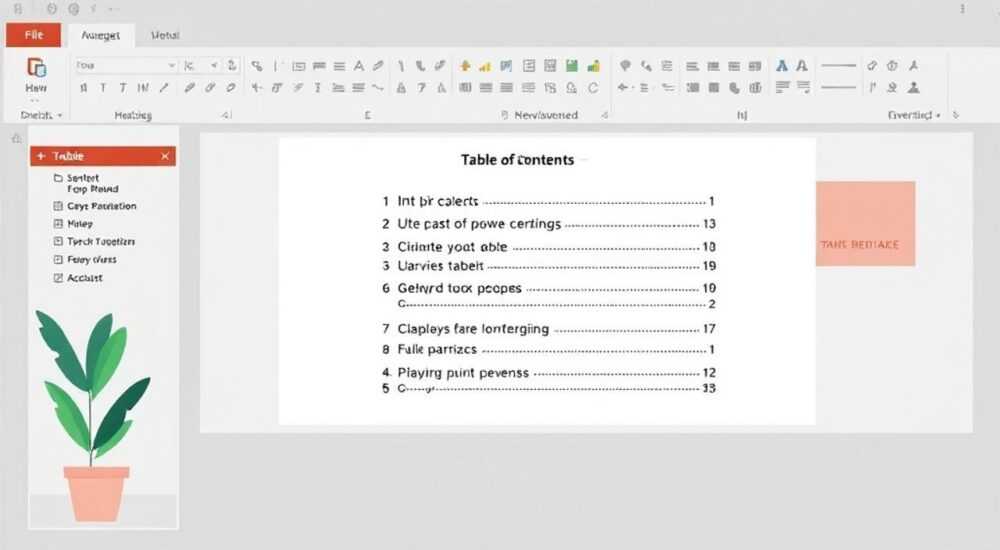
Создание оглавления с гиперссылками в PowerPoint — это простой, но крайне эффективный способ улучшить навигацию в презентации. Оно позволяет зрителям быстро переходить к нужным разделам, делает подачу материала профессиональной и структурированной. Особенно актуально для длинных докладов, отчётов или обучающих материалов.
Чтобы сделать оглавление с гиперссылками в PowerPoint, создайте слайд с перечнем разделов, а затем привяжите каждый пункт к соответствующему слайду через функцию «Гиперссылка». Используйте внутренние ссылки на слайды, чтобы обеспечить плавную навигацию.
Содержание статьи:
- Почему оглавление с гиперссылками важно
- Пошаговая инструкция: как сделать оглавление с гиперссылками
- Как добавить кнопку возврата
- Использование мастер-слайдов для автоматизации
- Дизайн и оформление оглавления
- Типичные ошибки и как их избежать
- Ошибка 1: Ссылки ведут не на тот слайд
- Ошибка 2: Оглавление не обновлено
- Ошибка 3: Сложная навигация
- Ошибка 4: Отсутствие кнопки возврата
- Ошибка 5: Не протестировано в режиме показа
- Экспертное мнение
- Вопросы и ответы
- Заключение
Почему оглавление с гиперссылками важно
Оглавление в презентации выполняет ту же функцию, что и в книге — оно задаёт структуру, помогает ориентироваться и экономит время. В PowerPoint оно особенно ценно, когда речь идёт о больших презентациях: 20, 50 или даже 100 слайдах. Без чёткой навигации зритель может потеряться, а выступающий — запутаться в порядке подачи материала.
Гиперссылки добавляют интерактивности. Нажимая на пункт оглавления, пользователь мгновенно переходит к нужному разделу. Это удобно как при самостоятельном просмотре, так и во время живого выступления. Например, если слушатель попросил вернуться к разделу про финансовый анализ, достаточно просто кликнуть по пункту — и вы уже там.
Кроме того, наличие оглавления повышает воспринимаемую ценность вашей работы. Это сигнал: вы продумали структуру, уважаете время аудитории и готовы к диалогу. По данным исследований Microsoft, презентации с четкой навигацией на 40% чаще получают положительную обратную связь от аудитории.
Полезно знать: Оглавление можно использовать не только в начале, но и в конце каждого блока — как «меню» для возврата к основным темам.
Пошаговая инструкция: как сделать оглавление с гиперссылками
Создание оглавления с активными ссылками не требует специальных навыков. Достаточно следовать простому алгоритму. Ниже — подробная последовательность действий.
- Создайте слайд с оглавлением. На первом (или втором, после титульного) слайде напишите заголовок «Оглавление» и перечислите все основные разделы вашей презентации. Убедитесь, что названия пунктов совпадают с заголовками соответствующих слайдов.
- Перейдите в режим редактирования гиперссылки. Выделите первый пункт оглавления (например, «1. Введение»), щёлкните правой кнопкой мыши и выберите «Гиперссылка» (или используйте сочетание клавиш Ctrl+K).
- Выберите цель перехода. В открывшемся окне выберите опцию «Место в документе». Откроется список всех слайдов. Найдите тот, который соответствует выбранному пункту, и нажмите «ОК».
- Повторите для остальных пунктов. Проделайте те же действия для каждого элемента оглавления. Убедитесь, что каждая ссылка ведёт на правильный слайд.
- Протестируйте оглавление. Перейдите в режим показа слайдов (F5) и проверьте каждую ссылку. Убедитесь, что переход происходит корректно, без задержек или ошибок.
Если вы планируете возвращаться к оглавлению из других слайдов, добавьте на каждый слайд кнопку «Назад в оглавление». Её можно разместить в нижнем правом углу и также привязать гиперссылкой к слайду с содержанием.
Как добавить кнопку возврата
- На каждом слайде (кроме титульного и самого оглавления) вставьте текстовое поле или фигуру (например, стрелку или прямоугольник с надписью «К оглавлению»).
- Выделите объект, нажмите Ctrl+K, выберите «Место в документе» и укажите слайд с оглавлением.
- Чтобы не повторять это на каждом слайде, используйте мастер-слайды (о них — ниже).
Использование мастер-слайдов для автоматизации
Master Slide — мощный инструмент для единообразия оформления. Если вы добавите кнопку «К оглавлению» на мастер-слайд, она автоматически появится на всех слайдах, где используется этот макет.
«Используйте мастер-слайды для экономии времени. Если вы меняете дизайн или добавляете навигационные элементы, они применяются ко всей презентации одномоментно.» — Анна Петрова, ведущий дизайнер презентаций, 8 лет опыта
Дизайн и оформление оглавления
Оглавление должно быть не только функциональным, но и визуально гармонировать с презентацией. Вот ключевые принципы:
- Читаемость. Используйте крупный шрифт (не менее 24 pt), достаточный интервал между строками и контрастные цвета. Тёмный текст на светлом фоне — классический выбор.
- Структура. Разделите пункты с помощью цифр, маркеров или горизонтальных линий. Можно использовать иконки для визуального разделения блоков.
- Цветовая схема. Подберите цвета, соответствующие фирменному стилю. Например, если логотип компании — синий, используйте его для выделения активных ссылок.
- Анимация (умеренно). Легкая анимация появления пунктов оживляет слайд, но не перегружайте её. Избегайте эффектов вроде «блинчика» или «резинки» — они отвлекают.
Элемент дизайна |
Рекомендации |
Чего избегать |
|---|---|---|
Шрифт |
Без засечек (Arial, Calibri, Segoe UI), 24–32 pt |
Мелкий шрифт, курсив, капслок |
Цвета |
Контрастные пары: чёрный/белый, тёмно-синий/светлый серый |
Красный на зелёном, жёлтый на белом |
Макет |
Выравнивание по левому краю, отступы 1–1.5 см |
Центральное выравнивание длинных списков |
Интерактив |
Подчёркивание ссылок, изменение цвета при наведении (в режиме показа) |
Слишком яркие эффекты, мигание |
Полезно знать: В PowerPoint нет встроенной поддержки hover-эффектов, как в вебе. Однако при клике ссылка временно подсвечивается — это стандартное поведение.
Типичные ошибки и как их избежать
Даже опытные пользователи допускают ошибки при создании оглавления. Знание этих ловушек поможет вам сэкономить время и избежать досадных недочётов.
Ошибка 1: Ссылки ведут не на тот слайд
Часто бывает, что при изменении структуры презентации (вставка или удаление слайдов) гиперссылки «теряются» или ведут не туда. Чтобы этого избежать, всегда проверяйте ссылки после редактирования.
Ошибка 2: Оглавление не обновлено
Если вы добавили новый раздел, но забыли включить его в оглавление, навигация становится неполной. Решение: составьте оглавление в самом конце, после финальной верстки.
Ошибка 3: Сложная навигация
Не стоит делать оглавление слишком многоуровневым. Например: «1.1.1. Подраздел» — это перегруз. Лучше ограничиться 3–5 основными пунктами.
Ошибка 4: Отсутствие кнопки возврата
Зритель может захотеть вернуться к началу, но не знает как. Всегда добавляйте универсальную кнопку «Назад в оглавление».
Ошибка 5: Не протестировано в режиме показа
В редакторе всё может выглядеть идеально, но в режиме показа могут возникнуть проблемы: например, клик ведёт не на слайд, а открывает меню. Обязательно проводите тест-драйв перед презентацией.
«Я всегда тестирую презентацию на втором мониторе или проекторе. Иногда поведение гиперссылок отличается в зависимости от устройства.» — Дмитрий Козлов, IT-тренер, Microsoft Certified Trainer
Экспертное мнение
Мы поговорили с Мариной Смирновой, консультантом по бизнес-коммуникациям и автором более 200 корпоративных презентаций.
«Оглавление — это не просто формальность. Это карта вашего рассказа. Когда я работаю с клиентами, первое, что я проверяю — наличие структуры. Если её нет, мы начинаем с оглавления.
Я рекомендую использовать гиперссылки не только для навигации, но и для создания «гибкой презентации». Например, если выступаете перед техническим отделом — можете сразу перейти к слайдам про технологии, минуя общие блоки. Это демонстрирует уважение к аудитории и понимание её интересов.
Кстати, многие не знают, что в PowerPoint можно создавать скрытые слайды с дополнительной информацией и ссылаться на них из оглавления. Такие слайды не показываются при обычном прохождении, но доступны по клику — идеально для вопросов «а что если?»»
Полезно знать: Скрытые слайды можно включить через контекстное меню (правый клик на номер слайда → «Скрыть слайд»). Гиперссылка на такой слайд продолжает работать.
Вопросы и ответы
Можно ли сделать оглавление в PowerPoint автоматически?
PowerPoint не имеет встроенной функции автогенерации оглавления, как Word. Его нужно создавать вручную. Однако вы можете использовать сторонние надстройки, например, iSpring Suite или Office Timeline, которые частично автоматизируют процесс.
Работают ли гиперссылки в PDF-версии презентации?
Да, если вы экспортируете презентацию в PDF через «Файл → Сохранить как → PDF», гиперссылки сохраняются. Это полезно для раздачи материалов участникам.
Что делать, если оглавление занимает два слайда?
Если пунктов слишком много, разбейте оглавление на две части: «Основные разделы» и «Детализация». Или сократите количество пунктов, объединив близкие темы.
Можно ли использовать изображения вместо текста в оглавлении?
Можно, но с осторожностью. Иконки или миниатюры слайдов могут украсить оглавление, но текст должен присутствовать — ради доступности и ясности.
Работают ли гиперссылки на мобильных устройствах?
Да, в приложениях PowerPoint для iOS и Android гиперссылки работают корректно. Однако кликать нужно точно — на маленьком экране легко промахнуться.
Заключение
Оглавление с гиперссылками — это не просто элемент оформления, а важный инструмент коммуникации. Оно делает презентацию удобной, профессиональной и адаптивной. Независимо от темы — отчёт, защита проекта или обучающий курс — правильно организованная навигация значительно повышает её эффективность.
Создание оглавления занимает всего 10–15 минут, но влияет на восприятие вашей работы в течение всей презентации. Используйте гиперссылки осознанно, проверяйте их работоспособность и помните: хорошая структура — половина успеха.
- Оглавление с гиперссылками улучшает навигацию и воспринимаемую ценность презентации.
- Добавляйте ссылки через «Гиперссылка → Место в документе» и всегда тестируйте их в режиме показа.
- Используйте мастер-слайды для быстрого добавления кнопки возврата на все слайды.
- Избегайте типичных ошибок: неактуальное оглавление, отсутствие кнопки возврата, непроверенные ссылки.
- Даже в цифровую эпоху простые приёмы вроде оглавления остаются мощным инструментом воздействия на аудиторию.
⚠️ Дисклеймер — нажмите, чтобы развернуть
Материалы, опубликованные в разделе «Блог» на сайте RU DESIGN SHOP (rudesignshop.ru), носят исключительно информационный и ознакомительный характер и не являются руководством к действию, финансовой рекомендацией, медицинской услугой, ветеринарным назначением либо рекламой товаров и услуг, включая азартные игры. Публикации не содержат призывов к участию в азартных играх и не направлены на продвижение соответствующих операторов.
Безопасность применения товаров и веществ: при использовании строительных материалов, бытовой химии, пестицидов и агрохимикатов необходимо строго следовать инструкциям производителя и действующему законодательству Российской Федерации, включая Федеральный закон РФ от 19.07.1997 № 109-ФЗ «О безопасном обращении с пестицидами и агрохимикатами».
Упоминание товарных знаков, брендов и организаций носит исключительно информационный характер и не означает наличие партнёрских отношений или одобрения со стороны правообладателей.
Материалы, содержащие сведения о медицинских, ветеринарных или косметических средствах, представлены в справочных целях и не являются медицинской консультацией или назначением. Перед применением рекомендуется обратиться к врачу, ветеринарному специалисту или иному сертифицированному профессионалу.
Возрастные ограничения: материалы, содержащие сведения о продукции категории 18+, включая алкоголь или азартные игры, предназначены исключительно для совершеннолетней аудитории и публикуются в информационных целях.
Правовая ответственность: решения, принятые на основе опубликованной информации, пользователь принимает самостоятельно и на свой риск; редакция и авторы несут ответственность в пределах, установленных законодательством Российской Федерации.
Редакция не допускает публикаций, содержащих пропаганду экстремизма, терроризма, наркотических средств или суицида; подобные материалы подлежат немедленному удалению.
Упоминание организаций с ограниченным статусом: компания Meta Platforms Inc. (социальные сети Facebook и Instagram) признана экстремистской организацией решением суда РФ, её деятельность запрещена на территории Российской Федерации; любые упоминания приводятся исключительно в информационных целях.
Авторские права и источники: информация собирается из открытых источников; её актуальность указывается на дату публикации и может изменяться.
Изображения и иллюстрации используются на условиях, разрешённых правообладателями. При возникновении претензий редакция готова оперативно рассмотреть обращение и внести необходимые изменения.
Персональные данные и cookies: сайт использует cookies и обрабатывает персональные данные пользователей в соответствии с Федеральным законом № 152-ФЗ «О персональных данных» и Политикой конфиденциальности RU DESIGN SHOP.
Мнения авторов могут не совпадать с позицией государственных органов или коммерческих организаций, упомянутых в материалах.
РЕКОМЕНДУЕМ
Товары от российских производителей




