Скидка 5% на первый заказ — RDS5




Как сделать окно в архикаде
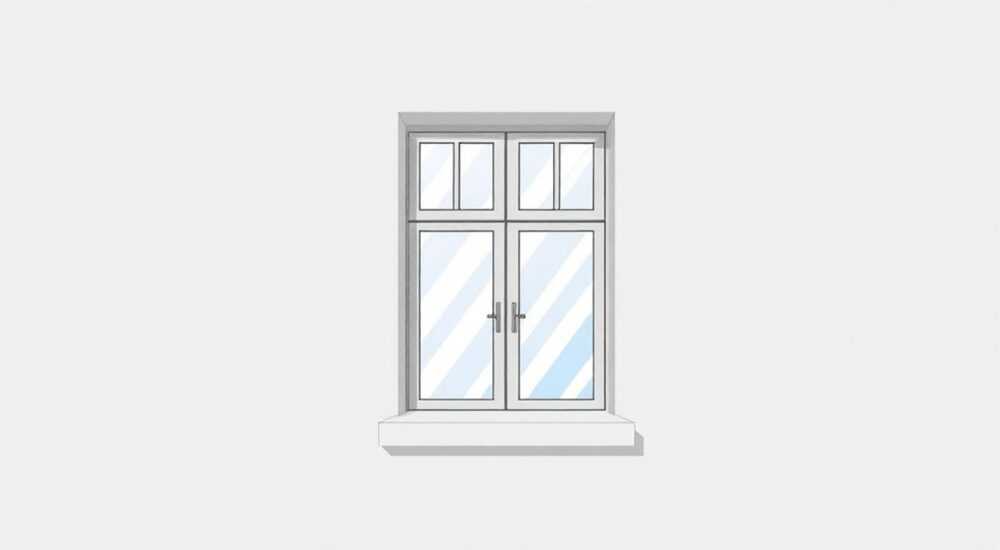
В ArchiCAD создание окна — это не просто вставка элемента, а точный процесс моделирования с учётом архитектурных норм, конструктивных решений и параметрических настроек. Используя инструмент «Окно», вы размещаете функциональный и визуально корректный элемент в стене, который автоматически учитывает проём, привязки, маркировку и взаимодействие с другими компонентами здания. Главное — понимать логику работы инструмента и правильно настраивать параметры.
Чтобы сделать окно в ArchiCAD, выберите инструмент «Окно», задайте нужные параметры в диалоговом окне и щёлкните по стене. Убедитесь, что стена существует, а параметры окна соответствуют проектным требованиям.
Содержание статьи:
- Инструмент «Окно»: основы и интерфейс
- Основные элементы диалогового окна
- Как правильно разместить окно в стене
- Пошаговый алгоритм размещения окна
- Настройка параметров окна: габариты, уровень, ориентация
- Работа с библиотечными объектами и создание собственных окон
- Преимущества использования собственных окон
- Типичные ошибки и как их избежать
- Советы по диагностике
- Экспертное мнение
- Вопросы и ответы
- Заключение
Инструмент «Окно»: основы и интерфейс
ArchiCAD предоставляет мощный инструмент для создания окон, встроенный в панель навигации слева. Он обозначен значком в виде прямоугольного проёма с переплётом. При выборе этого инструмента активируется специальный режим, в котором вы можете настраивать тип, размеры, стиль и поведение окна перед его размещением.
После активации инструмента открывается диалоговое окно «Настройки окна», где доступны все ключевые параметры. Здесь можно выбрать модель из библиотеки, задать высоту, ширину, уровень установки, отступ от края стены и тип открывания. Интерфейс интуитивен, но требует понимания архитектурной логики: например, высота окна от пола — это не просто число, а параметр, влияющий на световой коэффициент и комфортность помещения.
Каждое окно в ArchiCAD — это параметрический объект, который хранит информацию о материале рамы, стеклопакете, коэффициенте теплопередачи (U-значение), маркировке и даже энергоэффективности. Это особенно важно при расчётах в BIM-процессе, где данные используются для анализа и формирования спецификаций.
Полезно знать: Перед размещением окна убедитесь, что выбран правильный вид — план этажа или 3D-вид. В некоторых случаях неверный вид может привести к невозможности размещения или некорректному положению.
Основные элементы диалогового окна
- Библиотечный элемент — позволяет выбрать готовую модель окна из стандартной или пользовательской библиотеки.
- Габариты — ширина и высота проёма, а также толщина рамы.
- Уровень — отметка низа окна относительно уровня текущего этажа.
- Открытие — направление открывания створок (влево, вправо, двустворчатое и т.д.).
- Материалы — настройка рамы, стекла, внутренних и внешних наличников.
- Маркировка — автоматическая нумерация и вывод данных на чертеж.
Как правильно разместить окно в стене
Размещение окна — это не просто клик по стене. Процесс требует точности, так как от него зависит корректность проёма, связь с конструкцией и последующая визуализация. Окно можно размещать только в существующих стенах. Если стены нет — её нужно создать заранее.
Для размещения подведите курсор к стене. Когда он примет форму молотка с окном, это означает, что инструмент готов к вставке. Щёлкните в нужной точке — ArchiCAD автоматически вырежет проём и вставит окно с учётом текущих параметров. Программа сама определит толщину стены и подберёт глубину установки.
Если вы хотите точно задать позицию, используйте привязки. ArchiCAD поддерживает сетку, привязку к узлам, центрам и краям стен. Также можно вводить координаты вручную через строку ввода параметров (Palette > Параметры).
«Всегда проверяйте, что окно установлено на правильном уровне. Ошибка в отметке на 10 см может нарушить соответствие нормам освещённости.» — Алексей Миронов, архитектор BIM-координатор, 12 лет опыта
Пошаговый алгоритм размещения окна
- Выберите инструмент «Окно» на панели навигации.
- В диалоговом окне «Настройки окна» задайте необходимые параметры: размер, уровень, модель из библиотеки.
- Проверьте, что текущий слой позволяет редактирование (например, «Архитектура»).
- Подведите курсор к стене — дождитесь визуальной подсказки (молоток с окном).
- Щёлкните в нужной точке или введите координаты вручную.
- При необходимости поверните окно до размещения с помощью клавиш пробела или стрелок.
- Подтвердите размещение.
Настройка параметров окна: габариты, уровень, ориентация
Качественное проектирование окон в ArchiCAD невозможно без детальной настройки параметров. От них зависят не только внешний вид, но и технические характеристики, такие как светопропускание, теплоизоляция и соответствие строительным нормам.
Ширина и высота окна задаются в миллиметрах. Рекомендуется использовать стандартные размеры (например, 1200×1500 мм), чтобы избежать проблем при изготовлении. Однако ArchiCAD позволяет создавать любые размеры — вплоть до панорамных витрин. Важно помнить, что слишком большие окна могут потребовать усиления конструкции стены.
Уровень установки — один из самых важных параметров. Обычно низ окна располагается на высоте 800–900 мм от пола. Это обеспечивает безопасность и хороший обзор. В жилых комнатах допускаются и более низкие варианты (например, эркеры), но тогда требуется установка ограничителей открывания.
Тип помещения |
Рекомендуемая высота низа окна, мм |
Световой коэффициент |
|---|---|---|
Жилая комната |
800–900 |
≥ 1:5.5 |
Кухня |
900–1000 |
≥ 1:6 |
Санузел |
1800–2000 |
≥ 1:12 |
Кабинет |
800–900 |
≥ 1:5.5 |
Ориентация окна влияет на естественное освещение и микроклимат. В северных регионах предпочтительна южная ориентация, в южных — северная. ArchiCAD позволяет визуализировать это с помощью инструментов солнечного анализа (в модуле «LightWorks» или «EcoDesigner»).
Полезно знать: Вы можете сохранить часто используемые настройки окна как «Собственный элемент». Это ускорит работу при проектировании типовых решений.
Работа с библиотечными объектами и создание собственных окон
ArchiCAD поставляется со встроенной библиотекой окон, включающей десятки типовых моделей: от деревянных двустворчатых до современных PVC-конструкций с энергосберегающими стеклопакетами. Эти объекты полностью параметризованы и адаптированы под российские и международные стандарты.
Чтобы выбрать окно из библиотеки, в диалоге «Настройки окна» нажмите кнопку «Библиотечный элемент». Откроется менеджер библиотек, где можно фильтровать по типу, материалу, производителю или региону. Например, можно найти окна, соответствующие ГОСТ 24866-2014 (стеклопакеты) или СП 23-101-2004 (тепловая защита зданий).
Если стандартные модели не подходят, вы можете создать собственное окно с помощью GDL (Geometric Description Language). Это мощный язык программирования, позволяющий описывать геометрию, материалы, поведение и даже анимацию открывания. Хотя GDL требует времени на изучение, он открывает безграничные возможности для кастомизации.
Преимущества использования собственных окон
- Соответствие специфическим требованиям заказчика.
- Точное соответствие реальным изделиям (по каталогам производителей).
- Автоматическое заполнение спецификаций и ведомостей.
- Поддержка сертификации и энергоаудита.
Вы также можете импортировать окна из других проектов или скачать из онлайн-библиотек, таких как BIMobject или GrabCAD. Главное — убедиться в совместимости версий ArchiCAD и корректности метаданных.
Типичные ошибки и как их избежать
Даже опытные пользователи иногда сталкиваются с проблемами при работе с окнами. Знание частых ошибок помогает экономить время и избегать переделок на поздних стадиях проектирования.
Одна из самых распространённых ошибок — попытка разместить окно в несуществующей или временно скрытой стене. ArchiCAD не позволит это сделать, выдавая сообщение «Невозможно вставить окно». Чтобы избежать этого, всегда проверяйте видимость слоёв и наличие стены на плане.
Другая проблема — неправильный уровень установки. Например, если уровень этажа изменён после размещения окон, они могут «уплыть» вверх или вниз. Решение — использовать относительные отметки (например, «от уровня этажа»), а не абсолютные координаты.
Ошибка |
Причина |
Решение |
|---|---|---|
Окно не вставляется |
Стена отсутствует или заблокирована |
Проверьте наличие стены и разрешения редактирования |
Проём не вырезается |
Несовместимый тип стены (например, фасетная) |
Используйте обычную стену или конвертируйте тип |
Окно «зависло» в воздухе |
Ошибка привязки или уровня |
Проверьте Z-координату и привязки |
Неверная маркировка |
Сбой нумерации или фильтра слоёв |
Пересчитайте маркировку через «Инструменты > Нумерация» |
Советы по диагностике
- Включите режим «Выделение пересечений» (View > Model Check), чтобы увидеть конфликты.
- Используйте команду «Проверить модель» (в меню «Архитектура») для поиска ошибок.
- Регулярно сохраняйте резервные копии перед массовыми изменениями.
Полезно знать: Если окно не отображается на разрезе, проверьте настройки фильтра видов и уровень детализации. Возможно, оно находится вне зоны сечения или скрыто слоем.
Экспертное мнение
«Сегодня окно в ArchiCAD — это не просто дырка в стене. Это полноценный BIM-объект, который должен содержать данные для строительства, анализа и эксплуатации. Я рекомендую заполнять все поля свойств: от U-значения до срока службы. Это критично для энергоэффективности и цифрового двойника здания.» — Екатерина Лебедева, руководитель BIM-отдела в «АрхПроект Групп», 15 лет в архитектуре
Она также отмечает, что многие компании недооценивают важность библиотек. «Готовые окна из официальных источников уже содержат сертифицированные данные. Не изобретайте велосипед — адаптируйте под себя, но начинайте с проверенных решений.»
Вопросы и ответы
Можно ли разместить окно в криволинейной стене?
Да, ArchiCAD поддерживает размещение окон в криволинейных стенах. Однако форма проёма будет прямой, а не изогнутой. Для арочных окон требуется создание специального GDL-объекта или использование инструмента «Отверстие».
Как изменить все окна одного типа одновременно?
Используйте функцию «Глобальные изменения» (Edit > Find & Select > Change Elements). Выберите одно окно, примените изменения — они распространятся на все экземпляры с тем же именем.
Почему окно не отображается в 3D-виде?
Проверьте настройки слоёв, фильтра видов и уровень детализации. Также убедитесь, что в параметрах окна включено 3D-представление.
Можно ли сделать окно с автоматическим проветриванием?
В чистом ArchiCAD — нет. Но с помощью дополнений (например, GRAPHISOFT EcoDesigner) можно моделировать вентиляцию. Для автоматики нужны специализированные BIM-платформы или импорт в IFC.
Как экспортировать данные об окнах в Excel?
Через «Окно > Спецификации». Создайте новую спецификацию, выберите тип «Окна», настройте поля (размер, площадь, U-значение) и экспортируйте в CSV или XLSX.
Заключение
Создание окна в ArchiCAD — это комплексный процесс, сочетающий точность моделирования, знание архитектурных норм и умение работать с BIM-данными. От правильной настройки зависит не только внешний вид проекта, но и его соответствие строительным требованиям, энергоэффективность и удобство при передаче в производство.
ArchiCAD делает проектирование окон максимально эффективным, если вы следуете лучшим практикам: используете библиотечные объекты, настраиваете параметры по стандартам и регулярно проверяете модель на ошибки.
- Всегда размещайте окна в существующих стенах с корректными привязками.
- Настройте уровень, размеры и ориентацию по нормативам.
- Используйте библиотечные объекты для экономии времени и точности данных.
- Проверяйте модель на типичные ошибки перед финализацией.
- Эксплуатируйте BIM-возможности: спецификации, энергоанализ, экспорт.
⚠️ Дисклеймер — нажмите, чтобы развернуть
Материалы, опубликованные в разделе «Блог» на сайте RU DESIGN SHOP (rudesignshop.ru), носят исключительно информационный и ознакомительный характер и не являются руководством к действию, финансовой рекомендацией, медицинской услугой, ветеринарным назначением либо рекламой товаров и услуг, включая азартные игры. Публикации не содержат призывов к участию в азартных играх и не направлены на продвижение соответствующих операторов.
Безопасность применения товаров и веществ: при использовании строительных материалов, бытовой химии, пестицидов и агрохимикатов необходимо строго следовать инструкциям производителя и действующему законодательству Российской Федерации, включая Федеральный закон РФ от 19.07.1997 № 109-ФЗ «О безопасном обращении с пестицидами и агрохимикатами».
Упоминание товарных знаков, брендов и организаций носит исключительно информационный характер и не означает наличие партнёрских отношений или одобрения со стороны правообладателей.
Материалы, содержащие сведения о медицинских, ветеринарных или косметических средствах, представлены в справочных целях и не являются медицинской консультацией или назначением. Перед применением рекомендуется обратиться к врачу, ветеринарному специалисту или иному сертифицированному профессионалу.
Возрастные ограничения: материалы, содержащие сведения о продукции категории 18+, включая алкоголь или азартные игры, предназначены исключительно для совершеннолетней аудитории и публикуются в информационных целях.
Правовая ответственность: решения, принятые на основе опубликованной информации, пользователь принимает самостоятельно и на свой риск; редакция и авторы несут ответственность в пределах, установленных законодательством Российской Федерации.
Редакция не допускает публикаций, содержащих пропаганду экстремизма, терроризма, наркотических средств или суицида; подобные материалы подлежат немедленному удалению.
Упоминание организаций с ограниченным статусом: компания Meta Platforms Inc. (социальные сети Facebook и Instagram) признана экстремистской организацией решением суда РФ, её деятельность запрещена на территории Российской Федерации; любые упоминания приводятся исключительно в информационных целях.
Авторские права и источники: информация собирается из открытых источников; её актуальность указывается на дату публикации и может изменяться.
Изображения и иллюстрации используются на условиях, разрешённых правообладателями. При возникновении претензий редакция готова оперативно рассмотреть обращение и внести необходимые изменения.
Персональные данные и cookies: сайт использует cookies и обрабатывает персональные данные пользователей в соответствии с Федеральным законом № 152-ФЗ «О персональных данных» и Политикой конфиденциальности RU DESIGN SHOP.
Мнения авторов могут не совпадать с позицией государственных органов или коммерческих организаций, упомянутых в материалах.
РЕКОМЕНДУЕМ
Товары от российских производителей



-3%
Встраиваемый светильник IZAR 80 FLAT SN006
Первоначальная цена составляла 2950 руб..2860 руб.Текущая цена: 2860 руб..
-3%
