Скидка 5% на первый заказ — RDS5




Как сделать окно в blender
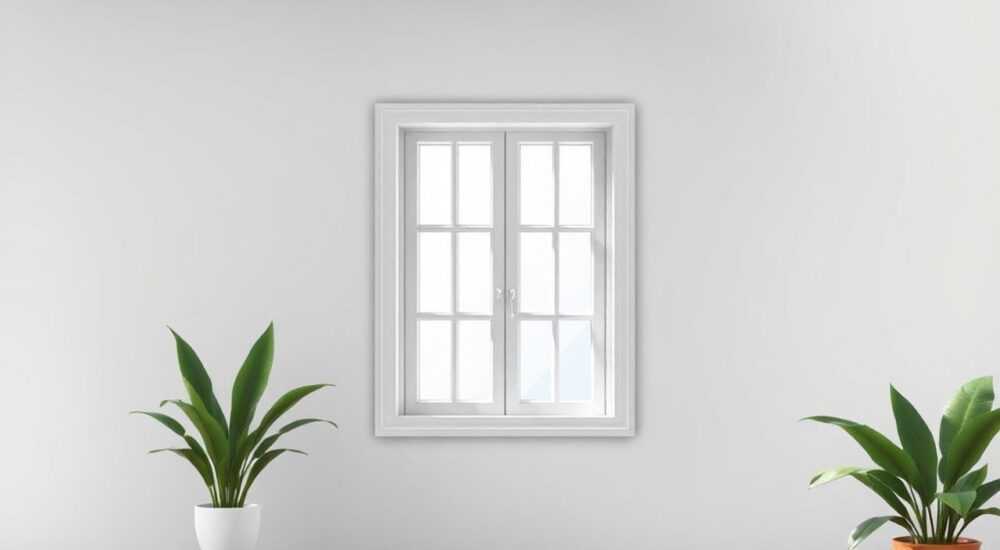
Создание окна в Blender — это важный этап моделирования архитектурных объектов, будь то дом, офисное здание или интерьер. Окно должно не только выглядеть реалистично, но и корректно интегрироваться в стену, учитывать толщину рамы, стекла, открывание створок (если требуется) и взаимодействие с освещением. В этой статье мы подробно разберём, как сделать окно в Blender от простого проёма до полноценной 3D-модели с детализированной фурнитурой, текстурами и возможностью анимации.
Чтобы создать окно в Blender, начните с проёма в стене, затем смоделируйте раму и стёкла. Используйте модификаторы для точности и оптимизации. Добавьте материалы и при необходимости — анимацию створок.
Содержание статьи:
- Подготовка к моделированию окна
- Необходимые инструменты и модификаторы
- Создание базового оконного проёма
- Создание проёма с помощью Add Mesh: Extra Objects
- Продвинутое моделирование: рама, стёкла, переплёт
- Моделирование открывающихся створок
- Материалы и освещение: как сделать окно реалистичным
- Оптимизация для рендера
- Распространённые ошибки и как их избежать
- Экспертное мнение
- Интервью с Дмитрием Лебедевым, архитектурным визуализатором
- Вопросы и ответы
- Заключение
Подготовка к моделированию окна
Перед тем как приступить к созданию окна, важно понять его место в проекте. Будет ли это часть экстерьера или интерьера? Какой стиль здания — современный, классический, лофт? От этого зависят форма, размеры и уровень детализации. Например, для рендеринга архитектурной визуализации потребуется высокая точность, тогда как для игры можно использовать упрощённую модель.
Определитесь с масштабом. В Blender по умолчанию используется метрическая система, поэтому задайте единицы измерения в настройках сцены: перейдите в Scene Properties → Units и выберите Metres. Это поможет избежать искажений при экспорте в другие программы или при работе с CAD-данными.
Также подготовьте референсы — фотографии или чертежи окон. Разместите их в фоновых изображениях (Background Images) или используйте плоскости с текстурами в нужных ракурсах. Это особенно полезно при создании сложных форм, например, арочных или витражных окон.
Полезно знать: Перед моделированием окна проверьте, есть ли в вашей сцене уже созданная стена. Если нет — создайте куб и масштабируйте его под нужные размеры. Убедитесь, что сетка имеет достаточное разрешение для вырезания проёма.
Необходимые инструменты и модификаторы
Для эффективной работы с окнами в Blender используйте следующие инструменты:
- Knife Tool (K) — для ручного вырезания контуров;
- Loop Cut (Ctrl+R) — для добавления опорных петель;
- Inset Faces (I) — для создания внутреннего контура проёма;
- Extrude (E) — для выдавливания рамы;
- Boolean Modifier — для чистого вырезания проёма без артефактов;
- Bevel Modifier — для сглаживания острых рёбер рамы.
Использование модификаторов позволяет сохранить неразрушительный workflow — вы можете в любой момент вернуться к исходной геометрии и изменить параметры.
Создание базового оконного проёма
Начнём с самого простого — вырезания прямоугольного проёма в стене. Возьмите куб, представляющий стену, и перейдите в режим редактирования (Edit Mode). Выделите переднюю грань и используйте команду Inset Faces (I), чтобы создать внутренний прямоугольник. Это будет граница оконного проёма.
Выделите получившийся внутренний полигон и выдавите его внутрь стены с помощью Extrude (E), затем удалите грань (X → Faces). Теперь у вас есть сквозной проём. Глубина выдавливания должна соответствовать толщине стены — обычно от 20 до 50 см в зависимости от типа конструкции.
Если вы хотите более точный и чистый результат, используйте модификатор Boolean. Создайте отдельный куб — он будет «резаком». Позиционируйте его точно там, где должен быть проём. Затем выберите стену, добавьте модификатор Difference (Разность), укажите куб в качестве объекта-инструмента и примените. Этот метод особенно удобен при множественных проёмах.
«Используйте Boolean с осторожностью: он может создавать лишние вершины. Всегда применяйте Clean Up после использования — например, через Merge by Distance.» — Алексей Миронов, 3D-архитектор, 12 лет опыта
Создание проёма с помощью Add Mesh: Extra Objects
Blender предлагает расширение Add Mesh: Extra Objects, которое позволяет быстро создавать арочные и сложные проёмы. Активируйте его в Edit → Preferences → Add-ons. После активации появится опция Mesh: Arch в меню Add → Mesh.
Создайте арку, позиционируйте её на стене и используйте как режущий объект в Boolean-операции. Такой подход идеален для исторических зданий с полукруглыми или стрельчатыми окнами.
Метод |
Преимущества |
Недостатки |
|---|---|---|
Inset + Extrude |
Контроль над геометрией, не требует дополнительных объектов |
Трудно для сложных форм |
Boolean |
Точность, возможность повторного редактирования |
Может создавать артефакты топологии |
Ручной Knife |
Гибкость в форме |
Высокий риск ошибок, требует навыков |
Продвинутое моделирование: рама, стёкла, переплёт
После создания проёма пора заняться самим окном. Начните с рамы. Создайте новый объект — куб, соответствующий размерам проёма. Уменьшите его немного по X и Y, чтобы он свободно входил в проём. Выдавите грани внутрь — это создаст паз под стекло.
Используйте модификатор Solidify, чтобы придать раме объём. Настройте толщину так, чтобы она соответствовала реальным значениям — от 4 до 8 см для деревянных или ПВХ-конструкций. Добавьте Bevel для сглаживания внешних углов — это улучшит визуальное восприятие и работу подразделения.
Стёкла моделируются отдельно. Создайте плоскость, соответствующую внутреннему размеру рамы, и выдавите её на минимальную толщину (0.5–1 см). Присвойте материал с высокой прозрачностью и IOR около 1.45. Для двойного остекления создайте два таких слоя с зазором между ними.
Моделирование открывающихся створок
Если окно должно открываться, создайте отдельные объекты для створок. Выделите часть рамы и стекла, дублируйте их (Shift+D) и сделайте независимым объектом (P → Selection). Затем установите точку вращения — например, по левому краю — используя Pivot Point → 3D Cursor.
Добавьте пустой объект (Empty) и настройте ограничение Copy Rotation, чтобы управлять поворотом створки. Это позволит анимировать открытие/закрытие окна. Для реализма добавьте небольшой угол наклона при открытии (тип «наклонно-поворотное открывание»).
Полезно знать: Используйте коллекции (Collections), чтобы организовать компоненты окна: рама, стекло, створки, фурнитура. Это упростит управление и экспорт.
Материалы и освещение: как сделать окно реалистичным
Реалистичность окна во многом зависит от материалов. Для рамы из ПВХ используйте матовый белый материал с небольшим микрорельефом (через bump или normal map). Для дерева — текстуры с направлением волокон и вариациями цвета.
Стекло требует особого подхода. В Cycles или Eevee используйте шейдер Glass BSDF. Настройте:
- Roughness — 0.01–0.03 для чистого стекла;
- IOR (Index of Refraction) — 1.45;
- Transmission — 1.0 для полной прозрачности.
Для грязного или матового стекла увеличьте Roughness и добавьте слой Diffuse BSDF через Mix Shader, контролируемый маской.
Освещение играет ключевую роль. При использовании HDRI-карты окно автоматически станет источником света. Чтобы усилить эффект, добавьте Light Probe внутри помещения. Для интерьера также рекомендуется использовать Portal Lights — специальные источники, которые направляют свет снаружи внутрь.
Оптимизация для рендера
Слишком много стёкол могут замедлить рендер. Для удалённых окон используйте упрощённые материалы — например, Transparent BSDF вместо Glass BSDF. Также можно применять уровни детализации (LOD): приближённые окна — с физически корректными материалами, дальние — с текстурами-спрайтами.
Распространённые ошибки и как их избежать
Одна из самых частых ошибок — неправильная толщина стекла. Многие новички делают его слишком толстым или, наоборот, оставляют плоским. Реальное стекло в окне имеет толщину 4–6 мм, а двойное — до 32 мм с воздушной прослойкой.
Другая проблема — отсутствие рамы или её нереалистичные пропорции. Рама должна иметь четко выраженные пазы и фаски. Избегайте «плавающих» стёкол без опоры.
Также распространена ошибка с Boolean-операциями: если не очищать геометрию после применения, могут возникнуть артефакты при subdivision или рендере. Всегда используйте Merge by Distance и проверяйте нормали (Shade Smooth + Auto Smooth).
«Никогда не забывайте про нормали. Перед финальным рендером проверьте, все ли грани смотрят в правильную сторону — особенно после Boolean.» — Екатерина Соколова, технический директор студии 3Dviz
Экспертное мнение
Интервью с Дмитрием Лебедевым, архитектурным визуализатором
— Что для вас самое важное при создании окна в Blender?
«Реализм начинается с деталей. Я всегда добавляю мелкие элементы: уплотнители, жалюзи, пыль на стекле. Даже если они не видны крупным планом, они влияют на общее восприятие. Также я использую реальные размеры — никогда не “подгоняю” по глазу.»
— Как вы работаете с освещением через окно?
«Я комбинирую HDRI с прямоугольными источниками света за пределами окна. Это даёт контроль над направлением и интенсивностью. Для интерьера обязательно использую Light Portals — они значительно ускоряют рендер и уменьшают шум.»
— Есть ли готовые решения?
«Да, я использую библиотеки, такие как Poly Haven или собственные ассеты. Но всегда адаптирую их под проект. Универсального окна не существует — каждое должно соответствовать стилю здания.»
Вопросы и ответы
Как сделать арочное окно?
Используйте Add Mesh: Arch или создайте кривую (Curve → Arc), конвертируйте в mesh и выдавите. Затем примените Boolean к стене. Для рамы повторите форму арки, используя модификаторы Array и Curve.
Можно ли анимировать жалюзи?
Да. Создайте несколько тонких плоскостей, расположите их горизонтально. Используйте ограничение Copy Rotation или пишите простой драйвер, чтобы вращать ламели одновременно.
Как экспортировать окно в другую программу?
Убедитесь, что все модификаторы применены, материалы упрощены. Экспорт в FBX или OBJ поддерживается Blender. Проверьте масштаб и оси в целевой программе.
Нужно ли делать внутренние откосы?
Да, особенно для интерьера. Откосы — это продолжение стены внутрь проёма. Моделируйте их как отдельные объекты с небольшим выступом (5–10 см).
Как уменьшить нагрузку от множества окон?
Используйте Instances (Alt+D), а не копии. Они экономят память. Также применяйте LOD и упрощённые материалы для удалённых объектов.
Заключение
Создание окна в Blender — это сочетание точного моделирования, продуманной топологии и качественных материалов. От правильного подхода зависит не только внешний вид, но и производительность сцены, качество рендера и возможность дальнейшей анимации или экспорта.
Главное — не спешить. Даже простое окно требует внимания к деталям: пропорциям, толщине, материалам и взаимодействию со светом. Используйте модификаторы, референсы и проверенные практики, чтобы достичь профессионального результата.
- Начинайте с точного проёма, используя Inset или Boolean.
- Моделируйте раму и стёкла как отдельные объекты с реалистичными пропорциями.
- Применяйте физически корректные материалы, особенно для стекла.
- Анимируйте створки с помощью пустых объектов и ограничений.
- Оптимизируйте сцену с помощью инстансов и уровней детализации.
⚠️ Дисклеймер — нажмите, чтобы развернуть
Материалы, опубликованные в разделе «Блог» на сайте RU DESIGN SHOP (rudesignshop.ru), носят исключительно информационный и ознакомительный характер и не являются руководством к действию, финансовой рекомендацией, медицинской услугой, ветеринарным назначением либо рекламой товаров и услуг, включая азартные игры. Публикации не содержат призывов к участию в азартных играх и не направлены на продвижение соответствующих операторов.
Безопасность применения товаров и веществ: при использовании строительных материалов, бытовой химии, пестицидов и агрохимикатов необходимо строго следовать инструкциям производителя и действующему законодательству Российской Федерации, включая Федеральный закон РФ от 19.07.1997 № 109-ФЗ «О безопасном обращении с пестицидами и агрохимикатами».
Упоминание товарных знаков, брендов и организаций носит исключительно информационный характер и не означает наличие партнёрских отношений или одобрения со стороны правообладателей.
Материалы, содержащие сведения о медицинских, ветеринарных или косметических средствах, представлены в справочных целях и не являются медицинской консультацией или назначением. Перед применением рекомендуется обратиться к врачу, ветеринарному специалисту или иному сертифицированному профессионалу.
Возрастные ограничения: материалы, содержащие сведения о продукции категории 18+, включая алкоголь или азартные игры, предназначены исключительно для совершеннолетней аудитории и публикуются в информационных целях.
Правовая ответственность: решения, принятые на основе опубликованной информации, пользователь принимает самостоятельно и на свой риск; редакция и авторы несут ответственность в пределах, установленных законодательством Российской Федерации.
Редакция не допускает публикаций, содержащих пропаганду экстремизма, терроризма, наркотических средств или суицида; подобные материалы подлежат немедленному удалению.
Упоминание организаций с ограниченным статусом: компания Meta Platforms Inc. (социальные сети Facebook и Instagram) признана экстремистской организацией решением суда РФ, её деятельность запрещена на территории Российской Федерации; любые упоминания приводятся исключительно в информационных целях.
Авторские права и источники: информация собирается из открытых источников; её актуальность указывается на дату публикации и может изменяться.
Изображения и иллюстрации используются на условиях, разрешённых правообладателями. При возникновении претензий редакция готова оперативно рассмотреть обращение и внести необходимые изменения.
Персональные данные и cookies: сайт использует cookies и обрабатывает персональные данные пользователей в соответствии с Федеральным законом № 152-ФЗ «О персональных данных» и Политикой конфиденциальности RU DESIGN SHOP.
Мнения авторов могут не совпадать с позицией государственных органов или коммерческих организаций, упомянутых в материалах.
РЕКОМЕНДУЕМ
Товары от российских производителей


Светильник Freedom Forstlight
9760 руб.

