Скидка 5% на первый заказ — RDS5




Как сделать окно в скетчап
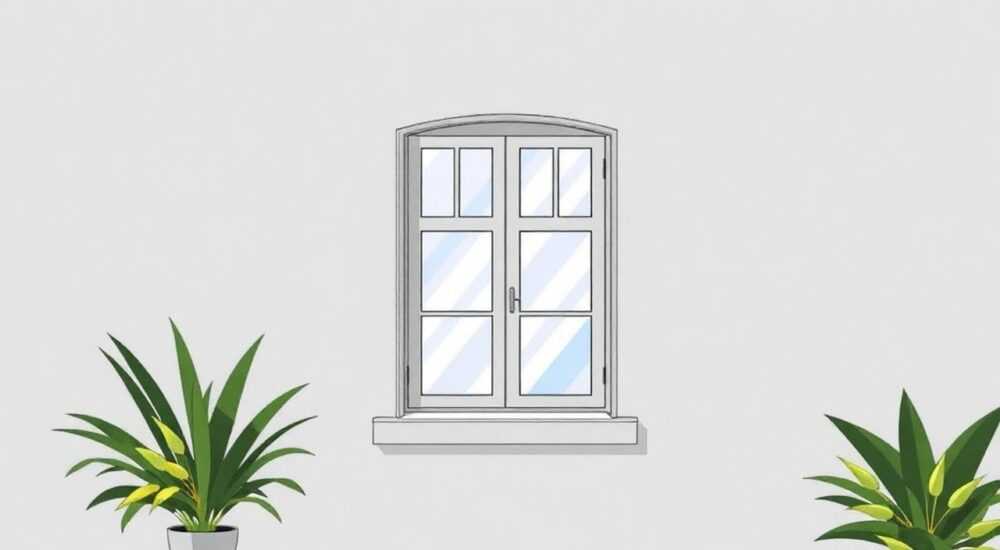
Создание окон в SketchUp — важный этап моделирования зданий, позволяющий придать архитектурным проектам реализм и функциональность. В программе существует несколько способов добавить окна: от простого рисования геометрии до использования готовых компонентов и специализированных инструментов. Основные методы включают ручное построение, применение библиотеки 3D Warehouse и установку плагинов для автоматизации.
Чтобы сделать окно в SketchUp, можно нарисовать его вручную с помощью инструментов «Линия», «Прямоугольник» и «Выдавливание» или использовать готовые модели из 3D Warehouse. Для сложных проектов рекомендуется устанавливать плагины, такие как Windowizer или Fredo6, которые автоматизируют процесс.
Содержание статьи:
- Ручное создание окна в SketchUp
- Пошаговая инструкция
- Использование компонентов и библиотек
- Как правильно выбрать и вставить компонент
- Плагины для автоматизации создания окон
- Как установить плагин Windowizer
- Типичные ошибки и как их избежать
- Чек-лист перед финализацией окна
- Экспертное мнение
- Вопросы и ответы
- Заключение
Ручное создание окна в SketchUp
Нарисовать окно вручную — самый базовый и универсальный способ, подходящий для начинающих и тех, кто хочет полностью контролировать форму, размер и детализацию. Этот метод не требует дополнительных инструментов и позволяет глубже понять принципы работы с геометрией в SketchUp.
Для начала выберите стену, в которой будет располагаться окно. Убедитесь, что стена представлена как сплошная поверхность, без лишних линий. Используйте инструмент «Прямоугольник» (Rectangle), чтобы нарисовать контур будущего оконного проёма. Задайте точные размеры, например, 1200 мм на 1500 мм, введя значения сразу после рисования: 1200,1500 и нажав Enter.
Пошаговая инструкция
- Активируйте инструмент «Прямоугольник» (R) и нарисуйте рамку оконного проёма на стене.
- Используйте инструмент «Выдавливание» (Push/Pull, клавиша P), чтобы вырезать проём: щёлкните внутри прямоугольника и потяните внутрь стены на нужную глубину (например, 200 мм).
- Создайте раму окна: нарисуйте меньший прямоугольник внутри проёма с отступом 20–30 мм от краёв.
- Выдавите раму наружу и внутрь, чтобы она выступала за пределы стены, имитируя реальную конструкцию.
- Добавьте стеклопакет: нарисуйте ещё один прямоугольник между элементами рамы и выдавите его на 10–20 мм, задав материал «Стекло».
После создания геометрии важно преобразовать окно в компонент. Выделите все части (раму, стекло, откосы), кликните правой кнопкой и выберите «Создать компонент». Укажите имя, например «Окно 1.2×1.5», и активируйте опции «Всегда обращаться к центру» и «Замена при вставке». Это позволит легко дублировать и редактировать окно в дальнейшем.
«Ручное моделирование окон — отличный способ развить навыки работы с геометрией. Даже если вы в итоге перейдёте на плагины, базовое понимание строения окна поможет вам быстрее находить решения в сложных проектах.» — Алексей Миронов, архитектор, 12 лет опыта в SketchUp
Полезно знать: Всегда используйте привязки (inference) при рисовании — это гарантирует точность и избежание разрывов в геометрии.
Использование компонентов и библиотек
SketchUp предлагает доступ к обширной библиотеке готовых моделей через 3D Warehouse — официальный репозиторий компонентов. Это мощный инструмент, экономящий время и усилия при работе над проектами.
Чтобы найти окно, перейдите на сайт 3dwarehouse.sketchup.com или воспользуйтесь встроенным поиском в самой программе (меню «Окно» → «3D Warehouse» → «Искать модели»). Введите запрос: «окно деревянное», «окно ПВХ», «двойное остекление» или «window modern» для англоязычных моделей.
Как правильно выбрать и вставить компонент
- Проверяйте рейтинг и количество загрузок — популярные модели чаще всего более качественные.
- Обращайте внимание на наличие группировки и компонентов: хорошая модель должна иметь отдельные части (рама, стекло, фурнитура).
- Убедитесь, что модель совместима с вашей версией SketchUp (особенно актуально для старых версий Pro).
- Перед вставкой проверьте масштаб: некоторые модели могут быть слишком большими или маленькими.
После вставки компонента используйте инструмент «Перемещение» (Move, M), чтобы точно позиционировать окно в стене. Если необходимо изменить размер, щёлкните правой кнопкой и выберите «Разгруппировать» только в крайнем случае — лучше сохранить структуру компонента и редактировать его через двойной щелчок.
Критерий выбора |
Что проверять |
Почему важно |
|---|---|---|
Группировка |
Есть ли отдельные компоненты для стекла и рамы |
Позволяет менять материалы и редактировать части независимо |
Размеры |
Соответствие реальным габаритам (обычно 1.2×1.5 м) |
Избегает необходимости радикального масштабирования |
Полигональность |
Не слишком ли много граней (более 1000 — тревожный знак) |
Снижает производительность при большом количестве окон |
Лицензия |
Можно ли использовать в коммерческих проектах |
Избегает юридических рисков |
Полезно знать: Некоторые модели из 3D Warehouse содержат «битую» геометрию. Перед использованием проверьте, нет ли лишних линий или незамкнутых поверхностей.
Плагины для автоматизации создания окон
Для профессионалов и крупных проектов ручное моделирование становится неэффективным. На помощь приходят плагины, которые позволяют быстро генерировать окна с параметрическими настройками.
Один из самых популярных инструментов — Windowizer. Он работает как мастер создания окон: вы указываете проём, выбираете тип (одностворчатое, двустворчатое, раздвижное), задаёте размеры рамы и стекла, и плагин автоматически строит всю геометрию.
Другой вариант — Fredo6’s Tools, включающий набор расширений под общим названием Curviloft и Radial Symmetry, но также полезен его Joint Push-Pull, который позволяет сложнее выдавливать формы, имитируя реальные профили оконных рам.
Как установить плагин Windowizer
- Перейдите на сайт Patreon Fredo6 и найдите Windowizer.
- Скачайте файл с расширением .rb или используйте менеджер SketchUp Extension Warehouse (в новых версиях).
- В SketchUp откройте «Окно» → «Расширения» → «Управление расширениями» → «Установить расширение».
- Выберите скачанный файл и подтвердите установку.
- Перезапустите SketchUp.
После установки плагин появится в меню «Инструменты» или на панели инструментов. Активируйте его, укажите стену и начните настройку параметров: толщина рамы, количество створок, радиус скруглений, стиль фурнитуры.
«Плагины вроде Windowizer экономят до 70% времени при моделировании фасадов. Особенно это заметно при работе с жилыми комплексами, где сотни одинаковых окон.» — Дарья Костина, BIM-менеджер, студия ArchiTech
Если вы работаете в команде или по стандартам BIM, обратите внимание на Skalp и Solid Inspector 2 — они помогают проверять корректность геометрии окон перед экспортом в Revit или AutoCAD.
Полезно знать: Плагины могут конфликтовать между собой. Если SketchUp стал работать нестабильно — временно отключите новые расширения и проверьте, в чём проблема.
Типичные ошибки и как их избежать
Даже опытные пользователи допускают ошибки при создании окон. Вот самые распространённые проблемы и пути их решения.
Первая — неправильная геометрия проёма. Если стена имеет разрывы, лишние линии или не является плоской, инструмент «Выдавливание» не сработает. Решение: всегда проверяйте целостность поверхности. Используйте инструмент «Инструменты» → «Информация о поверхности», чтобы убедиться, что она замкнута.
Вторая ошибка — слишком сложные модели окон. Некоторые пользователи добавляют чрезмерную детализацию: каждую шуруп, уплотнитель, тень от рамы. Это замедляет работу программы. Рекомендация: используйте детализацию по зонам. Вблизи камеры — высокая детализация, в фоне — упрощённые версии.
Третья — отсутствие компонентов. Моделирование каждого окна отдельно приводит к увеличению размера файла и сложностям при редактировании. Решение: всегда делайте окно компонентом. Если нужно изменить дизайн — редактируйте оригинал, и изменения применятся ко всем экземплярам.
Чек-лист перед финализацией окна
- ✅ Окно является компонентом или группой
- ✅ Стекло имеет материал «Прозрачный» с настройкой прозрачности 80–90%
- ✅ Геометрия не содержит внутренних разрывов
- ✅ Размеры соответствуют стандартам (например, 1400×1800 мм для жилых помещений)
- ✅ Окно правильно ориентировано в стене (не «вывалено» наружу)
- ✅ Использованы правильные слои (если применяется система слоёв)
Полезно знать: Включите режим «Скрытие линий» (View → Face Style → Hidden Line), чтобы проверить, как окно будет выглядеть в чертежах.
Экспертное мнение
«Сегодня архитекторы всё чаще используют параметрический подход даже в SketchUp. Вместо того чтобы рисовать каждое окно, они создают шаблоны с переменными размерами. Например, с помощью Ruby API можно написать простой скрипт, который генерирует окно по заданным параметрам: высота, ширина, количество секций. Это особенно полезно при работе с фасадами нестандартной формы.»
— Михаил Трофимов, руководитель BIM-отдела в компании «ГорПроект», 15 лет в архитектурном моделировании
Михаил также отмечает важность совместимости: «Если вы экспортируете модель в Lumion или Twinmotion, убедитесь, что стекло имеет правильный материал — не просто белый с прозрачностью, а с настройками отражения и преломления. Иначе в рендере окна будут выглядеть как бумажные».
Вопросы и ответы
Можно ли сделать арочное окно в SketchUp?
Да, можно. Используйте инструмент «Дуга» (Arc) для создания верхней части, затем объедините с прямоугольной нижней частью и выдавите. Для сложных форм — плагин Curviloft или Follow Me.
Как изменить материал стекла, чтобы оно выглядело реалистично?
Откройте «Материалы» → Создайте новый материал → Задайте цвет (серо-голубой) → Установите прозрачность 85–90%. Добавьте отражение через сторонние рендеры (V-Ray, Enscape).
Почему окно не встаёт в стену ровно?
Возможно, стена не плоская или есть смещение по оси. Используйте привязку к поверхностям (On Face) и инструмент «Перемещение» с блокировкой по оси (удерживайте Shift или стрелку).
Как быстро расставить много окон на фасаде?
Используйте команду «Копировать» с умножением: переместите окно, введите
5x для пяти копий на равном расстоянии. Или примените плагин Array Tools.Поддерживают ли плагины создание открывающихся створок?
Да, некоторые продвинутые плагины (например, SUalive) позволяют анимировать створки. Также можно вручную создать компонент с поворотом вокруг оси.
Заключение
Создание окон в SketchUp — это сочетание технических навыков и понимания архитектурных стандартов. Независимо от выбранного метода — ручного моделирования, использования библиотек или плагинов — ключ к успеху лежит в системности: правильная группировка, соблюдение масштаба и внимание к деталям.
Чтобы эффективно работать с окнами, начните с простых моделей, постепенно переходя к автоматизации. Сохраняйте свои лучшие окна в личной библиотеке — это сэкономит часы работы в будущем.
- Ручное создание даёт полный контроль, но требует времени.
- 3D Warehouse — быстрый способ найти готовые решения.
- Плагины вроде Windowizer значительно ускоряют процесс.
- Всегда используйте компоненты для удобства редактирования.
- Проверяйте геометрию и материалы перед финальным рендером.
⚠️ Дисклеймер — нажмите, чтобы развернуть
Материалы, опубликованные в разделе «Блог» на сайте RU DESIGN SHOP (rudesignshop.ru), носят исключительно информационный и ознакомительный характер и не являются руководством к действию, финансовой рекомендацией, медицинской услугой, ветеринарным назначением либо рекламой товаров и услуг, включая азартные игры. Публикации не содержат призывов к участию в азартных играх и не направлены на продвижение соответствующих операторов.
Безопасность применения товаров и веществ: при использовании строительных материалов, бытовой химии, пестицидов и агрохимикатов необходимо строго следовать инструкциям производителя и действующему законодательству Российской Федерации, включая Федеральный закон РФ от 19.07.1997 № 109-ФЗ «О безопасном обращении с пестицидами и агрохимикатами».
Упоминание товарных знаков, брендов и организаций носит исключительно информационный характер и не означает наличие партнёрских отношений или одобрения со стороны правообладателей.
Материалы, содержащие сведения о медицинских, ветеринарных или косметических средствах, представлены в справочных целях и не являются медицинской консультацией или назначением. Перед применением рекомендуется обратиться к врачу, ветеринарному специалисту или иному сертифицированному профессионалу.
Возрастные ограничения: материалы, содержащие сведения о продукции категории 18+, включая алкоголь или азартные игры, предназначены исключительно для совершеннолетней аудитории и публикуются в информационных целях.
Правовая ответственность: решения, принятые на основе опубликованной информации, пользователь принимает самостоятельно и на свой риск; редакция и авторы несут ответственность в пределах, установленных законодательством Российской Федерации.
Редакция не допускает публикаций, содержащих пропаганду экстремизма, терроризма, наркотических средств или суицида; подобные материалы подлежат немедленному удалению.
Упоминание организаций с ограниченным статусом: компания Meta Platforms Inc. (социальные сети Facebook и Instagram) признана экстремистской организацией решением суда РФ, её деятельность запрещена на территории Российской Федерации; любые упоминания приводятся исключительно в информационных целях.
Авторские права и источники: информация собирается из открытых источников; её актуальность указывается на дату публикации и может изменяться.
Изображения и иллюстрации используются на условиях, разрешённых правообладателями. При возникновении претензий редакция готова оперативно рассмотреть обращение и внести необходимые изменения.
Персональные данные и cookies: сайт использует cookies и обрабатывает персональные данные пользователей в соответствии с Федеральным законом № 152-ФЗ «О персональных данных» и Политикой конфиденциальности RU DESIGN SHOP.
Мнения авторов могут не совпадать с позицией государственных органов или коммерческих организаций, упомянутых в материалах.
РЕКОМЕНДУЕМ
Товары от российских производителей




