Скидка 5% на первый заказ — RDS5




Как сделать опрос в презентации powerpoint
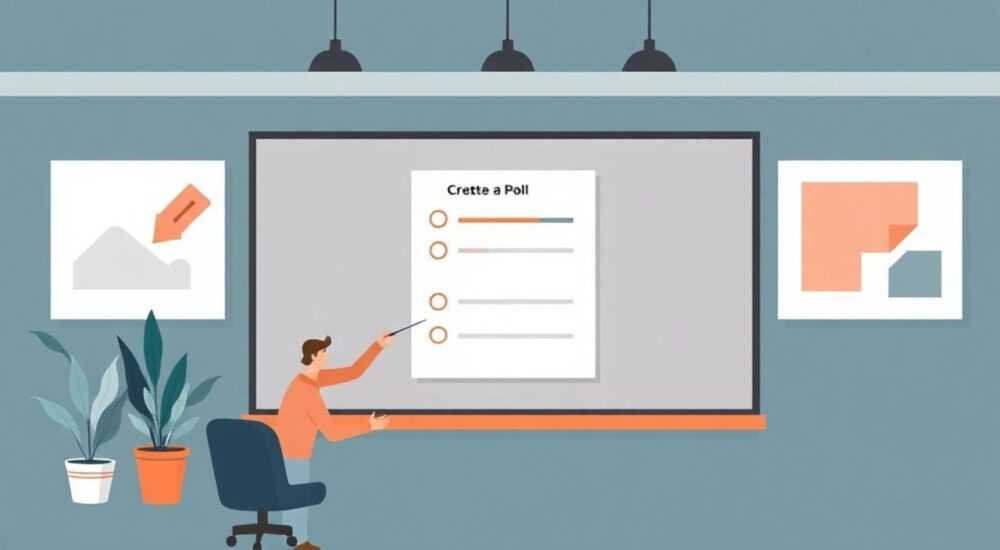
Создание интерактивной презентации — это не просто демонстрация слайдов, а диалог с аудиторией. Особенно важно вовлечь слушателей, когда вы проводите обучение, отчетную встречу или защиту проекта. Один из самых эффективных способов сделать презентацию живой — встроить опрос прямо в PowerPoint. Это позволяет сразу получать обратную связь, проверять понимание материала и адаптировать выступление под реакцию зала.
Чтобы сделать опрос в PowerPoint, используйте встроенные инструменты, такие как формы ответов, гиперссылки и триггеры, или подключите внешние сервисы вроде Mentimeter, Slido или Kahoot. Главное — обеспечить простоту участия и наглядность результатов.
Содержание статьи:
- Варианты реализации опроса в PowerPoint
- Способ 1: Форма с помощью гиперссылек и триггеров
- Пошаговая инструкция
- Способ 2: Интеграция со внешними сервисами (Mentimeter, Slido)
- Как встроить результаты в презентацию
- Способ 3: Использование Microsoft Forms в PowerPoint
- Преимущества Microsoft Forms
- Ошибки, которые нельзя допускать при создании опросов
- 1. Слишком много вопросов подряд
- 2. Неясная формулировка вопросов
- 3. Отсутствие визуализации результатов
- 4. Игнорирование технических ограничений
- Экспертное мнение
- Вопросы и ответы
- Заключение
Варианты реализации опроса в PowerPoint
PowerPoint сам по себе — не интерактивная платформа, но с умом подобранные методы превращают его в мощный инструмент для сбора мнений. Существует три основных подхода: использование встроенных функций, интеграция с облачными сервисами и внедрение форм через Office 365.
Первый путь — полностью автономный: всё работает без интернета, но требует ручной настройки. Второй — динамичный и масштабируемый, особенно если вы выступаете перед сотнями людей. Третий — компромисс между удобством и контролем над данными.
Выбор зависит от вашей цели: хотите ли вы просто проверить понимание темы, собрать статистику или запустить настоящую интерактивную сессию. Например, на корпоративном тренинге подойдёт Microsoft Forms, а на конференции — Mentimeter.
Полезно знать: Если вы используете PowerPoint в режиме «Презентация», все гиперссылки и триггеры продолжают работать. Это ключ к созданию «живых» слайдов без выхода из программы.
Способ 1: Форма с помощью гиперссылек и триггеров
Этот метод подходит, если вы хотите обойтись без подключения к интернету. Он базируется на логике переходов между слайдами и визуальной имитации опроса.
Начните с создания слайда с вопросом. Например: «Как вы оцениваете текущую стратегию развития отдела?» Добавьте три кнопки: «Отлично», «Удовлетворительно», «Нужно менять». Каждой кнопке назначьте гиперссылку на отдельный слайд, который будет имитировать «обработку» ответа.
Пошаговая инструкция
- На слайде с вопросом создайте текстовые поля или фигуры — это будут кнопки выбора.
- Выделите первую кнопку, перейдите во вкладку «Гиперссылка» → «На место в документе» → выберите следующий слайд (например, «Результат 1»).
- На слайде «Результат 1» разместите сообщение: «Спасибо за ваш голос! Большинство выбрало “Отлично”» — и добавьте кнопку «Вернуться к опросу» с ссылкой назад.
- Повторите для всех вариантов ответов.
- Для эффекта «живого» опроса можно использовать анимацию: например, увеличение столбца диаграммы при каждом «голосовании».
Такой подход отлично работает в офлайн-режиме, но имеет ограничение: вы не видите реальной статистики. Чтобы частично решить эту проблему, можно вручную вести учёт голосов на последнем слайде.
«Используйте триггеры анимации, чтобы визуализировать прогресс бара. Например, при нажатии на “Да” — столбец растёт на 10%. Это создаёт иллюзию реального опроса даже без сбора данных.» — Алексей Миронов, специалист по корпоративным презентациям, 8 лет опыта
Способ 2: Интеграция со внешними сервисами (Mentimeter, Slido)
Если вы хотите настоящий интерактив — подключайте внешние платформы. Они позволяют участникам голосовать с телефона, а результаты выводятся в реальном времени прямо на слайд.
Mentimeter — один из самых популярных инструментов. Создаёте аккаунт, добавляете вопрос (выбор, шкала, облако слов), получаете уникальный код. Участники заходят на menti.com, вводят код — и могут голосовать.
Как встроить результаты в презентацию
- Запустите презентацию в PowerPoint.
- Откройте браузер в режиме «на весь экран» с активной сессией Mentimeter.
- Используйте функцию «Демонстрация приложений» в Zoom, Teams или на проекторе, чтобы показывать результаты параллельно со слайдами.
- Альтернатива — экспортируйте график из Mentimeter как изображение и вставьте на последующий слайд.
Slido предлагает аналогичные возможности, но с более глубокой интеграцией в Microsoft PowerPoint. При подключении через надстройку Slido for PowerPoint вы можете вставлять опросы прямо в слайды. Участники сканируют QR-код — и начинают взаимодействовать.
Сервис |
Бесплатный план |
Интеграция с PPT |
Типы опросов |
|---|---|---|---|
Mentimeter |
До 40 участников, 2 вопроса |
Через браузер или надстройку |
Шкалы, выбор, облако слов, ранжирование |
Slido |
До 100 участников, 3 события |
Прямая вставка в слайд |
Опросы, вопросы, викторины |
Kahoot! |
До 10 игроков |
Только через браузер |
Викторины, темповые опросы |
Полезно знать: На крупных мероприятиях Slido позволяет модерировать вопросы от аудитории, фильтровать спам и выбирать, какие ответы показывать на экране.
Способ 3: Использование Microsoft Forms в PowerPoint
Если вы работаете в экосистеме Microsoft 365, лучший выбор — Microsoft Forms. Этот инструмент встроен в Office и позволяет создавать опросы, тесты и анкеты с автоматической аналитикой.
В PowerPoint есть встроенная надстройка «Forms». Перейдите во вкладку «Вставка» → «Добавить надстройи» → найдите «Microsoft Forms». Выберите готовый опрос или создайте новый прямо в презентации.
Преимущества Microsoft Forms
- Автоматический сбор и анализ данных: вы видите проценты, средние значения, количество ответов.
- Интеграция с Excel и Power BI для глубокого анализа.
- Поддержка условной логики: если участник выбрал «Нет», показывается дополнительный вопрос.
- Безопасность: данные хранятся в рамках вашей организации (если используется корпоративный аккаунт).
Представьте: вы проводите тренинг по безопасности. После блока о правилах поведения включаете слайд с формой: «Можете ли вы назвать три основных правила при пожаре?» Участники отвечают с телефонов — а вы в реальном времени видите, кто затрудняется. Это даёт возможность немедленно вернуться к теме.
«Microsoft Forms — идеален для внутренних корпоративных презентаций. Он не требует обучения аудитории, работает на любых устройствах и полностью соответствует политике безопасности большинства компаний.» — Екатерина Лебедева, IT-тренер, Microsoft Certified Trainer
Ошибки, которые нельзя допускать при создании опросов
Даже самый технически совершенный опрос может провалиться из-за плохой подготовки. Вот типичные ошибки, которые сводят на нет все усилия.
1. Слишком много вопросов подряд
Не превращайте презентацию в анкетирование. Один-два опроса за 30 минут — максимум. Иначе аудитория устанет и начнёт игнорировать запросы на участие.
2. Неясная формулировка вопросов
«Как вы относитесь к новым инициативам?»
3. Отсутствие визуализации результатов
Если вы не покажете, что ответы были учтены, люди перестанут участвовать. Всегда возвращайтесь к результатам: «Как видите, 70% считают, что нужно больше обучения — мы учтём это в планах».
4. Игнорирование технических ограничений
Проверяйте, есть ли Wi-Fi в зале. Если нет — внешние сервисы не сработают. Всегда имейте запасной план: распечатанные карточки или вариант с гиперссылками.
Полезно знать: Перед важной презентацией протестируйте опрос хотя бы с тремя устройствами. Иногда браузеры или настройки сети блокируют доступ к сервисам.
Экспертное мнение
«Интерактивность — это не мода, а необходимость. Исследования показывают, что вовлечённые слушатели запоминают на 40% больше информации. Но ключ не в технологиях, а в смысле: задавайте вопросы, которые действительно важны для аудитории. Например, вместо “Кто согласен?” — “Как это повлияет на вашу работу?”» — Дмитрий Костин, консультант по коммуникациям, автор книги «Презентации, которые меняют решения»
Ещё один важный момент: время. По данным Harvard Business Review, оптимальная длительность участия в опросе — 15–20 секунд. Дольше — теряется внимание. Поэтому делайте вопросы короткими, а варианты ответов — ёмкими.
Вопросы и ответы
Можно ли сделать анонимный опрос в PowerPoint?
Да, особенно через внешние сервисы. Mentimeter, Slido и Microsoft Forms по умолчанию анонимны, если не требуется регистрация. Это повышает честность ответов.
Как быть, если в зале нет интернета?
Используйте офлайн-методы: гиперссылки с имитацией голосования или раздайте карточки с цветами (зелёный — да, красный — нет). Результаты можно быстро подсчитать визуально.
Можно ли сохранить результаты опроса?
Да. Все внешние сервисы и Microsoft Forms позволяют экспортировать данные в Excel или PDF. Даже при использовании гиперссылок вы можете вручную зафиксировать итоги на заключительном слайде.
Подойдёт ли опрос для онлайн-презентации?
Более чем. В вебинарах интерактивность критически важна. Slido и Mentimeter отлично работают в Zoom и Teams. Просто поделитесь экраном с результатами.
Как часто использовать опросы в одной презентации?
Оптимально — каждые 10–15 минут. Это помогает сбросить усталость, проверить внимание и скорректировать подачу материала.
Заключение
Включение опросов в PowerPoint — это не просто технический трюк, а стратегия вовлечения. Будь то простая кнопка с гиперссылкой или полноценная интеграция с Mentimeter, каждый метод помогает превратить одностороннюю речь в диалог.
Главное — помнить: цель не в том, чтобы «поставить галочку» за интерактивность, а в том, чтобы услышать аудиторию. Результаты опросов дают ценные инсайты: где непонятно, что вызывает сопротивление, какие идеи находят отклик.
Используйте опросы как инструмент обратной связи, а не как развлечение. Настройте их заранее, протестируйте и обязательно реагируйте на результаты — тогда ваша презентация станет не просто зрелищной, но и эффективной.
- Для офлайн-режима используйте гиперссылки и триггеры в PowerPoint.
- Для масштабных событий подключайте Mentimeter, Slido или Microsoft Forms.
- Формулируйте вопросы чётко и по делу — избегайте двусмысленности.
- Всегда показывайте результаты и комментируйте их — это усиливает доверие.
- Не перегружайте презентацию опросами: 1–2 за 30 минут — оптимально.
⚠️ Дисклеймер — нажмите, чтобы развернуть
Материалы, опубликованные в разделе «Блог» на сайте RU DESIGN SHOP (rudesignshop.ru), носят исключительно информационный и ознакомительный характер и не являются руководством к действию, финансовой рекомендацией, медицинской услугой, ветеринарным назначением либо рекламой товаров и услуг, включая азартные игры. Публикации не содержат призывов к участию в азартных играх и не направлены на продвижение соответствующих операторов.
Безопасность применения товаров и веществ: при использовании строительных материалов, бытовой химии, пестицидов и агрохимикатов необходимо строго следовать инструкциям производителя и действующему законодательству Российской Федерации, включая Федеральный закон РФ от 19.07.1997 № 109-ФЗ «О безопасном обращении с пестицидами и агрохимикатами».
Упоминание товарных знаков, брендов и организаций носит исключительно информационный характер и не означает наличие партнёрских отношений или одобрения со стороны правообладателей.
Материалы, содержащие сведения о медицинских, ветеринарных или косметических средствах, представлены в справочных целях и не являются медицинской консультацией или назначением. Перед применением рекомендуется обратиться к врачу, ветеринарному специалисту или иному сертифицированному профессионалу.
Возрастные ограничения: материалы, содержащие сведения о продукции категории 18+, включая алкоголь или азартные игры, предназначены исключительно для совершеннолетней аудитории и публикуются в информационных целях.
Правовая ответственность: решения, принятые на основе опубликованной информации, пользователь принимает самостоятельно и на свой риск; редакция и авторы несут ответственность в пределах, установленных законодательством Российской Федерации.
Редакция не допускает публикаций, содержащих пропаганду экстремизма, терроризма, наркотических средств или суицида; подобные материалы подлежат немедленному удалению.
Упоминание организаций с ограниченным статусом: компания Meta Platforms Inc. (социальные сети Facebook и Instagram) признана экстремистской организацией решением суда РФ, её деятельность запрещена на территории Российской Федерации; любые упоминания приводятся исключительно в информационных целях.
Авторские права и источники: информация собирается из открытых источников; её актуальность указывается на дату публикации и может изменяться.
Изображения и иллюстрации используются на условиях, разрешённых правообладателями. При возникновении претензий редакция готова оперативно рассмотреть обращение и внести необходимые изменения.
Персональные данные и cookies: сайт использует cookies и обрабатывает персональные данные пользователей в соответствии с Федеральным законом № 152-ФЗ «О персональных данных» и Политикой конфиденциальности RU DESIGN SHOP.
Мнения авторов могут не совпадать с позицией государственных органов или коммерческих организаций, упомянутых в материалах.
РЕКОМЕНДУЕМ
Товары от российских производителей




