Скидка 5% на первый заказ — RDS5




Как сделать ореол в фотошопе
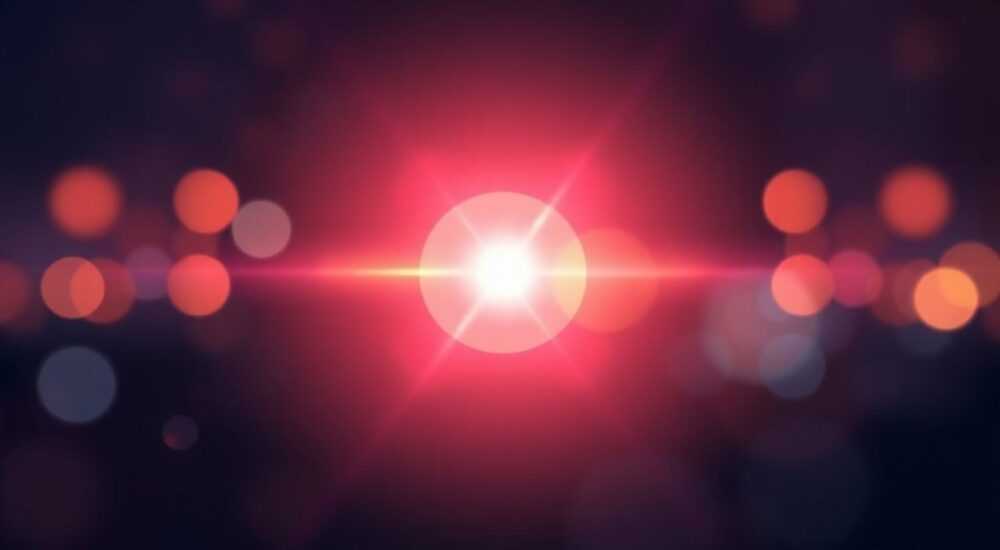
Ореол в фотошопе — это эффект мягкого свечения вокруг объекта, который создаётся для выделения важных элементов на изображении, придания им объёма или художественной атмосферы. Он часто используется в ретуши, рекламной графике и цифровом искусстве. Существует несколько способов его создания: от простого размытия до сложных комбинаций масок и корректирующих слоёв.
Самый эффективный способ сделать ореол — использовать дублирование слоя, размытие по Гауссу и маску с низкой непрозрачностью. Главное — контролировать интенсивность эффекта, чтобы он выглядел естественно.
Содержание статьи:
- Зачем нужен ореол: практическое применение
- Подготовка изображения к работе
- Классический способ: размытие дубликата слоя
- Настройка параметров
- Создание ореола через стили слоя
- Работа с масками и каналами для точного контроля
- Пошаговый алгоритм
- Как сделать внешнее свечение (Drop Shadow как ореол)
- Типичные ошибки и как их избежать
- Экспериментальные приёмы: световые блики и двойной ореол
- Кейс: портрет на тёмном фоне
- Экспертное мнение
- Анна Петрова, цифровой художник, автор курсов по ретуши
- Вопросы и ответы
- Заключение
Зачем нужен ореол: практическое применение
Ореол — не просто декоративный эффект, а мощный инструмент визуального акцента. Он помогает направить внимание зрителя на ключевой объект: портрет, продукт, логотип. В профессиональной ретуши ореол часто применяется для «подсветки» контуров лица, особенно при съёмке на тёмном фоне. Это делает образ мягче и выразительнее.
В рекламной фотографии ореол помогает отделить объект от фона, усиливая глубину и трёхмерность. Например, при демонстрации ювелирных изделий или техники. Эффект особенно актуален в сочетании с чёрным или тёмно-синим фоном, где даже слабое свечение заметно и эффектно.
Для графических дизайнеров ореол — способ улучшить читаемость текста или иконки. При наложении на сложный фон текст с мягким свечением становится гораздо легче воспринимать. Такой приём часто используется в постерах, обложках и презентациях.
Полезно знать: Ореол не должен превращаться в «грязную каёмку». Его задача — подчеркнуть, а не перегрузить композицию.
Подготовка изображения к работе
Перед тем как создавать ореол, важно подготовить исходник. Убедитесь, что основной объект чётко выделен. Если это человек, желательно иметь качественный вырезанный силуэт без шумов и артефактов. Для этого используйте инструменты выделения: «Магическое wand», «Быстрое выделение» или «Выделение по цвету».
Если объект находится на сложном фоне, рекомендуется создать выделение с помощью панели «Каналы». Это позволяет достичь максимальной точности, особенно при работе с волосами или полупрозрачными элементами. После выделения скопируйте объект на новый слой — так вы сохраните оригинальное изображение.
Работайте в режиме 16 бит/канал, если планируете серьёзную обработку. Это снижает риск появления полос при градиентах и размытии. Также убедитесь, что разрешение изображения достаточное: минимум 300 ppi для печати, 72–150 ppi для веба.
- Откройте изображение в Photoshop.
- Создайте резервную копию слоя (Ctrl+J).
- Уточните выделение объекта с помощью «Уточнение края» (Select and Mask).
- Убедитесь, что фон не мешает восприятию будущего ореола.
Классический способ: размытие дубликата слоя
Этот метод считается самым универсальным и надёжным. Он подходит для любого типа объектов и даёт полный контроль над результатом. Суть метода — создание размытой копии объекта, которая будет служить основой свечения.
Сначала продублируйте слой с объектом (Ctrl+J). Затем примените к нему фильтр «Размытие по Гауссу» (Filter → Blur → Gaussian Blur). Радиус размытия зависит от размера изображения: для 2000 пикселей по ширине достаточно 10–15 пикселей. Наблюдайте за результатом в реальном времени.
После размытия измените режим наложения нижнего слоя (обычно «Осветление» или «Экран»). Это позволит светлым участкам размытого слоя просвечивать сквозь оригинал. Регулируйте непрозрачность, чтобы добиться мягкого, естественного эффекта.
Настройка параметров
- Радиус размытия: чем больше радиус, тем шире ореол.
- Непрозрачность: начинайте с 30–50%, корректируйте под конкретное изображение.
- Режим наложения: «Экран» — для светлых ореолов, «Умножение» — для тёмных (внутренних теней).
«Размытие по Гауссу — ваш главный союзник. Не бойтесь экспериментировать с радиусом, но помните: лучше недоделать, чем переборщить.» — Алексей Миронов, ретушёр, 12 лет опыта
Создание ореола через стили слоя
Photoshop предлагает встроенные стили, которые позволяют быстро добавить свечение. Перейдите к панели «Слои» и нажмите «Добавить стиль слоя» (fx) → «Внешнее свечение» (Outer Glow). Здесь можно настроить цвет, размер и контур свечения.
Преимущество этого метода — нелинейность. Вы можете в любой момент вернуться к настройкам и изменить параметры. Кроме того, стиль автоматически адаптируется при трансформации слоя. Это удобно при работе с логотипами и текстом.
Однако у метода есть ограничения. При сложных формах (например, распущенные волосы) свечение может выглядеть неестественно. Также стиль не всегда корректно работает с полупрозрачными областями. В таких случаях лучше использовать ручные методы.
Параметр |
Рекомендуемое значение |
Описание |
|---|---|---|
Цвет |
Белый или цвет фона |
Выбирайте цвет, близкий к общему тону изображения |
Размер |
10–30 пикселей |
Зависит от масштаба объекта |
Контур |
Линейный или сглаженный |
Мягкий контур даёт более естественный переход |
Непрозрачность |
50–75% |
Чтобы не перегружать изображение |
Работа с масками и каналами для точного контроля
Для максимальной точности используйте комбинацию каналов и масок. Этот подход особенно эффективен при создании ореола вокруг волос или дымки. Сначала перейдите в панель «Каналы» и найдите тот, где контраст между объектом и фоном максимален.
Создайте выделение на основе выбранного канала (Ctrl+клик по миниатюре). Инвертируйте его (Ctrl+Shift+I), если нужно выделить объект. Вернитесь на слой и создайте корректирующий слой с размытием. Примените маску, чтобы ограничить область воздействия.
Такой метод позволяет избежать «протекания» ореола на фон. Вы можете дополнительно отредактировать маску кистью с низкой непрозрачностью, чтобы смягчить границы. Это критически важно при работе с портретами.
Пошаговый алгоритм
- Перейдите в панель «Каналы».
- Выберите канал с наибольшим контрастом (обычно синий или красный).
- Дублируйте канал и увеличьте контраст с помощью уровней (Ctrl+L).
- Создайте выделение (Ctrl+клик по миниатюре).
- Вернитесь на слой и создайте размытый дубликат.
- Обратите внимание, чтобы ореол не выходил за пределы выделения.
Полезно знать: Используйте горячие клавиши: Ctrl+L — уровни, Ctrl+M — кривые, Ctrl+J — дублирование слоя.
Как сделать внешнее свечение (Drop Shadow как ореол)
Интересный лайфхак — использование эффекта «Тень» (Drop Shadow) для имитации ореола. Настройте его следующим образом: смещение (X/Y) = 0, размер — от 10 пикселей, непрозрачность — 50–70%. Цвет установите белым или светлым.
Этот метод работает особенно хорошо на тёмных фонах. Поскольку тень размывается равномерно по всему контуру, она визуально напоминает свечение. Преимущество — быстрота и совместимость с векторными объектами и текстом.
Однако такой ореол может выглядеть слишком «плоским», если не настроить контур правильно. Используйте сглаженный или экспоненциальный контур, чтобы избежать жёстких границ. Также проверьте, не конфликтует ли эффект с другими стилями слоя.
«Drop Shadow — не только для теней. Иногда он даёт более предсказуемый результат, чем Outer Glow, особенно при малых размерах.» — Екатерина Лебедева, UI-дизайнер, Adobe Certified Expert
Типичные ошибки и как их избежать
Самая частая ошибка — чрезмерная интенсивность ореола. Яркое, широкое свечение отвлекает внимание и выглядит неестественно. Помните: хороший ореол замечают подсознательно, а не сразу бросается в глаза.
Ещё одна проблема — цветовая несогласованность. Если ореол имеет голубоватый оттенок на тёплом портрете, это создаёт диссонанс. Всегда выбирайте цвет, соответствующий общей цветовой температуре изображения.
Также распространённая ошибка — работа на оригинальном слое без резервной копии. Это может привести к потере данных. Всегда дублируйте слой перед началом обработки.
- Не используйте слишком высокую непрозрачность — начинайте с 30%.
- Избегайте жёстких границ — ореол должен быть мягким.
- Не забывайте про масштаб: то, что хорошо смотрится в полноэкранном режиме, может быть незаметно в миниатюре.
Экспериментальные приёмы: световые блики и двойной ореол
Для художественных проектов можно использовать комбинированные методы. Например, создать два ореола: один — мягкий и широкий (основной), второй — узкий и яркий (для акцента). Это придаёт объём и драматизм.
Добавьте также световые блики вручную: создайте новый слой, выберите мягкую кисть белого цвета и аккуратно поставьте точки в местах, куда попадает свет. Режим наложения — «Экран», непрозрачность — 20–40%.
Другой приём — использование фильтра «Объективное размытие» (Lens Blur) вместо Гаусса. Он имитирует реальное поведение света в камере и даёт более органичный результат, особенно при крупных планах.
Кейс: портрет на тёмном фоне
- Дублируйте слой портрета.
- Примените «Размытие по Гауссу» — 12 пикселей.
- Измените режим наложения на «Экран».
- Добавьте второй дубликат с размытием 5 пикселей — для чёткости контура.
- Снизьте общую непрозрачность до 40%.
Полезно знать: Двойной ореол особенно эффективен при создании «священного» или «героического» образа — например, для обложек книг или музыкальных релизов.
Экспертное мнение
Анна Петрова, цифровой художник, автор курсов по ретуши
«Я давно отказались от стандартных стилей слоя в пользу ручного размытия. Почему? Потому что только так можно контролировать каждый пиксель. Особенно важно это при работе с живыми объектами — кожа, волосы, глаза. Ореол должен усиливать, а не замаскировывать детали.
Один из моих любимых приёмов — смешивание нескольких размытых слоёв с разными радиусами. Например, 8 + 15 + 25 пикселей, каждый с разной непрозрачностью. Это создаёт эффект объёмного свечения, как будто объект освещён софитами.
И главное — всегда проверяйте результат на разных устройствах. То, что красиво на калиброванном мониторе, может выглядеть пересвеченным на телефоне.»
Вопросы и ответы
Можно ли сделать ореол без размытия?
Да, можно использовать градиентную обводку или ручную прорисовку кистью. Однако размытие остаётся самым естественным способом имитации светового рассеивания.
Подходит ли ореол для всех типов изображений?
Нет. На светлых фонах мягкий ореол может быть незаметен. В таких случаях лучше использовать тёмную обводку или тень. Ореол наиболее эффективен на контрастных и тёмных фонах.
Как сохранить ореол при экспорте?
Экспортируйте в формате PNG с прозрачным фоном, если нужна маска. Для веба — JPEG с высоким качеством (80–100%). Убедитесь, что эффект не теряется при сжатии.
Можно ли анимировать ореол в Photoshop?
Да, через Timeline. Вы можете анимировать непрозрачность, размер размытия или положение ореола. Это полезно для создания эффектов пульсации или загрузки.
Заключение
Ореол в Photoshop — это не просто модный эффект, а функциональный инструмент композиции. Он помогает выделить объект, добавить глубины и эмоциональной выразительности. Главное — соблюдать меру и ориентироваться на контекст изображения.
Самые эффективные методы — ручное размытие дубликата слоя и использование стилей. Первый даёт полный контроль, второй — скорость и гибкость. Комбинируя эти подходы, вы сможете создавать как естественные, так и драматические эффекты.
Помните: идеальный ореол — тот, который чувствуется, но не виден напрямую. Он работает на уровне восприятия, направляя взгляд и усиливая визуальную иерархию.
- Используйте размытие по Гауссу для мягкого и естественного ореола.
- Всегда работайте с дубликатами слоёв, чтобы сохранить оригинал.
- Настройте непрозрачность и режим наложения под конкретный контекст.
- Избегайте перенасыщенного эффекта — ореол должен быть уместным.
- Экспериментируйте с комбинированными методами для художественных задач.
⚠️ Дисклеймер — нажмите, чтобы развернуть
Материалы, опубликованные в разделе «Блог» на сайте RU DESIGN SHOP (rudesignshop.ru), носят исключительно информационный и ознакомительный характер и не являются руководством к действию, финансовой рекомендацией, медицинской услугой, ветеринарным назначением либо рекламой товаров и услуг, включая азартные игры. Публикации не содержат призывов к участию в азартных играх и не направлены на продвижение соответствующих операторов.
Безопасность применения товаров и веществ: при использовании строительных материалов, бытовой химии, пестицидов и агрохимикатов необходимо строго следовать инструкциям производителя и действующему законодательству Российской Федерации, включая Федеральный закон РФ от 19.07.1997 № 109-ФЗ «О безопасном обращении с пестицидами и агрохимикатами».
Упоминание товарных знаков, брендов и организаций носит исключительно информационный характер и не означает наличие партнёрских отношений или одобрения со стороны правообладателей.
Материалы, содержащие сведения о медицинских, ветеринарных или косметических средствах, представлены в справочных целях и не являются медицинской консультацией или назначением. Перед применением рекомендуется обратиться к врачу, ветеринарному специалисту или иному сертифицированному профессионалу.
Возрастные ограничения: материалы, содержащие сведения о продукции категории 18+, включая алкоголь или азартные игры, предназначены исключительно для совершеннолетней аудитории и публикуются в информационных целях.
Правовая ответственность: решения, принятые на основе опубликованной информации, пользователь принимает самостоятельно и на свой риск; редакция и авторы несут ответственность в пределах, установленных законодательством Российской Федерации.
Редакция не допускает публикаций, содержащих пропаганду экстремизма, терроризма, наркотических средств или суицида; подобные материалы подлежат немедленному удалению.
Упоминание организаций с ограниченным статусом: компания Meta Platforms Inc. (социальные сети Facebook и Instagram) признана экстремистской организацией решением суда РФ, её деятельность запрещена на территории Российской Федерации; любые упоминания приводятся исключительно в информационных целях.
Авторские права и источники: информация собирается из открытых источников; её актуальность указывается на дату публикации и может изменяться.
Изображения и иллюстрации используются на условиях, разрешённых правообладателями. При возникновении претензий редакция готова оперативно рассмотреть обращение и внести необходимые изменения.
Персональные данные и cookies: сайт использует cookies и обрабатывает персональные данные пользователей в соответствии с Федеральным законом № 152-ФЗ «О персональных данных» и Политикой конфиденциальности RU DESIGN SHOP.
Мнения авторов могут не совпадать с позицией государственных органов или коммерческих организаций, упомянутых в материалах.
РЕКОМЕНДУЕМ
Товары от российских производителей


Настенный светильник Anake Wall GLODE
Диапазон цен: 27990 руб. – 30000 руб.
-5%

