Скидка 5% на первый заказ — RDS5




Как сделать освещение в архикаде
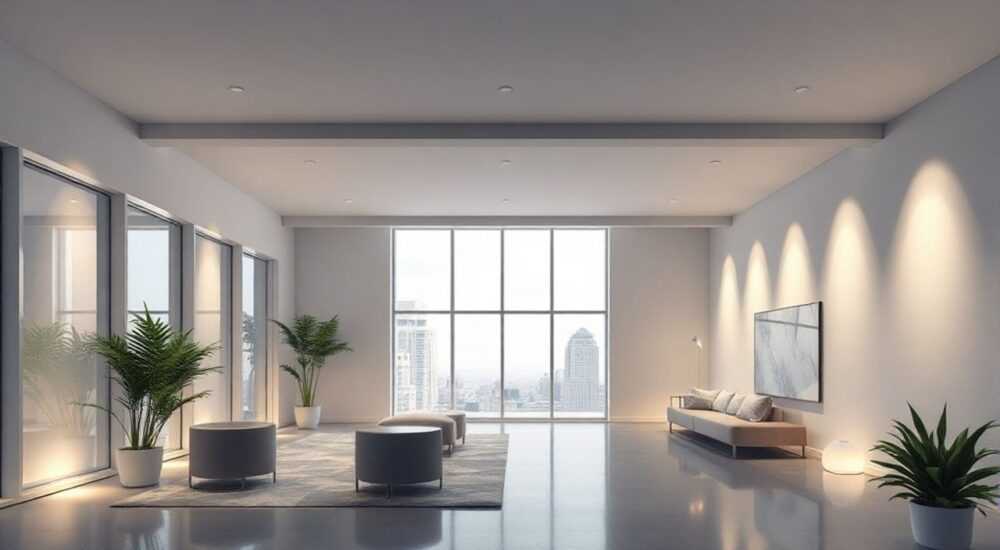
В архитектурном проектировании визуализация играет ключевую роль, особенно когда речь идет о восприятии пространства, материалов и света. ArchiCAD — мощная среда BIM-проектирования, которая позволяет не только создавать точные 3D-модели, но и реализовывать реалистичное освещение для презентаций, клиентских встреч и конкурсов. Однако многие пользователи сталкиваются с трудностями при настройке освещения: тени получаются плоскими, свет «неестественным», а материалы теряют объем. Проблема решается комплексным подходом — от выбора типа источника до финальных параметров рендеринга.
Чтобы сделать качественное освещение в ArchiCAD, используйте комбинацию искусственных источников света и глобального освещения через CineRender (на базе Cinema 4D). Настройте типы ламп, корректно разместите их в пространстве и обязательно протестируйте результат в предварительном рендере перед финальной визуализацией.
Содержание статьи:
- Типы освещения в ArchiCAD: естественное и искусственное
- Когда использовать каждый тип?
- Как добавить и настроить источники света
- Шаги по настройке точечного светильника
- Настройка солнечного света и времени дня
- Параметры рендеринга: как добиться реалистичности
- Оптимальные настройки для разных задач
- Распространённые ошибки и как их избежать
- Экспертное мнение
- Вопросы и ответы
- Заключение
Типы освещения в ArchiCAD: естественное и искусственное
В ArchiCAD поддерживается два основных типа освещения: естественное (солнечный свет) и искусственное (лампы, светильники). Оба работают через систему рендеринга CineRender, интегрированную в программу начиная с версии 15. Эта система позволяет генерировать фотореалистичные изображения за счёт продвинутого расчёта отражений, преломлений и рассеивания света.
Естественное освещение строится на основе положения солнца относительно модели. ArchiCAD учитывает географические координаты проекта, дату и время суток. Это критически важно для архитектурных визуализаций, где нужно показать, как здание будет выглядеть в разное время года и суток. Искусственное освещение создаётся с помощью объектов «Светильник», которые можно вставлять как стандартные библиотечные элементы или импортированные модели.
Для достижения максимального эффекта рекомендуется использовать оба типа одновременно. Например, вечерняя сцена может включать слабый закатный свет снаружи и яркое внутреннее освещение. Такой подход повышает глубину восприятия и делает изображение более живым.
Полезно знать: ArchiCAD автоматически определяет положение солнца, если в свойствах проекта указан адрес или GPS-координаты. Это упрощает настройку естественного света.
Когда использовать каждый тип?
- Естественное освещение — идеально подходит для внешних видов, дневных интерьеров, презентаций фасадов и ландшафтов.
- Искусственное освещение — необходимо для ночных сцен, визуализации интерьера в тёмное время суток, а также для создания акцентов на деталях.
- Комбинированное освещение — используется в 80% профессиональных проектов, особенно при демонстрации перехода между внутренним и внешним пространством (например, через панорамные окна).
Как добавить и настроить источники света
Добавление искусственного света в ArchiCAD происходит через библиотечные объекты. Процесс кажется простым, но требует внимания к деталям, чтобы избежать типичных ошибок: пересвеченных участков, неправильных теней или «плавающих» источников.
Первый шаг — переход в режим 3D-вида. Затем откройте Палитру Библиотек (Library Palette), найдите категорию «Светильники» или «Lighting». ArchiCAD поставляется с набором стандартных моделей: потолочные, настенные, напольные, трековые системы. Можно также загрузить дополнительные модели в форматах .gsm или .lcf.
После вставки светильника необходимо настроить его параметры. Двойной щелчок по объекту открывает диалоговое окно, где доступны:
- Физические характеристики: мощность (в люменах), цветовая температура (от 2700K до 6500K), тип лампы (LED, галоген, накаливание).
- Направление света: конус освещения, угол раскрытия, наличие отражателя.
- Влияние на материалы: возможность включения/выключения отбрасывания теней, мягкость теней (soft shadows).
Шаги по настройке точечного светильника
- Вставьте объект «Точечный светильник» из библиотеки.
- Установите высоту монтажа (например, 2.4 м для жилых помещений).
- В свойствах задайте угол луча — 30° для акцента, 60° для общего освещения.
- Выберите цветовую температуру: 3000K — тёплый белый, 4000K — нейтральный, 5000K+ — холодный.
- Активируйте опцию «Отбрасывать тени» и установите качество теней на «Высокое».
- Протестируйте в предварительном рендере (Preview Render).
«Не экономьте на количестве источников. Лучше использовать 6–8 слабых светильников, чем один яркий. Это даёт равномерное освещение без резких переходов.» — Алексей Миронов, архитектор-визуализатор, 12 лет опыта
Настройка солнечного света и времени дня
Солнечный свет в ArchiCAD управляется через инструмент «Позиция солнца» (Sun Position). Он доступен в меню Настройки → Позиция солнца. Здесь можно выбрать три режима: автоматический (по GPS и времени), ручной (ввод угла высоты и азимута) и по расписанию (анимация движения солнца).
Автоматический режим наиболее удобен. Достаточно указать город или координаты, после чего программа сама рассчитает положение солнца для выбранной даты и времени. Например, 21 июня в 12:00 в Москве — это почти вертикальное положение солнца, тогда как 21 декабря — низкий угол, длинные тени.
Для реалистичного результата важно не только положение солнца, но и состояние неба. ArchiCAD использует модель неба (Sky Model), которая влияет на рассеянный свет. Доступны варианты:
- Очистное небо — чёткие тени, контрастные переходы.
- Пасмурное небо — мягкий, рассеянный свет, идеален для демонстрации объёмов без резких теней.
- Градиентное небо — компромисс между первыми двумя, часто используется в презентациях.
Режим неба |
Когда использовать |
Влияние на визуализацию |
|---|---|---|
Очистное небо |
Летние дни, экстерьеры, акцент на тенях |
Высокий контраст, резкие границы света и тени |
Пасмурное небо |
Зимние сцены, интерьеры, выставки |
Мягкое освещение, минимум бликов |
Градиентное небо |
Универсальные презентации |
Баланс между контрастом и мягкостью |
Полезно знать: Включение опции «Освещение от неба» в настройках рендера значительно улучшает качество глобального освещения, особенно в закрытых помещениях.
Параметры рендеринга: как добиться реалистичности
Даже идеально настроенные источники света не дадут желаемого результата без правильных параметров рендеринга. ArchiCAD использует движок CineRender, который требует грамотной настройки качества, времени и методов расчёта.
Основной инструмент — Диалог визуализации (Render Settings). Открывается через кнопку «Визуализировать» в 3D-окне. Здесь важно обратить внимание на следующие параметры:
- Качество — выбирается от «Эскиз» до «Фото». Для финальной визуализации используйте «Высокое» или «Фото».
- Метод рендеринга — рекомендуется «Глобальное освещение (Global Illumination)» с активированным «HDRI Environment» для натурального рассеянного света.
- Глубина цвета — 32 бита для максимальной точности тонов.
- Антисайлинг — уровень «Высокий» для сглаживания краёв.
Для сложных сцен с множеством отражений и прозрачных материалов (стекло, вода) стоит включить опцию «Caustics» (каустики), хотя это значительно увеличивает время рендеринга.
Оптимальные настройки для разных задач
- Клиентская презентация: Качество — Фото, Глобальное освещение — вкл., Тени — Soft, Время рендера — до 10 мин на кадр.
- Внутренний контроль: Качество — Среднее, Предварительный рендер, время — до 2 мин.
- Анимация: Используйте прокси-рендер с последующей финальной обработкой в пакетном режиме.
«Сэкономить время можно с помощью облачного рендеринга. ArchiCAD поддерживает рендер-фермы через Graphisoft BIMcloud. Это особенно полезно при работе с большими проектами.» — Екатерина Лебедева, BIM-менеджер, архитектурная мастерская «Простор»
Распространённые ошибки и как их избежать
Даже опытные пользователи ArchiCAD иногда допускают ошибки при настройке освещения. Ниже — самые частые проблемы и способы их решения.
- Пересвеченный центр кадра. Причина — слишком яркий источник или неправильная экспозиция. Решение: снизьте интенсивность света или используйте функцию «Auto Exposure» в настройках камеры.
- Чёрные тени или их отсутствие. Часто возникает при отключённом глобальном освещении. Активируйте GI и проверьте, включены ли тени у всех источников.
- Неестественный цвет света. Возникает при смешении источников с разной цветовой температурой. Используйте единый стандарт: например, 3000K для жилых помещений, 4000K для офисов.
- Долгий рендер. Причина — высокое качество + каустики + много полигональных светильников. Оптимизируйте: замените сложные модели на простые примитивы, уменьшите количество источников.
Ошибка |
Причина |
Решение |
|---|---|---|
Плоское освещение |
Отсутствие глубины из-за одного источника |
Добавьте фоновый свет, используйте HDRI |
Размытые тени |
Низкое разрешение теней |
Увеличьте разрешение теней до 1024×1024 |
Материалы «не горят» |
Низкая интенсивность или неправильный угол |
Проверьте направление луча и силу света |
Полезно знать: Перед финальным рендером всегда делайте тестовый кадр в малом разрешении (640×480). Это позволяет быстро выявить ошибки без потери времени.
Экспертное мнение
«Главная ошибка новичков — стремление всё осветить. В реальной жизни мы видим контраст: светлые зоны и тени. Именно тени создают объём. Не бойтесь тёмных углов. Архитектура — это игра света и тени.» — Дмитрий Ковалёв, руководитель студии визуализации ArchViz Studio, более 15 лет в индустрии
По словам эксперта, ключ к успеху — в поэтапной настройке. Сначала выставляется основной источник (солнце или центральная люстра), затем добавляются заполняющие света (торшеры, подсветка), и в конце — акценты (свет над картиной, в нишах). Такой подход называется «слоистым освещением» и широко используется в кино и фотографии.
Ковалёв также советует использовать HDR-изображения окружения (HDRI maps) для ещё более реалистичного освещения. ArchiCAD позволяет загружать свои HDRI или использовать встроенные. Это особенно эффективно для интерьеров с большими окнами — свет будет отражаться от поверхностей естественно, как в реальности.
Вопросы и ответы
Можно ли импортировать светильники из других программ?
Да, ArchiCAD поддерживает импорт моделей в форматах .skp (SketchUp), .fbx и .dwg. Однако важно, чтобы объект содержал корректный источник света (с компонентом Light Source). После импорта проверьте настройки света в свойствах объекта.
Почему свет не проходит через стекло?
Проблема в настройках материала. Убедитесь, что у стекла включена опция «Прозрачность» и установлен правильный коэффициент преломления (обычно 1.52 для обычного стекла). Также проверьте, не блокирует ли слой стекла прохождение света.
Как сделать ночную сцену с уличным освещением?
Используйте комбинацию: слабый рассеянный свет от неба (Moonlight или Night Sky), точечные источники на улице (фонари), и внутреннее освещение в зданиях. Включите свечение материалов (Glow) для окон.
Сколько времени занимает рендер одной сцены?
Зависит от сложности. Простая сцена — 2–5 минут. Сложный интерьер с глобальным освещением и каустиками — до 30 минут. Оптимизация сцен и использование GPU-рендера (при наличии) сокращают время в 2–3 раза.
Поддерживает ли ArchiCAD динамическое освещение (анимация света)?
Да, через функцию «Анимация» можно создавать изменения положения солнца, включение/выключение светильников, изменение интенсивности. Это полезно для демонстрации перехода от дня к ночи.
Заключение
Качественное освещение в ArchiCAD — это не просто техническая задача, а важнейший элемент архитектурной выразительности. От того, как вы организуете свет, зависит, насколько живым и убедительным покажется ваш проект. Современные возможности CineRender позволяют достигать уровня фотореализма, сравнимого с профессиональными рендер-движками, при этом оставаясь внутри единой BIM-среды.
Главное — не стремиться к идеальному свету с первого раза. Начните с базовых настроек, протестируйте, внесите правки. Используйте слоистый подход, сочетайте естественное и искусственное освещение, и помните: тени так же важны, как и свет.
- Всегда настраивайте положение солнца и тип неба в зависимости от времени суток и сезона.
- Используйте комбинацию источников: основной, заполняющий и акцентный свет.
- Не забывайте про глобальное освещение и HDRI для реалистичного рассеянного света.
- Тестируйте настройки в предварительном рендере перед финальным запуском.
- Оптимизируйте сцену: упрощайте модели, контролируйте количество источников.
⚠️ Дисклеймер — нажмите, чтобы развернуть
Материалы, опубликованные в разделе «Блог» на сайте RU DESIGN SHOP (rudesignshop.ru), носят исключительно информационный и ознакомительный характер и не являются руководством к действию, финансовой рекомендацией, медицинской услугой, ветеринарным назначением либо рекламой товаров и услуг, включая азартные игры. Публикации не содержат призывов к участию в азартных играх и не направлены на продвижение соответствующих операторов.
Безопасность применения товаров и веществ: при использовании строительных материалов, бытовой химии, пестицидов и агрохимикатов необходимо строго следовать инструкциям производителя и действующему законодательству Российской Федерации, включая Федеральный закон РФ от 19.07.1997 № 109-ФЗ «О безопасном обращении с пестицидами и агрохимикатами».
Упоминание товарных знаков, брендов и организаций носит исключительно информационный характер и не означает наличие партнёрских отношений или одобрения со стороны правообладателей.
Материалы, содержащие сведения о медицинских, ветеринарных или косметических средствах, представлены в справочных целях и не являются медицинской консультацией или назначением. Перед применением рекомендуется обратиться к врачу, ветеринарному специалисту или иному сертифицированному профессионалу.
Возрастные ограничения: материалы, содержащие сведения о продукции категории 18+, включая алкоголь или азартные игры, предназначены исключительно для совершеннолетней аудитории и публикуются в информационных целях.
Правовая ответственность: решения, принятые на основе опубликованной информации, пользователь принимает самостоятельно и на свой риск; редакция и авторы несут ответственность в пределах, установленных законодательством Российской Федерации.
Редакция не допускает публикаций, содержащих пропаганду экстремизма, терроризма, наркотических средств или суицида; подобные материалы подлежат немедленному удалению.
Упоминание организаций с ограниченным статусом: компания Meta Platforms Inc. (социальные сети Facebook и Instagram) признана экстремистской организацией решением суда РФ, её деятельность запрещена на территории Российской Федерации; любые упоминания приводятся исключительно в информационных целях.
Авторские права и источники: информация собирается из открытых источников; её актуальность указывается на дату публикации и может изменяться.
Изображения и иллюстрации используются на условиях, разрешённых правообладателями. При возникновении претензий редакция готова оперативно рассмотреть обращение и внести необходимые изменения.
Персональные данные и cookies: сайт использует cookies и обрабатывает персональные данные пользователей в соответствии с Федеральным законом № 152-ФЗ «О персональных данных» и Политикой конфиденциальности RU DESIGN SHOP.
Мнения авторов могут не совпадать с позицией государственных органов или коммерческих организаций, упомянутых в материалах.
РЕКОМЕНДУЕМ
Товары от российских производителей




