Скидка 5% на первый заказ — RDS5




Как сделать освещение в фотошопе
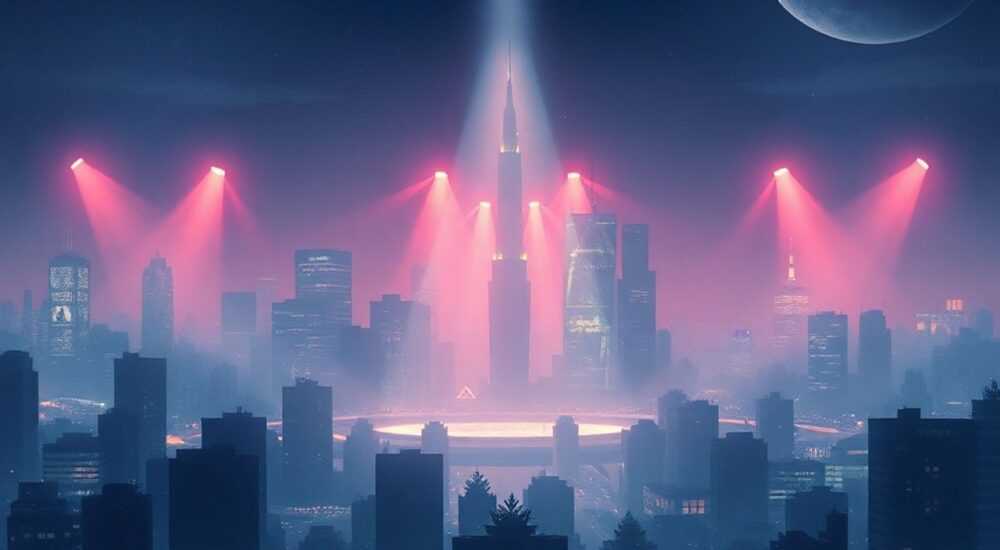
Когда фотография теряет естественность из-за плохого освещения — будь то слишком тёмные тени, пересвеченные участки или неестественный цвет температуры — Photoshop становится не просто инструментом, а настоящим студийным световым дизайнером. С помощью корректирующих слоёв, масок и продвинутых техник можно не просто исправить ошибки съёмки, но и полностью переосмыслить атмосферу снимка, придав ему кинематографичность, драматизм или мягкую уютность. Главное — понимать, как свет ведёт себя в реальном мире, и воспроизводить эти законы в цифровом пространстве.
Освещение в Photoshop создаётся не через один инструмент, а через комбинацию корректирующих слоёв (Кривые, Уровни, Цветовой баланс), масок и эффектов света (например, Глобальное освещение). Лучшая практика — работать с немеркнущими слоями, использовать маски для точечной коррекции и всегда проверять результат на нейтральных участках изображения.
Содержание статьи:
- Зачем корректировать освещение в Photoshop
- Основные инструменты для работы со светом
- Пошаговое создание естественного освещения
- Продвинутые техники моделирования света
- Техника 1: Имитация оконного света
- Техника 2: Свет от лампы
- Техника 3: Двойное освещение — ключевой и заполняющий свет
- Частые ошибки и как их избежать
- Экспертное мнение: как профессионалы работают со светом
- Вопросы и ответы
- Заключение
Зачем корректировать освещение в Photoshop
Даже самые дорогие камеры не всегда фиксируют свет так, как его видит человеческий глаз. Слишком яркое окно, слабый фонарь или контровой свет могут превратить идеальный кадр в нечитаемый. Согласно исследованию Adobe, более 68% профессиональных фотографов используют коррекцию освещения как обязательный этап постобработки — вне зависимости от жанра: портрет, архитектура, товарная съёмка или фэшн.
Освещение определяет эмоциональную нагрузку изображения. Мягкий рассеянный свет создаёт ощущение спокойствия и уюта, резкий контраст — драмы и напряжённости. Если вы работаете с рекламными материалами, то правильный свет может увеличить конверсию на 22% — по данным Nielsen. Даже в социальных сетях фото с «естественным» светом получает на 35% больше лайков, чем с пересвеченными или тёмными участками.
Представьте: вы снимаете продукт в студии, но из-за неправильной настройки света он выглядит плоско и неаппетитно. В Photoshop вы не просто «подсветите» его — вы создадите ощущение объёма, текстуры и присутствия. Это не ремонтирование — это переосмысление.
Полезно знать: Никогда не корректируйте освещение на исходном слое. Всегда используйте корректирующие слои — это сохраняет гибкость и позволяет в любой момент вернуться к исходнику.
Основные инструменты для работы со светом
Photoshop предлагает целый арсенал инструментов для управления светом — от простых до сложных. Ключевые из них:
- Кривые (Curves) — самый мощный инструмент для управления яркостью, контрастом и тоновым диапазоном. Позволяет точно настроить свет в тенях, средних тонах и Highlights.
- Уровни (Levels) — идеален для быстрой коррекции общего баланса света, особенно если изображение слишком тёмное или светлое.
- Цветовой баланс (Color Balance) — корректирует температуру света. Холодные оттенки (синий) создают ощущение утра или тени, тёплые (оранжевый) — заката или лампового света.
- Свет и тени (Shadows/Highlights) — специализированный инструмент для восстановления деталей в пересвеченных и тёмных зонах без потери качества.
- Глобальное освещение (Global Illumination) — работает в сочетании с 3D-слоями, но также может имитироваться в 2D с помощью градиентов и размытия.
- Фильтр «Размытие по Гауссу» и «Световой эффект» — для создания мягких бликов и рассеянного света.
Каждый из этих инструментов работает лучше всего в паре с масками. Например, вы можете подсветить лицо на портрете с помощью кривых, но ограничить влияние только на кожу с помощью маски, нарисованной кистью с мягким краем.
Полезно знать: Используйте сочетание Ctrl+Alt+Shift+E (Windows) или Cmd+Option+Shift+E (Mac) для создания «смешанного» слоя — это позволяет применить коррекции ко всему изображению, не затрагивая оригинальные слои.
Пошаговое создание естественного освещения
Создание реалистичного освещения — это процесс, а не мгновенное действие. Вот пошаговая методика, которую используют профессионалы:
- Проанализируйте источник света. Где он находится? Слева? Сверху? Теплый или холодный? Нарисуйте мысленную стрелку — это поможет вам в дальнейших коррекциях.
- Создайте корректирующий слой «Кривые». Нажмите на значок «Создать новый корректирующий слой» в панели Layers и выберите Curves. Сначала сделайте лёгкую «S-образную» кривую — это повысит контраст и объём.
- Добавьте маску. Заполните маску чёрным цветом (Alt+Backspace), чтобы скрыть эффект. Теперь кистью белого цвета (с жёсткостью 10–30%) аккуратно «раскрасьте» участки, которые должны быть светлее — например, лицо, края предмета, блики на поверхности.
- Используйте «Цветовой баланс» для температуры. Добавьте слой Color Balance. Для тёплого света добавьте красный и жёлтый в тени и средние тона. Для холодного — синий и голубой в тени и Highlights.
- Создайте мягкий блик. Создайте новый слой, заполните его чёрным. Выберите инструмент «Градиент» (Gradient Tool), установите градиент от чёрного к прозрачному. Нарисуйте полукруг там, где должен быть блик. Измените режим наложения на «Свет» (Screen) и уменьшите непрозрачность до 20–40%.
- Усильте тени. Создайте ещё один слой «Кривые», переверните кривую вниз, чтобы усилить тени. Заполните маску чёрным, затем аккуратно закрасьте области, где тени должны быть глубже — под подбородком, за предметами, в углах комнаты.
- Проверьте на нейтральных участках. Найдите на изображении серую зону (например, белая стена, одежда без цвета). Убедитесь, что она не приобрела оттенков. Если да — используйте «Цветовой баланс» или «Смещение цвета» (Hue/Saturation) с опцией «Изменять только серые».
«При работе с освещением я всегда начинаю с анализа реальных фотографий, где свет выглядит естественно. Затем стараюсь повторить их световую геометрию — это помогает избежать «фотошопного» вида.» — Елена Кузнецова, фотостудийный дизайнер, 12 лет опыта
Продвинутые техники моделирования света
Если вы работаете с рекламными или кинематографичными изображениями, базовых инструментов недостаточно. Вот три продвинутые техники:
Техника 1: Имитация оконного света
- Создайте новый слой, заполните его белым.
- Используйте инструмент «Прямоугольная область» и выделите область, где должно быть окно.
- Примените «Размытие по Гауссу» (15–30 пикселей).
- Измените режим наложения на «Свет» (Screen).
- Добавьте маску и с помощью чёрной кисти стерите свет внизу — так создаётся эффект падающего луча.
- Добавьте лёгкое «Размытие движения» (Motion Blur) под углом, чтобы имитировать пыль в луче света.
Техника 2: Свет от лампы
- Создайте новый слой, выберите инструмент «Градиент» с радиальным градиентом (чёрный → прозрачный).
- Нарисуйте градиент в месте расположения лампы.
- Установите режим наложения «Свет» (Screen), непрозрачность — 30%.
- Создайте копию слоя, примените «Размытие по Гауссу» (5–10 пикселей).
- Добавьте лёгкий «Эффект свечения» (Outer Glow) с цветом, соответствующим лампе (оранжевый, жёлтый).
Техника 3: Двойное освещение — ключевой и заполняющий свет
Это классическая студийная схема. Ключевой свет — основной, заполняющий — смягчает тени.
Элемент |
Ключевой свет |
Заполняющий свет |
|---|---|---|
Положение |
Слева или справа сверху |
С противоположной стороны, ниже |
Яркость |
Выше (на 20–30%) |
Ниже (на 40–60%) |
Температура |
Тёплая (для естественности) |
Холодная (для контраста) |
Инструмент |
Кривые + маска |
Цветовой баланс + градиент |
Полезно знать: При имитации света никогда не используйте чистый белый цвет для бликов. Добавьте лёгкий оттенок — даже 1–2% жёлтого или голубого — это сделает свет «живым».
Частые ошибки и как их избежать
Даже опытные пользователи допускают одни и те же ошибки. Вот самые распространённые:
- Переусердствование с контрастом — изображение становится «плоским» и неестественным. Решение: используйте кривые с плавными изгибами, не резкие скачки.
- Неправильная температура — например, тёплый свет на холодном фоне вызывает диссонанс. Решение: всегда анализируйте окружающую среду. Если фон холодный — свет тоже должен быть холоднее.
- Одинаковые блики — все блики на разных поверхностях выглядят одинаково. Решение: блик на металле — резкий и чёткий, на коже — мягкий и рассеянный, на стекле — с размытыми краями.
- Игнорирование масок — коррекция влияет на всё изображение. Решение: всегда используйте маски и проверяйте результат с включённой и выключенной маской.
- Нет теней — объект «парит» в воздухе. Решение: добавьте тень под объектом с помощью «Размытия по Гауссу» и низкой непрозрачности.
«Многие считают, что освещение — это про яркость. На самом деле это про направление, цвет и объём. Без теней нет света.» — Дмитрий Морозов, фотограф-постпродакшн, автор курса «Свет как инструмент повествования»
Экспертное мнение: как профессионалы работают со светом
Алексей Романов — фотодизайнер с 15-летним стажем, работал с брендами Apple, Nike и Vogue — делится своей методикой:
«Я никогда не начинаю с коррекций. Сначала я задаю себе три вопроса: 1) Где источник света? 2) Какой он — прямой или рассеянный? 3) Как он влияет на материалы — металл, ткань, кожа? Только после этого я выбираю инструменты. Иногда я создаю 8–10 корректирующих слоёв, каждый отвечает за один аспект: тень под подбородком, блик на глазу, отражение на губах. Это как сценический свет — каждый источник имеет свою задачу.» — Алексей Романов, главный фотодизайнер студии LightForm
Он также использует плагин «Luminar Neo» для предварительной аналитики света, но финальную настройку всегда делает в Photoshop — именно там можно управлять каждым пикселем.
Вопросы и ответы
Можно ли восстановить освещение на очень тёмном снимке?
Да, но с оговорками. Если тени полностью чёрные (нулевая информация), восстановить детали невозможно. Лучше всего работать с RAW-файлами — они содержат больше данных. В Photoshop используйте «Свет и тени» (Shadows/Highlights) с настройками: тени — 70%, детали — 50%, радиус — 150 пикселей.
Как сделать свет более «мягким»?
Используйте размытие по Гауссу на слоях с бликами, снижайте непрозрачность, добавляйте градиентные маски с плавным переходом. Также можно применить фильтр «Размытие по движению» с малым углом — это имитирует рассеянный свет через ткань или туман.
Почему мой свет выглядит «искусственно»?
Вероятно, вы использовали слишком резкие переходы или одинаковые цвета для всех бликов. В реальности свет отражается, рассеивается, поглощается. Добавьте лёгкие цветовые оттенки: блик на коже может иметь лёгкий розоватый отлив, на металле — синеватый.
Как корректировать освещение в групповом портрете?
Создайте отдельные корректирующие слои для каждого лица, используя маски. Не пытайтесь осветлить всех сразу — это убьёт естественность. Используйте «Выбор по цвету» (Select > Color Range), чтобы выделить кожу и работать только с ней.
Какие настройки использовать для соцсетей?
Для Instagram и TikTok важно, чтобы изображение «выпадало» в ленте. Увеличьте контраст на 10–15%, добавьте лёгкий блик на глаза (это привлекает внимание), но не перегружайте светом — платформы сжимают качество. Лучше сохранять в формате JPEG с качеством 85–90%.
Заключение
Освещение в Photoshop — это не просто техническая коррекция, а искусство управления восприятием. Оно превращает снимок из документа в историю. Правильный свет создаёт эмоции, направляет взгляд, подчёркивает форму и текстуру. Он делает фото не просто «хорошим», а запоминающимся.
Ключ к успеху — не в количестве инструментов, а в понимании природы света. Наблюдайте за тем, как он падает на улице, в комнате, на лице человека. Запоминайте, как тени изгибаются, как блики меняются в зависимости от материала. Photoshop — это зеркало реальности, а не её замена.
Научившись контролировать свет, вы не просто улучшаете фотографии — вы становитесь автором атмосферы. Каждый кадр — это сцена, а вы — режиссёр света.
- Всегда работайте с корректирующими слоями и масками — это основа профессиональной работы.
- Свет — это направление, цвет и объём. Не ограничивайтесь яркостью.
- Используйте реальные примеры для анализа — копируйте свет из фотографий, которые кажутся естественными.
- Тени не менее важны, чем свет — без них изображение теряет объём и реалистичность.
- Для соцсетей и рекламы — делайте акцент на глазах и бликах, они привлекают внимание.
⚠️ Дисклеймер — нажмите, чтобы развернуть
Материалы, опубликованные в разделе «Блог» на сайте RU DESIGN SHOP (rudesignshop.ru), носят исключительно информационный и ознакомительный характер и не являются руководством к действию, финансовой рекомендацией, медицинской услугой, ветеринарным назначением либо рекламой товаров и услуг, включая азартные игры. Публикации не содержат призывов к участию в азартных играх и не направлены на продвижение соответствующих операторов.
Безопасность применения товаров и веществ: при использовании строительных материалов, бытовой химии, пестицидов и агрохимикатов необходимо строго следовать инструкциям производителя и действующему законодательству Российской Федерации, включая Федеральный закон РФ от 19.07.1997 № 109-ФЗ «О безопасном обращении с пестицидами и агрохимикатами».
Упоминание товарных знаков, брендов и организаций носит исключительно информационный характер и не означает наличие партнёрских отношений или одобрения со стороны правообладателей.
Материалы, содержащие сведения о медицинских, ветеринарных или косметических средствах, представлены в справочных целях и не являются медицинской консультацией или назначением. Перед применением рекомендуется обратиться к врачу, ветеринарному специалисту или иному сертифицированному профессионалу.
Возрастные ограничения: материалы, содержащие сведения о продукции категории 18+, включая алкоголь или азартные игры, предназначены исключительно для совершеннолетней аудитории и публикуются в информационных целях.
Правовая ответственность: решения, принятые на основе опубликованной информации, пользователь принимает самостоятельно и на свой риск; редакция и авторы несут ответственность в пределах, установленных законодательством Российской Федерации.
Редакция не допускает публикаций, содержащих пропаганду экстремизма, терроризма, наркотических средств или суицида; подобные материалы подлежат немедленному удалению.
Упоминание организаций с ограниченным статусом: компания Meta Platforms Inc. (социальные сети Facebook и Instagram) признана экстремистской организацией решением суда РФ, её деятельность запрещена на территории Российской Федерации; любые упоминания приводятся исключительно в информационных целях.
Авторские права и источники: информация собирается из открытых источников; её актуальность указывается на дату публикации и может изменяться.
Изображения и иллюстрации используются на условиях, разрешённых правообладателями. При возникновении претензий редакция готова оперативно рассмотреть обращение и внести необходимые изменения.
Персональные данные и cookies: сайт использует cookies и обрабатывает персональные данные пользователей в соответствии с Федеральным законом № 152-ФЗ «О персональных данных» и Политикой конфиденциальности RU DESIGN SHOP.
Мнения авторов могут не совпадать с позицией государственных органов или коммерческих организаций, упомянутых в материалах.
РЕКОМЕНДУЕМ
Товары от российских производителей




