Скидка 5% на первый заказ — RDS5




Как сделать отражение в повер поинте
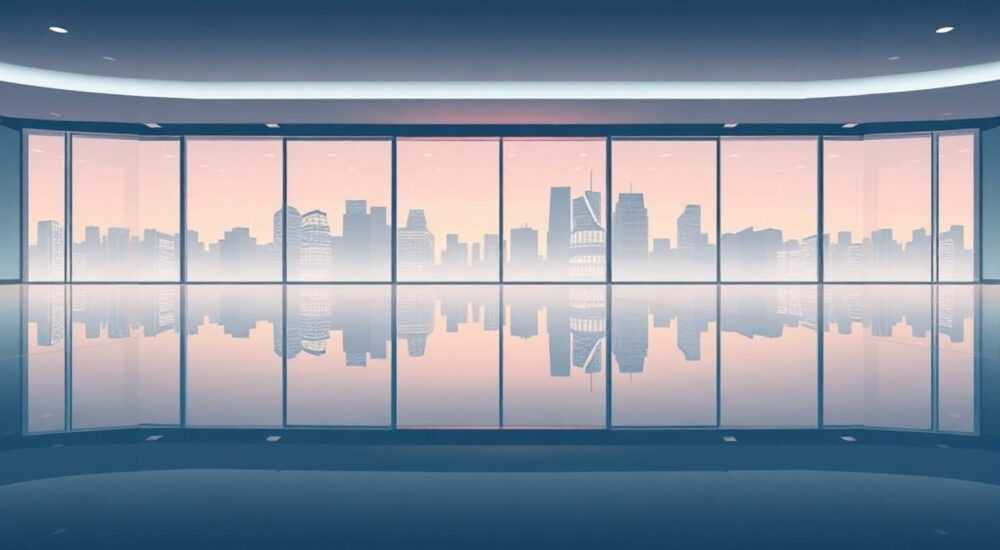
Создание отражения в PowerPoint — важный инструмент для визуального усиления презентаций. Этот эффект добавляет глубину, современный вид и профессиональное оформление текстовым блокам, изображениям и фигурам. В отличие от сложных графических редакторов, PowerPoint предлагает встроенные средства, позволяющие быстро настроить отражение без сторонних программ. Владение этим инструментом особенно полезно при создании креативных слайдов для выступлений, рекламных материалов или обучающих курсов.
Чтобы сделать отражение в PowerPoint, выберите объект, откройте «Формат» и примените эффект «Отражение» через панель «Эффекты фигуры». Настройте прозрачность, длину и размытие для идеального вида.
Содержание статьи:
- Что такое отражение в PowerPoint и зачем оно нужно
- Как сделать отражение текста
- Пошаговый алгоритм: отражение текста
- Как отразить изображение в PowerPoint
- Когда отражать изображение не стоит
- Отражение фигур и других объектов
- Расширенные настройки отражения: как добиться идеального эффекта
- Советы по настройке
- Типичные ошибки и как их избежать
- Чек-лист перед публикацией
- Экспертное мнение
- Вопросы и ответы
- Заключение
Что такое отражение в PowerPoint и зачем оно нужно
Отражение в PowerPoint — это визуальный эффект, имитирующий зеркальное отображение объекта под ним, будто он находится над глянцевой поверхностью. Он создаётся путём наложения размытой, прозрачной копии элемента с постепенным затуханием к низу. Такой приём часто используется в дизайне презентаций для придания объёма, акцента и стилизации под современные UI-решения.
Эффект особенно эффективен при работе с заголовками, логотипами и крупными иконками. Он помогает визуально «прижать» объект к фону, что делает композицию более цельной. В профессиональных презентациях отражение может указывать на завершённость, качество и внимание к деталям.
Microsoft PowerPoint включает этот инструмент с версии 2007 года, и с тех пор он стал стандартом для быстрого улучшения внешнего вида слайдов. При этом не требуется знание Photoshop или Illustrator — всё можно сделать прямо в редакторе.
Полезно знать: Отражение работает только с отдельными объектами. Если вы выделили группу, эффект будет применён к каждому элементу по отдельности, что может исказить результат.
Как сделать отражение текста
Добавление отражения к текстовому блоку — один из самых частых сценариев использования эффекта. Это позволяет выделить заголовки, цитаты или ключевые тезисы на слайде.
Для начала создайте текстовое поле: перейдите на вкладку «Вставка» → «Текстовое поле», затем щёлкните на слайде и введите нужный текст. После этого выделите объект и перейдите во вкладку «Формат», которая появляется при выборе текстового поля.
На панели инструментов найдите кнопку «Эффекты фигуры» (она выглядит как квадрат с лучами). В выпадающем меню выберите пункт «Отражение». Доступны несколько предустановленных вариантов: от короткого до длинного отражения.
Если стандартные настройки не подходят, выберите «Дополнительные параметры отражения…» внизу списка. Откроется боковая панель, где можно точно настроить:
- Прозрачность конца — регулирует, насколько сильно отражение исчезает к низу (рекомендуется 30–50%);
- Расстояние — определяет, насколько далеко от оригинала начинается отражение;
- Длина — задаёт высоту самого отражения;
- Размытие — влияет на чёткость краёв.
Пошаговый алгоритм: отражение текста
- Вставьте текстовое поле и введите нужный текст.
- Выделите объект и перейдите во вкладку «Формат».
- Нажмите «Эффекты фигуры» → «Отражение».
- Выберите подходящий шаблон или откройте «Дополнительные параметры».
- Настройте прозрачность, длину и размытие под стиль презентации.
«Используйте отражение умеренно — оно должно поддерживать, а не перегружать слайд. Лучше всего эффект работает на одиночных словах или коротких фразах с крупным шрифтом.» — Марина Ковалёва, дизайнер презентаций, 8 лет опыта
Как отразить изображение в PowerPoint
Изображения также могут быть отражены с помощью того же механизма, что и текст. Это особенно полезно при демонстрации продуктов, архитектурных решений или художественных работ, где важно показать «визуальную основу».
Процесс аналогичен работе с текстом. Вставьте изображение через «Вставка» → «Рисунки» или скопируйте его из буфера обмена. Выделите картинку, перейдите во вкладку «Формат» → «Эффекты фигуры» → «Отражение».
PowerPoint автоматически создаст зеркальную копию под изображением. Однако здесь важно учитывать особенности содержимого. Например, если на фото есть текст или стрелки, они будут отражены в обратную сторону, что может смутить зрителя.
Когда отражать изображение не стоит
- Если изображение содержит читаемый текст — он станет «наоборот».
- При наличии направленных элементов (стрелки, движение) — отражение может ввести в заблуждение.
- Если фон слишком плотный или контрастный — отражение будет теряться.
В таких случаях лучше либо отказаться от эффекта, либо использовать его очень аккуратно — с малой длиной и высокой прозрачностью.
Полезно знать: Чтобы проверить, как выглядит отражение, временно установите белый фон под изображением. Это поможет оценить чёткость и гармоничность эффекта.
Отражение фигур и других объектов
PowerPoint позволяет применять отражение не только к тексту и изображениям, но и к фигурам, иконкам, диаграммам и SmartArt. Это расширяет возможности дизайна и позволяет создавать сложные композиции.
Например, круг, прямоугольник или стрелка могут получить отражение, чтобы визуально «стоять» на фоне. Особенно эффектно это смотрится при использовании градиентной заливки и прозрачных контуров.
Чтобы отразить фигуру:
- Вставьте нужную фигуру через «Вставка» → «Фигуры».
- Настройте цвет, размер и положение.
- Выделите объект, перейдите в «Формат» → «Эффекты фигуры» → «Отражение».
- Выберите подходящий стиль или настройте вручную.
Особое внимание уделите совместимости с другими эффектами. Если вы используете тень, свечение или 3D-поворот, отражение может конфликтовать с ними визуально.
Эффект |
Сочетается с отражением? |
Рекомендации |
|---|---|---|
Тень |
Да, но осторожно |
Уменьшите прозрачность тени, чтобы не перегружать слайд |
Свечение |
Ограниченное сочетание |
Используйте свечение только на краях, чтобы не терять чёткость |
3D-поворот |
Нет |
Отражение может исказиться — лучше выбрать одно из двух |
Градиентная заливка |
Да |
Отлично работает, особенно с вертикальным градиентом |
Расширенные настройки отражения: как добиться идеального эффекта
Стандартные пресеты — это хорошо, но настоящий контроль достигается через «Дополнительные параметры отражения». Здесь вы можете настроить каждый аспект эффекта вручную.
После выбора «Дополнительные параметры» появляется панель справа. Основные параметры:
- Прозрачность конца: от 0% (полностью видимое) до 100% (исчезает). Оптимально — 40–60%.
- Расстояние: расстояние между нижним краем объекта и началом отражения. Обычно 0–10 пт.
- Длина: высота отражения. Для реалистичности — 50–80% от высоты объекта.
- Размытие: смягчает край отражения. Рекомендуется 3–8 пт.
Можно также изменить угол наклона, если нужно создать эффект отражения на наклонной поверхности. Хотя PowerPoint не поддерживает поворот отражения напрямую, можно достичь схожего эффекта с помощью преобразования формы.
Советы по настройке
- Для логотипов используйте короткое отражение с высокой прозрачностью — это выглядит элегантно.
- На тёмном фоне увеличьте длину отражения, чтобы оно было заметнее.
- На светлом фоне уменьшите прозрачность конца, чтобы избежать «призрачного» вида.
- Не применяйте отражение ко всем элементам — только к ключевым.
«Лучший эффект достигается, когда зритель едва осознаёт наличие отражения. Оно должно чувствоваться, а не кричать о себе.» — Алексей Петров, UX-дизайнер, Microsoft MVP
Типичные ошибки и как их избежать
Несмотря на простоту, пользователи часто допускают ошибки при работе с отражением. Они могут испортить впечатление от всей презентации.
Первая ошибка — чрезмерное использование эффекта. Применение отражения ко всем объектам делает слайд перегруженным и хаотичным. Помните: минимализм — союзник профессионализма.
Вторая — игнорирование фона. На текстурированных или узорчатых фонах отражение теряется. Всегда проверяйте, как эффект выглядит в контексте всего слайда.
Третья — неправильные настройки. Слишком длинное или слишком прозрачное отражение теряет смысл. Идеальный баланс зависит от размера объекта и общего стиля.
Чек-лист перед публикацией
- Отражение применено только к ключевым элементам?
- Эффект чётко виден на всех типах экранов (включая проекторы)?
- Нет конфликта с другими визуальными эффектами?
- Фон не мешает восприятию отражения?
- Шрифт в отражённом тексте читаем (если применимо)?
Полезно знать: Перед защитой презентации покажите слайд коллеге. Если он не заметил отражение — значит, оно слишком слабое. Если сказал «слишком много блестяшек» — значит, перебор.
Экспертное мнение
«Отражение — это не просто модный тренд. Это психологический приём: он создаёт ощущение устойчивости и законченности. Когда объект «стоит» на поверхности, мозг воспринимает его как часть среды, а не как «плавающий» элемент. Важно использовать его осознанно — тогда эффект работает на вас.» — Екатерина Шульц, когнитивный дизайнер, автор курсов по визуальной коммуникации
По её словам, отражение особенно эффективно в презентациях для бизнеса: оно добавляет доверия к данным и продуктам. Но переусердствовать нельзя — «один хороший эффект лучше десяти случайных».
Вопросы и ответы
Можно ли отразить объект горизонтально (влево/вправо)?
Да, но стандартный эффект «Отражение» работает только по вертикали. Чтобы отразить объект горизонтально, используйте «Повернуть» → «Отразить по горизонтали» в меню «Формат». Это создаст зеркальное изображение, которое можно расположить рядом.
Почему отражение не появляется на некоторых объектах?
Эффект может не работать, если объект заблокирован, является частью группы или имеет формат, не поддерживающий эффекты (например, внедрённый PDF). Разгруппируйте объект или скопируйте его как изображение.
Поддерживается ли отражение при экспорте в PDF или видео?
Да, эффект сохраняется при экспорте в PDF, видео и даже при печати. Однако на некоторых принтерах с низким DPI отражение может выглядеть менее плавно.
Как удалить отражение?
Выделите объект, перейдите в «Формат» → «Эффекты фигуры» → «Отражение» и выберите «Без отражения». Также можно сбросить все эффекты через «Сбросить фигуру».
Можно ли анимировать отражение?
Косвенно — да. Сам эффект не анимируется, но вы можете анимировать появление отражённого объекта как отдельного элемента. Для этого скопируйте объект, примените к нему ручное отражение (через поворот), и добавьте анимацию «Появление» с задержкой.
Заключение
Отражение в PowerPoint — простой, но мощный инструмент визуального дизайна. Он помогает придать слайдам глубину, акцентировать внимание и продемонстрировать высокий уровень подготовки материала. Главное — использовать его осознанно, в меру и с учётом контекста.
Современные версии PowerPoint (2016, 2019, 365) предлагают гибкие настройки, позволяющие точно контролировать внешний вид эффекта. Будь то текст, изображение или фигура — всё можно улучшить с помощью правильного отражения.
Освоив этот инструмент, вы сможете создавать презентации, которые не только информируют, но и впечатляют. Главное — помнить о балансе: хороший дизайн незаметен, но ощутим.
- Отражение добавляется через «Формат» → «Эффекты фигуры» → «Отражение».
- Настройте прозрачность, длину и размытие для естественного вида.
- Используйте эффект точечно — только для ключевых элементов.
- Избегайте конфликтов с фоном и другими визуальными эффектами.
- Проверяйте результат на разных устройствах перед презентацией.
⚠️ Дисклеймер — нажмите, чтобы развернуть
Материалы, опубликованные в разделе «Блог» на сайте RU DESIGN SHOP (rudesignshop.ru), носят исключительно информационный и ознакомительный характер и не являются руководством к действию, финансовой рекомендацией, медицинской услугой, ветеринарным назначением либо рекламой товаров и услуг, включая азартные игры. Публикации не содержат призывов к участию в азартных играх и не направлены на продвижение соответствующих операторов.
Безопасность применения товаров и веществ: при использовании строительных материалов, бытовой химии, пестицидов и агрохимикатов необходимо строго следовать инструкциям производителя и действующему законодательству Российской Федерации, включая Федеральный закон РФ от 19.07.1997 № 109-ФЗ «О безопасном обращении с пестицидами и агрохимикатами».
Упоминание товарных знаков, брендов и организаций носит исключительно информационный характер и не означает наличие партнёрских отношений или одобрения со стороны правообладателей.
Материалы, содержащие сведения о медицинских, ветеринарных или косметических средствах, представлены в справочных целях и не являются медицинской консультацией или назначением. Перед применением рекомендуется обратиться к врачу, ветеринарному специалисту или иному сертифицированному профессионалу.
Возрастные ограничения: материалы, содержащие сведения о продукции категории 18+, включая алкоголь или азартные игры, предназначены исключительно для совершеннолетней аудитории и публикуются в информационных целях.
Правовая ответственность: решения, принятые на основе опубликованной информации, пользователь принимает самостоятельно и на свой риск; редакция и авторы несут ответственность в пределах, установленных законодательством Российской Федерации.
Редакция не допускает публикаций, содержащих пропаганду экстремизма, терроризма, наркотических средств или суицида; подобные материалы подлежат немедленному удалению.
Упоминание организаций с ограниченным статусом: компания Meta Platforms Inc. (социальные сети Facebook и Instagram) признана экстремистской организацией решением суда РФ, её деятельность запрещена на территории Российской Федерации; любые упоминания приводятся исключительно в информационных целях.
Авторские права и источники: информация собирается из открытых источников; её актуальность указывается на дату публикации и может изменяться.
Изображения и иллюстрации используются на условиях, разрешённых правообладателями. При возникновении претензий редакция готова оперативно рассмотреть обращение и внести необходимые изменения.
Персональные данные и cookies: сайт использует cookies и обрабатывает персональные данные пользователей в соответствии с Федеральным законом № 152-ФЗ «О персональных данных» и Политикой конфиденциальности RU DESIGN SHOP.
Мнения авторов могут не совпадать с позицией государственных органов или коммерческих организаций, упомянутых в материалах.
РЕКОМЕНДУЕМ
Товары от российских производителей




