Скидка 5% на первый заказ — RDS5




Как сделать отражения в фотошопе
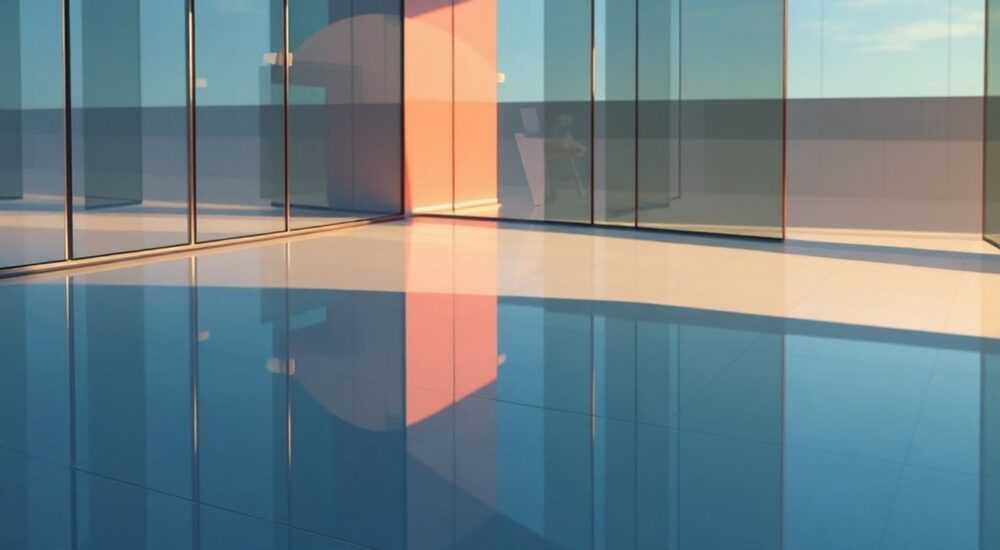
Отражения в изображениях — один из ключевых приёмов, создающих ощущение реальности и глубины. В графическом дизайне, рекламе и цифровом искусстве правдоподобные отражения могут превратить плоскую композицию в визуально убедительную сцену. Adobe Photoshop предлагает множество инструментов для создания как простых, так и сложных эффектов отражений: от базового переворачивания слоя до использования масок, градиентов и фильтров размытия. Владение этими техниками позволяет не только имитировать водную поверхность или зеркальный пол, но и адаптировать отражения под разные условия освещения, текстуры и перспективы.
Создание отражений в Photoshop начинается с дублирования и переворачивания нужного слоя. Добавление градиентной маски и лёгкое размытие сделают эффект естественным. Главное — учитывать угол, материал поверхности и освещение.
Содержание статьи:
- Основные методы создания отражений
- Использование автоматических действий
- Детали и настройки реального отражения
- Работа с текстурами и шумом
- Отражение на воде и движущихся поверхностях
- Анимированные отражения в видео
- Работа с углами и перемещением
- Экспорт и оптимизация
- Экспертное мнение
- Вопросы и ответы
- Заключение
Основные методы создания отражений
Самый простой способ создать отражение — это дублировать объект, перевернуть его по вертикали и расположить под оригиналом. Этот метод работает идеально для статичных объектов, таких как здания, логотипы или силуэты людей. Для начала выделите нужный фрагмент с помощью инструмента «Прямоугольная область» (M) или «Лассо» (L), затем скопируйте его на новый слой через команду «Слои → Новый → Через копирование» (Ctrl+J).
После копирования выберите новый слой и примените трансформацию: «Редактирование → Трансформирование → Отразить по вертикали». Переместите перевёрнутый слой под оригинал, выравнивая по нижнему краю объекта. На этом этапе важно сохранить расстояние между объектом и его отражением реалистичным — слишком большое зазор может нарушить восприятие.
Полезно знать: Всегда работайте с объектами на отдельных слоях. Это даёт полный контроль над прозрачностью, положением и эффектами.
Чтобы отражение выглядело естественно, необходимо добавить градиентную маску. Выделите слой с отражением, нажмите на значок «Добавить маску слоя» внизу панели слоёв. Затем выберите инструмент «Градиент» (G), установите тип линейного градиента от чёрного к прозрачному и протяните его снизу вверх по маске. Это создаст эффект исчезновения отражения к нижнему краю.
Для большей реалистичности используйте фильтр «Размытие по Гауссу» (Фильтр → Размытие → Размытие по Гауссу). Сила размытия зависит от типа поверхности: 1–3 пикселя для гладкого пола, 5–8 для воды. Избегайте чрезмерного размытия — оно делает изображение нечётким и теряет детализацию.
- Дублируйте объект на отдельный слой (Ctrl+J)
- Отразите слой по вертикали (Edit → Transform → Flip Vertical)
- Переместите отражение под оригинал
- Добавьте градиентную маску для плавного исчезновения
- Примените размытие по Гауссу
Использование автоматических действий
Photoshop позволяет ускорить процесс с помощью экшенов (Actions). В меню «Окно → Действия» найдите или создайте новое действие, например, «Создать отражение». Запишите последовательность: дублирование слоя, отражение, перемещение, добавление маски, градиент и размытие. После сохранения этот процесс можно применять за один клик к любому слою.
«Автоматизация рутинных задач экономит до 40% времени при работе с серийными изображениями. Особенно актуально для e-commerce и брендинга.» — Анна Ковалёва, арт-директор цифрового агентства «Visual Code»
Детали и настройки реального отражения
Простое отражение — лишь основа. Чтобы добиться максимальной достоверности, нужно учесть ряд факторов: цвет, яркость, контраст и влияние окружающей среды. Например, отражение на мокром асфальте будет темнее и менее насыщенным, чем оригинал, из-за поглощения света.
Для коррекции цвета используйте корректирующие слои. Добавьте «Уровни» (Levels) или «Кривые» (Curves) поверх слоя с отражением и немного понизьте яркость и насыщенность. Можно также применить слой «Цветовой тон/Насыщенность» (Hue/Saturation) и уменьшить значение Saturation на 10–20%. Это имитирует рассеивание света в реальных условиях.
Параметр |
Оригинал |
Отражение |
|---|---|---|
Яркость |
100% |
70–85% |
Контраст |
Средний |
На 10–15% ниже |
Насыщенность |
Полная |
На 15–25% меньше |
Резкость |
Высокая |
Слегка размытая |
Если объект расположен под углом, отражение должно следовать перспективе. Используйте свободную трансформацию (Ctrl+T), затем щёлкните правой кнопкой и выберите «Деформация» (Warp) или «Перспектива». Подвиньте углы отражения так, чтобы они соответствовали наклону поверхности. Это особенно важно при создании отражений в интерьерах или на наклонных плоскостях.
Работа с текстурами и шумом
Отражение редко бывает идеально гладким. На мокром полу могут быть блики, капли воды или микротрещины. Чтобы добавить реалистичности, наложите текстуру. Загрузите изображение мокрой поверхности, поместите его выше слоя отражения, измените режим наложения на «Экран» или «Мягкий свет» и установите прозрачность 15–30%.
Также можно использовать встроенный шум: «Фильтр → Шум → Добавить шум». Установите уровень 1–2%, распределение — «Гауссово», и отметьте «Монохромный». Это добавит микро-зернистость, характерную для цифровых отражений.
Полезно знать: Не забывайте про блики. Добавьте белые полупрозрачные пятна кистью с низкой жёсткостью — они имитируют отражённый свет от окон или ламп.
Отражение на воде и движущихся поверхностях
Вода — одна из самых сложных, но визуально эффектных поверхностей. Её отражения динамичны, волнисты и зависят от ветра, течения и глубины. В Photoshop можно смоделировать такой эффект с помощью фильтров и художественных приёмов.
Начните с классического отражения: дублируйте, переверните, добавьте маску и размытие. Затем примените фильтр «Волны» (Filter → Distort → Wave). Настройте количество генераторов, длину и амплитуду волн. Для спокойной воды используйте маленькую амплитуду (1–3 пикселя), для бурной — увеличьте до 8–12.
Другой вариант — фильтр «Жидкое превращение» (Liquify). Откройте его (Shift+Ctrl+X), выберите инструмент «Перемещение вперёд» (Forward Warp Tool) и слегка «покачайте» отражение, имитируя колебания. Работайте мягкими движениями, чтобы не переборщить.
- Создайте базовое отражение
- Примените фильтр «Волны» или «Жидкое превращение»
- Отрегулируйте интенсивность искажения
- Добавьте шум и блики для реализма
Анимированные отражения в видео
Если вы работаете с видеорядом в After Effects, отражения можно сделать динамичными. Однако даже в Photoshop можно подготовить кадры для анимации. Создайте несколько слоёв с разными искажениями и экспортируйте их как PNG-последовательность. В программе для монтажа эти кадры станут основой для плавного мерцания отражения.
«Для рекламных баннеров и сайтов достаточно 3–5 вариантов искажения. Этого хватит для лёгкой анимации без перегрузки страницы.» — Дмитрий Петров, motion-дизайнер, 8 лет в digital
Работа с углами и перемещением
Не все отражения располагаются строго под объектом. Иногда они смещены из-за угла камеры или формы поверхности. Например, отражение в витрине магазина может быть сдвинуто вбок и искажено. Здесь на помощь приходит инструмент «Свободная трансформация» с режимом «Перспектива».
Выделите слой отражения, нажмите Ctrl+T, затем кликните ПКМ и выберите «Перспектива». Перетащите углы так, чтобы отражение «прижалось» к стене или витрине. Для точной настройки используйте панель параметров сверху: введите значения вручную, если нужно соблюсти пропорции.
Если объект движется, отражение тоже должно двигаться. При создании композиций с людьми или автомобилями убедитесь, что направление движения совпадает. Смещение отражения назад или в сторону нарушит физическую достоверность.
Полезно знать: Используйте направляющие (Ctrl+R) и сетку (Ctrl+’) для точного выравнивания объекта и его отражения.
Экспорт и оптимизация
После завершения работы важно правильно экспортировать изображение. Если отражение используется в вебе, выберите формат PNG-24 для сохранения прозрачности. Для печати — TIFF или PSD с высоким разрешением (300 ppi). В меню «Файл → Экспорт → Экспорт как» можно задать качество, размер и формат.
Для веб-графики оптимизируйте размер файла. Уменьшите разрешение до 72 ppi, сожмите без потерь (например, через TinyPNG), и убедитесь, что прозрачные области не содержат лишних пикселей. Проверьте, как отражение смотрится на разных фонах — особенно если используется на сайте с переменной темой.
- Выберите подходящий формат: PNG для прозрачности, JPEG для фото
- Оптимизируйте размер файла
- Проверьте отображение на светлом и тёмном фоне
- Сохраните исходник в PSD для будущих правок
Экспертное мнение
«Секрет убедительного отражения — не в технике, а в наблюдении. Посмотрите, как ведёт себя свет на луже после дождя, как меняется отражение при шаге человека. Фотошоп лишь инструмент, а глаз дизайнера — главный фильтр реальности.» — Елена Маркова, старший визуальный художник, 12 лет в VFX
Профессионалы советуют делать «референсы» — собирать фотографии реальных отражений перед началом работы. Это помогает точно передать поведение света, степень размытия и цветовые сдвиги. Также полезно использовать 3D-программы для предварительного моделирования, особенно в сложных сценах с множеством источников света.
Вопросы и ответы
Как сделать отражение, если объект частично закрыт?
Создайте отражение полностью, затем используйте маску слоя, чтобы стереть те части, которые должны быть скрыты препятствием. Работайте мягкой кистью с низкой непрозрачностью для плавного перехода.
Можно ли сделать отражение не по всей длине объекта?
Да. Просто обрежьте отражение по нужной линии или используйте маску, чтобы показать только часть. Это часто применяется при отражениях в лужах или на фрагментарных поверхностях.
Почему моё отражение выглядит «плоским»?
Скорее всего, не хватает размытия, изменения цвета или текстуры. Добавьте градиентную маску, немного шума и скорректируйте яркость. Также проверьте перспективу — возможно, отражение слишком чёткое или идеальное.
Подойдёт ли этот метод для 3D-объектов?
Да, но для сложных моделей лучше использовать специализированные программы вроде Blender. В Photoshop можно имитировать отражение, но придётся вручную корректировать искажения.
Заключение
Создание отражений в Photoshop — это сочетание технических навыков и художественного чутья. Освоив базовые методы — дублирование, отражение, маски и размытие — вы получаете мощный инструмент для усиления визуальной глубины. Но настоящий реализм достигается за счёт внимания к деталям: цветовым сдвигам, текстурам, перспективе и динамике.
Главное — не стремиться к идеальной симметрии. Реальные отражения всегда немного искажены, приглушены и несовершенны. Именно в этих нюансах и кроется правдоподобие.
- Всегда начинайте с дублирования и переворачивания слоя
- Используйте градиентные маски и размытие для реализма
- Корректируйте яркость, насыщенность и контраст отражения
- Учитывайте перспективу и угол камеры
- Добавляйте текстуры, шум и блики для дополнительной глубины
⚠️ Дисклеймер — нажмите, чтобы развернуть
Материалы, опубликованные в разделе «Блог» на сайте RU DESIGN SHOP (rudesignshop.ru), носят исключительно информационный и ознакомительный характер и не являются руководством к действию, финансовой рекомендацией, медицинской услугой, ветеринарным назначением либо рекламой товаров и услуг, включая азартные игры. Публикации не содержат призывов к участию в азартных играх и не направлены на продвижение соответствующих операторов.
Безопасность применения товаров и веществ: при использовании строительных материалов, бытовой химии, пестицидов и агрохимикатов необходимо строго следовать инструкциям производителя и действующему законодательству Российской Федерации, включая Федеральный закон РФ от 19.07.1997 № 109-ФЗ «О безопасном обращении с пестицидами и агрохимикатами».
Упоминание товарных знаков, брендов и организаций носит исключительно информационный характер и не означает наличие партнёрских отношений или одобрения со стороны правообладателей.
Материалы, содержащие сведения о медицинских, ветеринарных или косметических средствах, представлены в справочных целях и не являются медицинской консультацией или назначением. Перед применением рекомендуется обратиться к врачу, ветеринарному специалисту или иному сертифицированному профессионалу.
Возрастные ограничения: материалы, содержащие сведения о продукции категории 18+, включая алкоголь или азартные игры, предназначены исключительно для совершеннолетней аудитории и публикуются в информационных целях.
Правовая ответственность: решения, принятые на основе опубликованной информации, пользователь принимает самостоятельно и на свой риск; редакция и авторы несут ответственность в пределах, установленных законодательством Российской Федерации.
Редакция не допускает публикаций, содержащих пропаганду экстремизма, терроризма, наркотических средств или суицида; подобные материалы подлежат немедленному удалению.
Упоминание организаций с ограниченным статусом: компания Meta Platforms Inc. (социальные сети Facebook и Instagram) признана экстремистской организацией решением суда РФ, её деятельность запрещена на территории Российской Федерации; любые упоминания приводятся исключительно в информационных целях.
Авторские права и источники: информация собирается из открытых источников; её актуальность указывается на дату публикации и может изменяться.
Изображения и иллюстрации используются на условиях, разрешённых правообладателями. При возникновении претензий редакция готова оперативно рассмотреть обращение и внести необходимые изменения.
Персональные данные и cookies: сайт использует cookies и обрабатывает персональные данные пользователей в соответствии с Федеральным законом № 152-ФЗ «О персональных данных» и Политикой конфиденциальности RU DESIGN SHOP.
Мнения авторов могут не совпадать с позицией государственных органов или коммерческих организаций, упомянутых в материалах.
РЕКОМЕНДУЕМ
Товары от российских производителей




