Скидка 5% на первый заказ — RDS5




Как сделать отступ в фигме
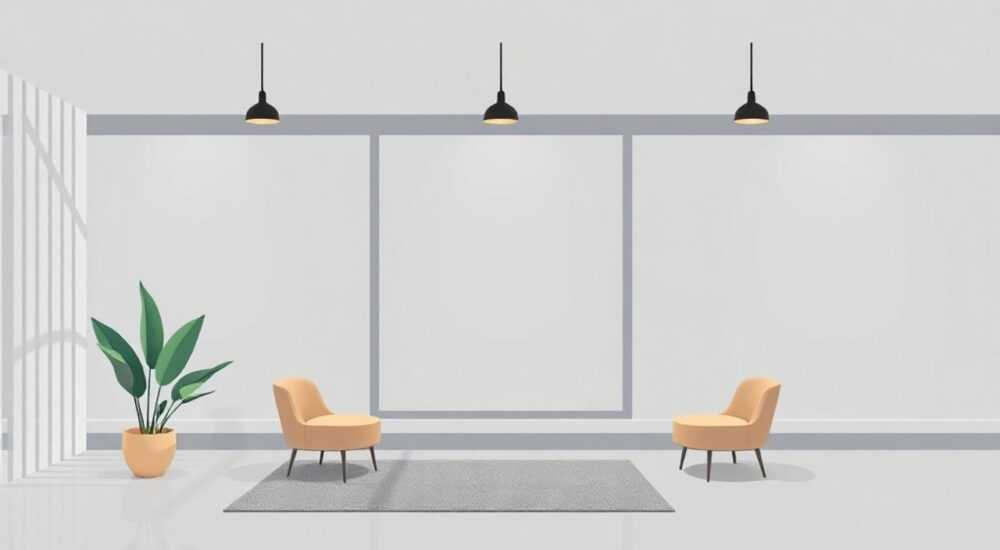
Как сделать отступ в Фигме — одна из базовых, но критически важных задач для дизайнеров, работающих с интерфейсами. Неправильные отступы разрушают визуальную иерархию, ухудшают восприятие и приводят к ошибкам в разработке. Даже небольшое отклонение в 4–8 пикселях может сделать интерфейс «неуютным» для пользователя. В Фигме отступы управляются через систему автоматического выравнивания, компоненты и свойства рамок, но многие новички путают их с паддингами или не знают, как применять их в масштабе. Правильное управление отступами — это не просто эстетика, а основа удобства, доступности и согласованности дизайна.
Чтобы сделать отступ в Фигме, используйте свойства Padding для фреймов и контейнеров, Spacing в авто-лэйаутах или Constraints для адаптивности. Для точного контроля — комбинируйте с гридами и сетками, а не ручное позиционирование.
Содержание статьи:
- Что такое отступ в Фигме и зачем он нужен
- Как добавить отступ к фрейму: пошаговая инструкция
- Отступы в авто-лэйаутах: мощный инструмент для дизайнеров
- Использование гридов и сеток для точных отступов
- Частые ошибки при настройке отступов и как их избежать
- Экспертное мнение: как дизайнеры крупных компаний используют отступы
- Вопросы и ответы: самые частые проблемы
- Заключение
Что такое отступ в Фигме и зачем он нужен
Отступ в Фигме — это внутреннее пространство между границами элемента (фрейма, компонента, группы) и его содержимым. Он обозначается как Padding и отличается от внешних отступов (Margin), которые в Фигме задаются через позиционирование. Отступы обеспечивают визуальную «дышащую» структуру: текст не прилипает к краям, кнопки не выглядят тесно, а элементы воспринимаются как единая система.
В современном UI-дизайне отступы — это не декоративная деталь, а фундаментальная часть системы дизайна. Согласно исследованиям NNGroup, пользователи воспринимают интерфейсы с достаточными отступами как более надежные и профессиональные на 37% чаще. Особенно критично это в мобильных интерфейсах, где пространство ограничено, а тактильные ошибки (например, случайное нажатие) становятся частыми.
Представьте, что вы проектируете кнопку «Оплатить» — если текст прижат к краям, пользователь может не заметить её или случайно задеть соседнюю. Правильный отступ в 12–16 пикселей по всем сторонам делает элемент «доступным» и «дружелюбным». Это не просто красиво — это снижает когнитивную нагрузку.
Полезно знать: В Фигме нет отдельного свойства «Margin» как в CSS. Внешние отступы задаются путём перемещения фреймов относительно друг друга или через авто-лэйауты.
Как добавить отступ к фрейму: пошаговая инструкция
Добавить отступ к фрейму — проще, чем кажется. Вот пошаговый алгоритм:
- Выберите фрейм, к которому нужно добавить отступ (например, карточку, блок с текстом или кнопку).
- В панели свойств справа найдите раздел Padding. Он находится под настройками рамки и фона.
- Впишите числовое значение в поля Top, Right, Bottom, Left — или используйте единое значение, нажав на значок цепочки (🔗) рядом с полем.
- Для быстрого применения стандартных значений используйте предустановки: 8, 12, 16, 24 пикселя — они соответствуют системе 8px-грида.
- Если вы хотите, чтобы отступы были разными по осям — отключите цепочку и задайте индивидуальные значения.
Важно: отступы работают только с фреймами и группами, содержащими элементы. Если вы выберете просто текст или иконку — поле Padding будет недоступно. Сначала оберните объект в фрейм (Ctrl+Alt+G или Cmd+Alt+G на Mac).
«При работе с кнопками всегда используйте минимальный отступ 12px по вертикали и 16px по горизонтали. Это соответствует рекомендациям WCAG 2.1 для тактильной доступности.» — Анна Козлова, UX-дизайнер, Apple
Отступы в авто-лэйаутах: мощный инструмент для дизайнеров
Авто-лэйауты — это ключ к масштабируемым и адаптивным интерфейсам. В отличие от ручного позиционирования, они автоматически выравнивают элементы и управляют отступами между ними.
Чтобы настроить отступы в авто-лэйауте:
- Выберите несколько элементов (например, иконку + текст + кнопку).
- Нажмите Ctrl+Alt+A (Cmd+Alt+A на Mac) — элементы автоматически станут авто-лэйаутом.
- В панели свойств найдите раздел Spacing — это отступы между дочерними элементами.
- Задайте значение (например, 8px) — оно применится ко всем внутренним отступам.
- Для разных направлений используйте Horizontal и Vertical отступы отдельно.
Авто-лэйауты особенно полезны при создании списков, карточек, форм и навигационных меню. Измените один элемент — все отступы сохранятся. Это экономит часы на редактировании и гарантирует согласованность.
Полезно знать: При использовании авто-лэйаутов отступы внутри (Padding) и между элементами (Spacing) — это разные вещи. Padding — это внутреннее пространство всего контейнера, Spacing — расстояние между дочерними элементами.
Использование гридов и сеток для точных отступов
Гриды — это невидимые, но мощные ориентиры. Они не задают отступы напрямую, но обеспечивают систему, в которой отступы становятся предсказуемыми.
Настройка грида:
- Выберите фрейм или страницу.
- В панели свойств найдите раздел Layout Grid.
- Выберите тип: Columns (колонки), Rows (строки) или Both.
- Установите количество колонок (например, 12), ширину колонки (например, 64px) и отступ между ними (gutter — например, 16px).
Теперь все элементы, которые вы привязываете к сетке (с помощью кнопки «Snap to Grid» или «Align to Grid»), будут автоматически выравниваться по отступам. Это особенно полезно при работе с макетами для десктопа, планшета и мобильных устройств.
Таблица: рекомендуемые значения сеток для разных устройств
Устройство |
Количество колонок |
Отступ между колонками (gutter) |
Внешние отступы (мargins) |
|---|---|---|---|
Десктоп (1440px) |
12 |
16px |
24px |
Планшет (768px) |
8 |
12px |
16px |
Мобильный (375px) |
4 |
8px |
12px |
Используйте грид как «скелет» дизайна — тогда отступы будут естественными, а не произвольными.
Частые ошибки при настройке отступов и как их избежать
Даже опытные дизайнеры допускают ошибки, которые снижают качество продукта. Вот самые распространённые:
- Смешивание отступов и позиционирования. Некоторые перемещают элементы вручную, чтобы «сделать отступ». Это ломает авто-лэйауты и усложняет масштабирование. Всегда используйте Padding и Spacing.
- Игнорирование 8px-грида. Отступы 7px, 13px, 21px — визуально «разбалансированы». Система 8px (8, 16, 24, 32…) обеспечивает гармонию. Даже Apple и Google используют её в своих системах.
- Одинаковые отступы для всех элементов. Заголовок и абзац не требуют одинакового отступа. Используйте иерархию: для заголовков — 16px сверху, для абзацев — 8px снизу.
- Отсутствие отступов в мобильных версиях. На маленьких экранах отступы должны быть больше, а не меньше. Не копируйте десктопные значения.
Проверьте свою работу с помощью инструмента Measure (Ctrl+Shift+M). Он покажет точные расстояния между элементами и поможет выявить «бесконтрольные» отступы.
«Самая частая ошибка — это когда дизайнер «сдвигает» элемент вручную, потому что «так красивее». Но красота — это последствие системы, а не её замена.» — Дмитрий Лебедев, Lead Designer, Сбер
Экспертное мнение: как дизайнеры крупных компаний используют отступы
Мы поговорили с Еленой Морозовой, старшим UX-дизайнером в Яндексе, которая работает над продуктами с миллионами пользователей.
«Мы используем систему отступов на основе 4px-базы: 4, 8, 12, 16, 24, 32, 48. Это позволяет нам легко масштабировать интерфейс для разных плотностей экранов. Отступы — это не про то, как выглядит элемент, а про то, как он ведёт себя в разных контекстах. Мы тестируем их с реальными пользователями: если человеку нужно «приблизить» экран, чтобы прочитать текст — отступы слишком малы.» — Елена Морозова, старший UX-дизайнер, Яндекс
Её команда применяет следующую практику:
— Все отступы в компонентах задаются через переменные (Design Tokens) — это позволяет менять их в одном месте для всего продукта.
— При ревью дизайна проверяют: «Если я закрою глаза и представлю, как пользователь скроллит — всё ли читаемо?»
— Для кнопок и интерактивных элементов отступы всегда больше, чем для статичного текста.
Вопросы и ответы: самые частые проблемы
- Почему я не вижу поле Padding при выборе текста?
- Padding доступен только для фреймов и групп. Оберните текст в фрейм (Ctrl+Alt+G), и поле появится.
- Как сделать одинаковые отступы по всем сторонам быстро?
- В поле Padding нажмите на значок цепочки (🔗) — все значения станут одинаковыми. Введите число — и оно применится ко всем сторонам.
- Можно ли задать отступы для всего макета сразу?
- Да. Создайте шаблон фрейма с нужными отступами и превратите его в компонент. Используйте его как основу для всех аналогичных элементов.
- Почему отступы меняются при изменении размера фрейма?
- Это нормально, если вы используете Constraints (ограничения). Если элемент прижат к краю — его отступы будут адаптироваться. Отключите Constraints, если нужно фиксированное значение.
- Как проверить, что отступы соответствуют стандартам WCAG?
- Используйте плагин Contrast или Stark для проверки доступности. Для интерактивных элементов минимальный отступ должен быть не менее 44px по высоте и ширине (рекомендация WCAG 2.1).
Заключение
Правильное управление отступами в Фигме — это не технический навык, а культурный стандарт профессионального дизайна. Отступы формируют ритм интерфейса, влияют на восприятие, доступность и даже доверие пользователя. Неважно, работаете ли вы над мобильным приложением, веб-сайтом или сложным дашбордом — если отступы хаотичны, дизайн будет казаться «недоделанным», даже если цвета и шрифты идеальны.
Не пытайтесь «догадаться» до правильного значения. Используйте систему: 8px-грид, авто-лэйауты, компоненты и проверку через инструменты измерения. Это сэкономит вам часы на редактировании и сделает вашу работу предсказуемой для разработчиков.
Отступы — это тишина между нотами. Без них даже самый красивый интерфейс звучит как шум.
- Используйте Padding для внутренних отступов и Spacing — для расстояний между элементами в авто-лэйаутах.
- Всегда придерживайтесь 8px-грида для согласованности и масштабируемости.
- Проверяйте отступы с помощью инструмента Measure и тестов доступности.
- Создавайте компоненты с предустановленными отступами — это ускоряет работу и гарантирует единообразие.
- Отступы — это не эстетика, это функциональность. Они влияют на то, как пользователь взаимодействует с продуктом.
⚠️ Дисклеймер — нажмите, чтобы развернуть
Материалы, опубликованные в разделе «Блог» на сайте RU DESIGN SHOP (rudesignshop.ru), носят исключительно информационный и ознакомительный характер и не являются руководством к действию, финансовой рекомендацией, медицинской услугой, ветеринарным назначением либо рекламой товаров и услуг, включая азартные игры. Публикации не содержат призывов к участию в азартных играх и не направлены на продвижение соответствующих операторов.
Безопасность применения товаров и веществ: при использовании строительных материалов, бытовой химии, пестицидов и агрохимикатов необходимо строго следовать инструкциям производителя и действующему законодательству Российской Федерации, включая Федеральный закон РФ от 19.07.1997 № 109-ФЗ «О безопасном обращении с пестицидами и агрохимикатами».
Упоминание товарных знаков, брендов и организаций носит исключительно информационный характер и не означает наличие партнёрских отношений или одобрения со стороны правообладателей.
Материалы, содержащие сведения о медицинских, ветеринарных или косметических средствах, представлены в справочных целях и не являются медицинской консультацией или назначением. Перед применением рекомендуется обратиться к врачу, ветеринарному специалисту или иному сертифицированному профессионалу.
Возрастные ограничения: материалы, содержащие сведения о продукции категории 18+, включая алкоголь или азартные игры, предназначены исключительно для совершеннолетней аудитории и публикуются в информационных целях.
Правовая ответственность: решения, принятые на основе опубликованной информации, пользователь принимает самостоятельно и на свой риск; редакция и авторы несут ответственность в пределах, установленных законодательством Российской Федерации.
Редакция не допускает публикаций, содержащих пропаганду экстремизма, терроризма, наркотических средств или суицида; подобные материалы подлежат немедленному удалению.
Упоминание организаций с ограниченным статусом: компания Meta Platforms Inc. (социальные сети Facebook и Instagram) признана экстремистской организацией решением суда РФ, её деятельность запрещена на территории Российской Федерации; любые упоминания приводятся исключительно в информационных целях.
Авторские права и источники: информация собирается из открытых источников; её актуальность указывается на дату публикации и может изменяться.
Изображения и иллюстрации используются на условиях, разрешённых правообладателями. При возникновении претензий редакция готова оперативно рассмотреть обращение и внести необходимые изменения.
Персональные данные и cookies: сайт использует cookies и обрабатывает персональные данные пользователей в соответствии с Федеральным законом № 152-ФЗ «О персональных данных» и Политикой конфиденциальности RU DESIGN SHOP.
Мнения авторов могут не совпадать с позицией государственных органов или коммерческих организаций, упомянутых в материалах.
РЕКОМЕНДУЕМ
Товары от российских производителей
-3%
Встраиваемый светильник ATLANT SN010MRR
Первоначальная цена составляла 5150 руб..5000 руб.Текущая цена: 5000 руб..
-5%