Скидка 5% на первый заказ — RDS5




Как сделать отверстие в фигуре blender
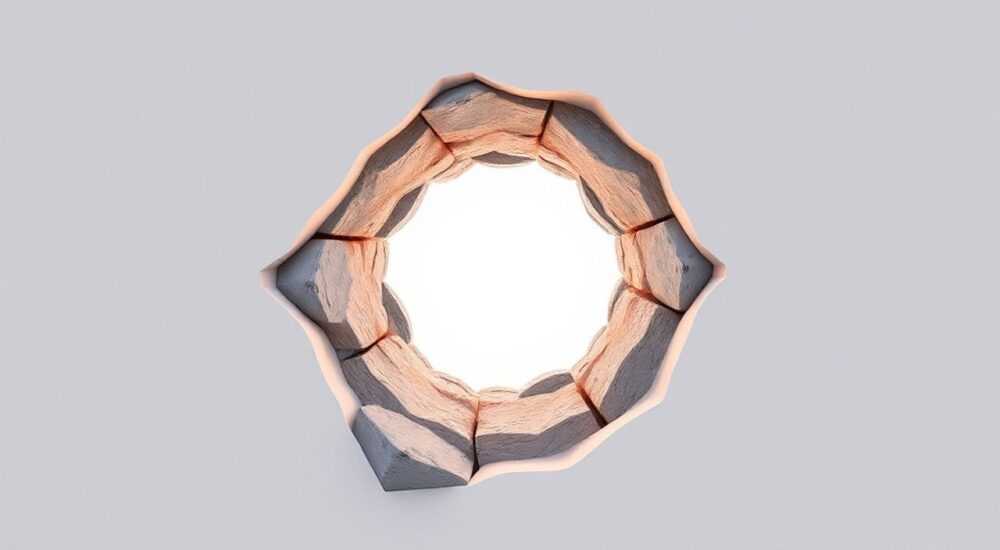
Создание отверстий в 3D-моделях — одна из ключевых задач при моделировании объектов в Blender, будь то мебель с фрезеровкой, технические корпуса с вентиляционными прорезями или архитектурные элементы. Точное и чистое формирование полостей требует понимания инструментов логического вычитания, правильной топологии и подходов к редактированию сетки.
Чтобы сделать отверстие в фигуре в Blender, используйте модификатор Boolean (разность) с вспомогательным объектом, например кубом или цилиндром. Это самый быстрый и точный способ, особенно для сложных форм.
Содержание статьи:
- Метод с модификатором Boolean: шаг за шагом
- Преимущества и ограничения Boolean
- Ручная прорезка отверстий в режиме редактирования
- Инструмент Knife Project: точная прорезка по проекции
- Важность правильной топологии при создании отверстий
- Шаблоны топологии для отверстий
- Типичные ошибки и как их исправить
- Ошибка 1: Boolean не работает или показывает странные результаты
- Ошибка 2: Пропали грани или появилась «дыра» без стенок
- Ошибка 3: Артефакты при Subdivision Surface
- Экспертные практики и продвинутые техники
- Метод «Non-Destructive Hole» с использованием Vertex Groups
- Использование Geometry Nodes для динамических отверстий
- Техника «Clean Topology Retopology»
- Вопросы и ответы
- Заключение
Метод с модификатором Boolean: шаг за шагом
Один из самых надёжных и часто используемых способов создания отверстий — применение модификатора Boolean. Он позволяет вычесть один объект из другого, оставив чётко очерченную полость. Этот метод особенно эффективен при работе с геометрически правильными формами, такими как круглые отверстия, прямоугольные прорези или сложные профили.
Для начала убедитесь, что оба объекта — основная фигура и «вычитаемый» — находятся в одной сцене и не имеют масштабов, отличных от 1.0. Неприменённый масштаб может исказить результат Boolean.
- Выделите целевой объект (например, куб), в котором нужно сделать отверстие.
- Перейдите на вкладку «Модификаторы» (значок гаечного ключа).
- Нажмите «Добавить модификатор» и выберите «Boolean».
- Установите операцию «Разность» (Difference).
- В поле «Объект» выберите вспомогательный объект (например, цилиндр), который будет «вырезать» отверстие.
- Примените модификатор, если результат вас устраивает.
Полезно знать: Перед применением Boolean всегда проверяйте нормали обоих объектов. Используйте «Отобразить нормали» во вкладке «Viewport Overlays», чтобы убедиться, что они направлены в правильную сторону.
Если после применения модификатора появляются артефакты — разрывы, неровности или пропавшие грани — скорее всего, проблема в некорректной геометрии. В таких случаях помогает предварительное использование модификатора Remesh или ручная коррекция сетки.
Для более гибкого контроля можно не применять Boolean сразу, а использовать его в связке с Shrinkwrap или Solidify, чтобы сохранить возможность редактирования формы отверстия на лету.
Преимущества и ограничения Boolean
Хотя Boolean — мощный инструмент, он не лишён недостатков. Основная проблема — это потеря чистой топологии. После применения модификатора сеть может стать «грязной»: появляются треугольники, N-гоны и разрывы в потоке рёбер.
Преимущества |
Недостатки |
|---|---|
Быстрое создание сложных отверстий |
Может портить топологию |
Поддержка любых форм выреза |
Требует идеальной геометрии |
Не разрушает исходный объект до применения |
Иногда даёт артефакты при пересечении |
Работает с NURBS, Mesh, Curve |
Не подходит для риггинга без постобработки |
Ручная прорезка отверстий в режиме редактирования
Когда нужна максимальная контроль над формой и топологией, лучше отказаться от Boolean и перейти к ручному созданию отверстий. Этот подход особенно важен при подготовке моделей для анимации, 3D-печати или игр, где важна оптимизация полигональной сетки.
Активируйте режим редактирования (Tab), переключитесь на режим выделения граней (Faces) и выполните следующие шаги:
- Выделите грань или область, где планируется отверстие.
- Используйте инструмент «Inset Faces» (I) для создания внутреннего контура.
- Нажмите Delete и выберите «Faces», чтобы удалить выделенную часть.
- При необходимости добавьте опорные рёбра (Ctrl+R) для усиления кромки.
- Используйте «LoopTools» (если установлен) для округления квадратного отверстия.
Для круглых отверстий в плоскости можно воспользоваться операцией Spin или Screw, но чаще применяют Circle Cut через инструмент «Knife Project».
Инструмент Knife Project: точная прорезка по проекции
Этот метод позволяет вырезать отверстие в форме любого 2D-объекта, например, текста или логотипа.
- Создайте 2D-форму (например, окружность) над поверхностью.
- Переключитесь в вид спереди (Numpad 1), чтобы проекция была ортогональной.
- Выделите сначала целевую сетку, затем — форму выреза (порядок важен).
- Перейдите в режим редактирования, нажмите Shift+K и выберите «Knife Project».
- Подтвердите действие — появится контур выреза.
- Удалите внутреннюю часть (X → Faces).
«Knife Project — лучший выбор, когда нужно вырезать отверстие по сложному контуру, особенно если оно не является стандартной геометрической фигурой.» — Алексей, 3D-архитектор
Этот способ даёт высокую точность, но чувствителен к углу камеры. Убедитесь, что вид ортогональный и форма расположена параллельно поверхности.
Важность правильной топологии при создании отверстий
Топология — это структура соединения вершин, рёбер и граней. При создании отверстий она играет решающую роль, особенно если модель будет деформироваться (например, при анимации).
Идеальное отверстие должно иметь:
- Чёткий круговой поток рёбер вокруг края.
- Как можно меньше треугольников и N-гонов.
- Равномерное распределение полигонов.
- Опорные петли для предотвращения провисания при сглаживании.
Плохая топология приводит к артефактам при использовании модификатора Subdivision Surface. Например, вокруг отверстия могут появляться «морщины» или искажения формы.
Шаблоны топологии для отверстий
Профессионалы используют проверенные шаблоны, такие как:
- 5-edge pole — когда пять рёбер сходятся в одной вершине, используется для круглых отверстий в плоскости.
- Quad-only flow — все грани четырёхугольные, достигается за счёт дополнительных петель.
- Pole transition — плавный переход от круга к прямоугольной сетке.
Полезно знать: Используйте модификатор «Edge Split» или «Weighted Normal» для улучшения освещения вокруг отверстий, если не хотите добавлять опорные рёбра.
Для автоматизации можно установить аддон F2, который упрощает закрытие отверстий и заполнение граней, или HardOps/BoxCutter, предоставляющие продвинутые инструменты для булевых операций с контролем топологии.
Типичные ошибки и как их исправить
Даже опытные пользователи сталкиваются с проблемами при создании отверстий. Ниже — самые частые ошибки и пути их решения.
Ошибка 1: Boolean не работает или показывает странные результаты
Причина — чаще всего в неправильных нормалях или не применённом масштабе.
Решение:
- Выделите объект и нажмите Ctrl+A → «Масштаб».
- В режиме редактирования выделите все грани, нажмите Shift+N для пересчёта нормалей.
- Убедитесь, что вычитаемый объект полностью пересекает целевой.
Ошибка 2: Пропали грани или появилась «дыра» без стенок
Это происходит при удалении граней без последующего замыкания контура.
Решение:
- Выделите краевые рёбра отверстия.
- Нажмите F для создания новой грани (если контур замкнут).
- Или используйте «Bridge Edge Loops» для соединения двух колец.
Ошибка 3: Артефакты при Subdivision Surface
После сглаживания отверстие становится овальным или деформируется.
Решение:
- Добавьте опорные рёбра рядом с краем отверстия (Ctrl+R).
- Используйте модификатор «Crease» для фиксации кромок.
- Перестройте топологию с помощью инструмента «Knife» (K).
«Никогда не полагайтесь только на Boolean для финальной модели. Всегда делайте постобработку: очищайте сетку, удаляйте лишние вершины (M → By Distance), выравнивайте нормали.» — Марина, старший 3D-моделлер
Экспертные практики и продвинутые техники
Профессионалы комбинируют несколько подходов, чтобы достичь идеального результата. Вот несколько проверенных методик.
Метод «Non-Destructive Hole» с использованием Vertex Groups
Этот подход позволяет откладывать принятие решений. Создайте два объекта: основной и вырез. Не применяйте Boolean, а используйте его в связке с Vertex Weight Edit, чтобы управлять зоной воздействия.
Также можно анимировать появление отверстия, изменяя параметр влияния модификатора.
Использование Geometry Nodes для динамических отверстий
Blender 3.0+ предлагает мощный инструмент — Geometry Nodes. С его помощью можно создавать параметрические отверстия, которые меняются в зависимости от входных данных.
Например:
- Размещение N отверстий по сетке.
- Создание вентиляционных решёток с переменной плотностью.
- Генерация отверстий по UV-карте или текстуре.
Узел Mesh Boolean внутри Geometry Nodes работает быстрее и стабильнее, чем классический модификатор, и позволяет создавать сложные процедурные формы.
Техника «Clean Topology Retopology»
После применения Boolean выполните ретопологию:
- Создайте новый пустой объект (Shift+A → Mesh → Plane).
- Включите режим редактирования и активируйте «Snapping» (Magnet).
- Выберите тип привязки «Face» и включите «Project Individual Elements».
- Начните рисовать новые рёбра поверх существующей сетки, создавая чистый quad-поток.
Этот метод трудоёмок, но необходим для качественных моделей.
Полезно знать: Для ускорения ретопологии используйте инструмент «Bmesh» или аддоны вроде RetopoFlow.
Вопросы и ответы
Можно ли сделать круглое отверстие в цилиндре без Boolean?
Да, можно. Используйте режим редактирования, выделите нужную грань, примените Inset (I), затем удалите внутреннюю часть. Добавьте Loop Cut (Ctrl+R), чтобы усилить край. Для точного круга — Spin или Screw.
Почему после Boolean пропадает весь объект?
Скорее всего, вычитаемый объект меньше целевого или не пересекает его. Увеличьте его размер или переместите так, чтобы он действительно «пронзал» сетку. Также проверьте направление нормалей.
Как сделать множество одинаковых отверстий быстро?
Используйте модификатор Array вместе с Boolean. Создайте одно отверстие, скопируйте его в массив, затем примените Boolean к основному объекту. Альтернатива — Geometry Nodes с повторением.
Нужно ли применять Boolean перед экспортом в Unity или Unreal?
Да, большинство игровых движков не поддерживают модификаторы. Boolean должен быть применён, а сетка — очищена от лишних вершин и N-гонов.
Как сделать отверстие с фаской или скруглённым краем?
После создания отверстия выделите его кромку, используйте Bevel (Ctrl+B), чтобы добавить скругление. Настройте количество сегментов для плавности. Можно также использовать модификатор Bevel.
Заключение
Создание отверстий в Blender — это не просто техническая операция, а важный этап моделирования, требующий понимания геометрии, топологии и возможностей инструментов. Выбор метода зависит от цели: для прототипирования подойдёт Boolean, для финальной модели — ручная ретопология.
Главное — помнить, что каждый вырез влияет на структуру сетки. Даже маленькое отверстие может вызвать артефакты при анимации, если не обработано правильно.
- Boolean — быстрый, но требует постобработки.
- Ручная прорезка даёт контроль над топологией.
- Knife Project идеален для сложных контуров.
- Всегда проверяйте нормали и масштаб перед операциями.
- Geometry Nodes открывают новые возможности для процедурного моделирования.
⚠️ Дисклеймер — нажмите, чтобы развернуть
Материалы, опубликованные в разделе «Блог» на сайте RU DESIGN SHOP (rudesignshop.ru), носят исключительно информационный и ознакомительный характер и не являются руководством к действию, финансовой рекомендацией, медицинской услугой, ветеринарным назначением либо рекламой товаров и услуг, включая азартные игры. Публикации не содержат призывов к участию в азартных играх и не направлены на продвижение соответствующих операторов.
Безопасность применения товаров и веществ: при использовании строительных материалов, бытовой химии, пестицидов и агрохимикатов необходимо строго следовать инструкциям производителя и действующему законодательству Российской Федерации, включая Федеральный закон РФ от 19.07.1997 № 109-ФЗ «О безопасном обращении с пестицидами и агрохимикатами».
Упоминание товарных знаков, брендов и организаций носит исключительно информационный характер и не означает наличие партнёрских отношений или одобрения со стороны правообладателей.
Материалы, содержащие сведения о медицинских, ветеринарных или косметических средствах, представлены в справочных целях и не являются медицинской консультацией или назначением. Перед применением рекомендуется обратиться к врачу, ветеринарному специалисту или иному сертифицированному профессионалу.
Возрастные ограничения: материалы, содержащие сведения о продукции категории 18+, включая алкоголь или азартные игры, предназначены исключительно для совершеннолетней аудитории и публикуются в информационных целях.
Правовая ответственность: решения, принятые на основе опубликованной информации, пользователь принимает самостоятельно и на свой риск; редакция и авторы несут ответственность в пределах, установленных законодательством Российской Федерации.
Редакция не допускает публикаций, содержащих пропаганду экстремизма, терроризма, наркотических средств или суицида; подобные материалы подлежат немедленному удалению.
Упоминание организаций с ограниченным статусом: компания Meta Platforms Inc. (социальные сети Facebook и Instagram) признана экстремистской организацией решением суда РФ, её деятельность запрещена на территории Российской Федерации; любые упоминания приводятся исключительно в информационных целях.
Авторские права и источники: информация собирается из открытых источников; её актуальность указывается на дату публикации и может изменяться.
Изображения и иллюстрации используются на условиях, разрешённых правообладателями. При возникновении претензий редакция готова оперативно рассмотреть обращение и внести необходимые изменения.
Персональные данные и cookies: сайт использует cookies и обрабатывает персональные данные пользователей в соответствии с Федеральным законом № 152-ФЗ «О персональных данных» и Политикой конфиденциальности RU DESIGN SHOP.
Мнения авторов могут не совпадать с позицией государственных органов или коммерческих организаций, упомянутых в материалах.
РЕКОМЕНДУЕМ
Товары от российских производителей




