Скидка 5% на первый заказ — RDS5




Как сделать отверстие в морфе архикад
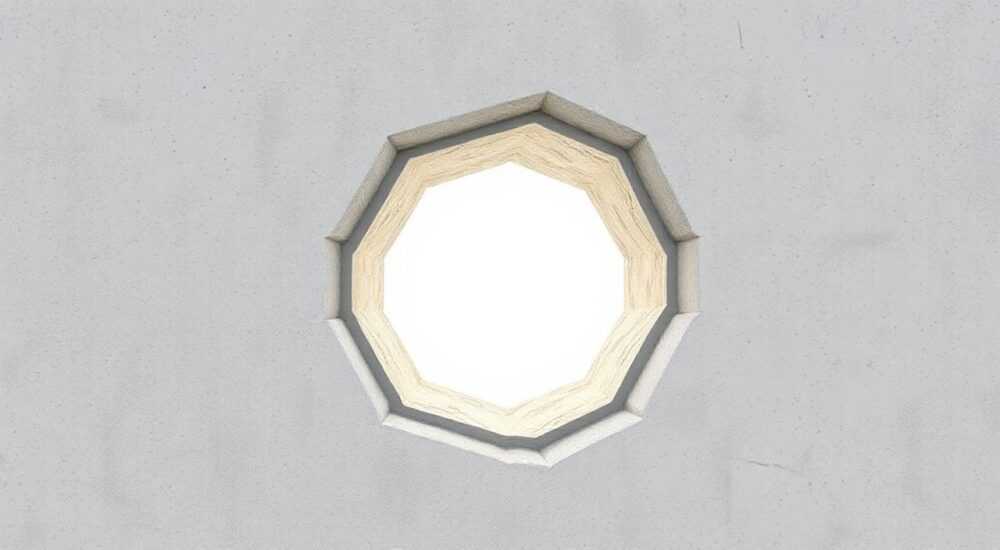
Создание отверстия в морфе ArchiCAD — это задача, требующая понимания специфики работы с комплексными 3D-элементами. В отличие от стандартных стен или перекрытий, морфы не имеют встроенных параметров для автоматического формирования проемов, поэтому отверстия приходится моделировать вручную. Основной способ — использование булевых операций: вычитание одного морфа из другого или применение инструмента «Твёрдотельные операции».
Чтобы сделать отверстие в морфе ArchiCAD, создайте второй морф нужной формы и размера, затем выполните операцию вычитания через панель «Твёрдотельные операции». Убедитесь, что оба элемента находятся на одной плоскости и корректно пересекаются.
Содержание статьи:
- Что такое морф в ArchiCAD
- Основные способы создания отверстий в морфе
- Пошаговая инструкция по созданию отверстия
- Пример: создание круглого отверстия в морфе
- Распространённые ошибки и как их избежать
- Советуем для эффективной работы
- Альтернативные методы: когда использовать
- Экспертное мнение
- Вопросы и ответы
- Заключение
Что такое морф в ArchiCAD
Морф (Morph) — это свободный 3D-элемент в ArchiCAD, позволяющий создавать сложные геометрические формы, которые невозможно реализовать стандартными инструментами. Он особенно полезен при моделировании нестандартных архитектурных решений: куполов, фасадных элементов, декоративных конструкций или технических узлов. Морфы состоят из граней, рёбер и вершин, и могут быть как выпуклыми, так и вогнутыми.
В отличие от стен, колонн или плит, морфы не подчиняются правилам поведения BIM-объектов. Они не учитывают уровни, не взаимодействуют автоматически с другими элементами и не имеют встроенных параметров для проёмов. Это даёт большую свободу дизайна, но одновременно усложняет редактирование. Именно поэтому создание отверстий в морфе требует дополнительных шагов.
Несмотря на свою гибкость, морфы остаются частью BIM-модели. Их можно комбинировать с другими объектами, экспортировать в IFC, использовать в расчётах объёмов и площадей. Однако при необходимости внесения изменений, таких как добавление проёма, пользователь должен полагаться на твёрдотельные операции и ручное моделирование.
Полезно знать: Морфы поддерживают текстуры, материалы и параметризацию через GDL, что делает их мощным инструментом для детализации сложных форм.
Основные способы создания отверстий в морфе
Существует несколько подходов к формированию отверстий в морфе ArchiCAD. Выбор метода зависит от цели, сложности формы и требований к точности. Наиболее распространённые — это булевы операции и редактирование граней напрямую.
Первый и самый надёжный способ — использование инструмента «Твёрдотельные операции» (Solid Element Operations). Этот инструмент позволяет вычитать один морф из другого, создавая чётко определённое отверстие. Подходит для сквозных и глухих проёмов любой формы. Главное условие — корректное пересечение элементов.
Второй способ — редактирование граней в режиме Morph Editing. Здесь пользователь может удалить одну или несколько граней морфа, чтобы сымитировать отверстие. Однако такой подход не создаёт истинного проёма в твёрдотельном смысле: внутренний объём остаётся заполненным, что может повлиять на визуализацию и экспорт.
Третий вариант — использование других BIM-объектов, таких как стены, плиты или окна, в качестве вычитаемых тел. Например, можно создать временную стену нужной формы и вычесть её из морфа. Этот метод удобен при работе с прямоугольными или стандартными проёмами.
«При работе с морфами всегда начинайте с создания вычитаемого элемента чуть больше, чем нужно. Это снижает риск некорректного пересечения и ошибок при булевых операциях.» — Алексей Ковалёв, архитектор BIM, 12 лет опыта
Пошаговая инструкция по созданию отверстия
Создание отверстия в морфе через твёрдотельные операции — наиболее точный и предсказуемый метод. Ниже приведена подробная последовательность действий.
- Выберите инструмент Морф на панели инструментов и создайте основной морф — тот, в котором нужно сделать отверстие.
- Создайте второй морф той же формы, что и желаемое отверстие (например, куб для прямоугольного проёма или цилиндр для круглого).
- Разместите второй морф так, чтобы он полностью пересекал первый в нужном месте. Убедитесь, что он выходит за границы хотя бы на 1–2 см с каждой стороны.
- Выделите оба морфа (основной и вычитаемый), затем откройте меню Конструкция → Твёрдотельные операции.
- В диалоговом окне выберите: Первый элемент: «вычитаемый», Операция: «Вычесть», Второй элемент: «целевой».
- Нажмите Выполнить. Первый морф теперь будет иметь сквозное отверстие заданной формы.
Если отверстие должно быть глухим (не сквозным), перед вычитанием укоротите вычитаемый морф по глубине, чтобы он не проходил насквозь. Также можно использовать временные слои для организации рабочего процесса: поместите вычитаемый морф на отдельный слой, который можно скрыть после завершения операции.
Пример: создание круглого отверстия в морфе
Допустим, нужно пробить вентиляционное отверстие диаметром 200 мм в морф-перегородке толщиной 300 мм.
- Создайте цилиндрический морф: радиус 100 мм, высота 350 мм (чтобы гарантированно пересечь весь объём).
- Разместите его в нужной точке перегородки.
- Выделите цилиндр, затем основной морф (порядок важен).
- Откройте «Твёрдотельные операции», выберите «Вычесть» и подтвердите действие.
Результат — чистое круглое отверстие без лишних граней и артефактов.
Полезно знать: После выполнения операции вычитаемый морф можно удалить. Он больше не нужен, так как его функция уже выполнена.
Распространённые ошибки и как их избежать
Несмотря на простоту процесса, при работе с морфами часто возникают проблемы, особенно у новичков. Понимание типичных ошибок помогает сэкономить время и избежать разрушения модели.
Одна из самых частых — неполное пересечение морфов. Если вычитаемый элемент не пересекает целевой насквозь, операция может завершиться с ошибкой или дать непредсказуемый результат. Решение — всегда делать вычитаемый морф длиннее или крупнее, чем необходимо.
Другая ошибка — неправильный порядок выбора элементов. В ArchiCAD порядок имеет значение: первый выбранный элемент считается «вычитаемым», второй — «целевым». Если перепутать, можно случайно удалить нужный морф. Чтобы избежать этого, используйте подсказки в интерфейсе и дважды проверяйте выделение.
Также распространена проблема потери геометрии после операции. Иногда после вычитания морф становится невидимым или теряет материал. Причина — конфликты в твёрдотельной логике. Решение: отмените операцию (Ctrl+Z), проверьте соединение граней и попробуйте снова.
Ошибка |
Причина |
Решение |
|---|---|---|
Операция не выполняется |
Морфы не пересекаются или пересечение слишком маленькое |
Увеличьте размер вычитаемого морфа |
Исчезает весь морф |
Неправильный порядок выбора |
Отмените действие, выберите сначала вычитаемый, потом целевой |
Отверстие не сквозное, но должно быть |
Вычитаемый морф недостаточно длинный |
Увеличьте его по оси вычитания |
Грани выглядят странно |
Сложная геометрия или острые углы |
Упростите форму или используйте более грубую сетку |
Советуем для эффективной работы
Чтобы работать с морфами быстро и без ошибок, следуйте проверенным практикам, которые используют профессионалы.
Во-первых, используйте слои для организации. Создайте отдельный слой, например, «Morph_Cutouts», для всех вычитаемых элементов. Это позволит легко скрывать или удалять их после завершения операций.
Во-вторых, сохраняйте оригинальные морфы до финальной проверки. Даже если вы собираетесь удалить вычитаемый элемент, сделайте это только после того, как убедитесь, что отверстие получилось корректно.
В-третьих, работайте в 3D-виде с включённым каркасом. Это помогает видеть, как грани пересекаются, и избежать ошибок при позиционировании. Используйте сочетание видов: план, фасад и изометрия.
«Я всегда создаю вычитаемые морфы красного цвета — это визуальный сигнал, что элемент временный и будет удалён. Так меньше шансов ошибиться.» — Марина Петрова, BIM-менеджер, 9 лет в строительной визуализации
Альтернативные методы: когда использовать
Хотя твёрдотельные операции — стандарт, есть ситуации, когда лучше выбрать другой путь.
Если отверстие нужно только для визуализации (например, имитация окна в фасаде), достаточно удалить грань в режиме редактирования морфа. Это быстрее и не нагружает модель.
Для повторяющихся проёмов (решётки, перфорация) можно использовать повторители (Multiply) или GDL-объекты. Создайте один проём, настройте параметры и размножьте по поверхности.
Экспертное мнение
«В моей практике морфы чаще всего используются для моделирования уникальных архитектурных деталей — капителей, карнизов, световых люков. Отверстия приходится делать регулярно. Главное — не торопиться. Сначала точно спроектируйте вычитаемый элемент, проверьте его положение в трёх проекциях, и только потом применяйте операцию. Архитектура не прощает неточностей.» — Дмитрий Смирнов, главный архитектор бюро «Арка», 18 лет опыта
По словам эксперта, важно понимать, что морфы — это не замена стандартным BIM-элементам, а дополнение. Их стоит использовать только тогда, когда другие инструменты не справляются. Также Дмитрий рекомендует документировать все операции с морфами, особенно сложные вычитания, чтобы при передаче проекта коллегам не возникало вопросов.
Вопросы и ответы
Можно ли сделать несколько отверстий одновременно?
Да, можно. Вы можете создать один составной вычитаемый морф (например, группу кубов) и вычесть его целиком. Либо выполнять операции по очереди. Важно: каждая операция должна быть завершена до начала следующей.
Повлияет ли отверстие на объём морфа в отчётах?
Да, после булевой операции объём автоматически пересчитывается. ArchiCAD учитывает только оставшуюся геометрию, что делает данные точными для спецификаций и расчётов.
Можно ли отменить вычитание после сохранения?
Нет, если вы сохранили и закрыли проект, отменить операцию нельзя. Поэтому перед сохранением рекомендуется делать резервную копию или использовать систему версий.
Поддерживаются ли отверстия в морфах при экспорте в IFC?
Да, при корректном выполнении булевых операций отверстия передаются в IFC как часть геометрии. Однако сложные формы могут упрощаться в зависимости от настроек экспорта.
Что делать, если морф стал «битым» после операции?
Попробуйте использовать инструмент Проверка модели (Model Check). Если не помогает — отмените операцию и повторите с более простой геометрией. Иногда помогает преобразование морфа в другую форму и обратно.
Заключение
Создание отверстия в морфе ArchiCAD — это несложная, но требующая внимания задача. Главное — понимать принцип булевых операций и правильно организовать процесс моделирования. Использование вычитаемого морфа через инструмент «Твёрдотельные операции» является самым надёжным способом получить точный и корректный проём.
Помните: успех зависит не от скорости, а от точности подготовки. Проверяйте пересечения, соблюдайте порядок выбора и работайте в 3D-виде. Тогда даже самые сложные формы будут поддаваться редактированию без сбоев.
- Для отверстий в морфе используйте твёрдотельные операции — это стандартный и надёжный метод.
- Всегда делайте вычитаемый морф больше, чем необходимо, чтобы гарантировать пересечение.
- Следите за порядком выбора элементов: сначала — вычитаемый, потом — целевой.
- Используйте слои и цветовую маркировку для удобства управления временными объектами.
- Проверяйте результат в 3D-виде и перед экспортом, особенно при работе с IFC и расчётами.
⚠️ Дисклеймер — нажмите, чтобы развернуть
Материалы, опубликованные в разделе «Блог» на сайте RU DESIGN SHOP (rudesignshop.ru), носят исключительно информационный и ознакомительный характер и не являются руководством к действию, финансовой рекомендацией, медицинской услугой, ветеринарным назначением либо рекламой товаров и услуг, включая азартные игры. Публикации не содержат призывов к участию в азартных играх и не направлены на продвижение соответствующих операторов.
Безопасность применения товаров и веществ: при использовании строительных материалов, бытовой химии, пестицидов и агрохимикатов необходимо строго следовать инструкциям производителя и действующему законодательству Российской Федерации, включая Федеральный закон РФ от 19.07.1997 № 109-ФЗ «О безопасном обращении с пестицидами и агрохимикатами».
Упоминание товарных знаков, брендов и организаций носит исключительно информационный характер и не означает наличие партнёрских отношений или одобрения со стороны правообладателей.
Материалы, содержащие сведения о медицинских, ветеринарных или косметических средствах, представлены в справочных целях и не являются медицинской консультацией или назначением. Перед применением рекомендуется обратиться к врачу, ветеринарному специалисту или иному сертифицированному профессионалу.
Возрастные ограничения: материалы, содержащие сведения о продукции категории 18+, включая алкоголь или азартные игры, предназначены исключительно для совершеннолетней аудитории и публикуются в информационных целях.
Правовая ответственность: решения, принятые на основе опубликованной информации, пользователь принимает самостоятельно и на свой риск; редакция и авторы несут ответственность в пределах, установленных законодательством Российской Федерации.
Редакция не допускает публикаций, содержащих пропаганду экстремизма, терроризма, наркотических средств или суицида; подобные материалы подлежат немедленному удалению.
Упоминание организаций с ограниченным статусом: компания Meta Platforms Inc. (социальные сети Facebook и Instagram) признана экстремистской организацией решением суда РФ, её деятельность запрещена на территории Российской Федерации; любые упоминания приводятся исключительно в информационных целях.
Авторские права и источники: информация собирается из открытых источников; её актуальность указывается на дату публикации и может изменяться.
Изображения и иллюстрации используются на условиях, разрешённых правообладателями. При возникновении претензий редакция готова оперативно рассмотреть обращение и внести необходимые изменения.
Персональные данные и cookies: сайт использует cookies и обрабатывает персональные данные пользователей в соответствии с Федеральным законом № 152-ФЗ «О персональных данных» и Политикой конфиденциальности RU DESIGN SHOP.
Мнения авторов могут не совпадать с позицией государственных органов или коммерческих организаций, упомянутых в материалах.
РЕКОМЕНДУЕМ
Товары от российских производителей

-6%
Гипсовый светильник ARTPOLE SGS5
Первоначальная цена составляла 1906 руб..1790 руб.Текущая цена: 1790 руб..
-6%


