Скидка 5% на первый заказ — RDS5




Как сделать отверстие в стене архикад
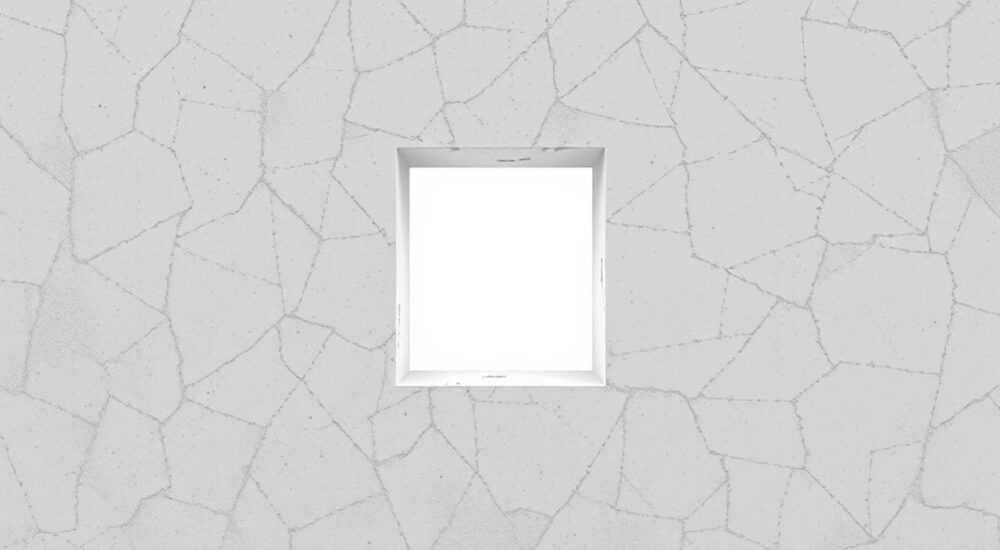
Создание отверстий в стенах — одна из ключевых задач при проектировании зданий в BIM-среде. В ArchiCAD это реализуется не через ручное вырезание, а с помощью параметрических объектов и инструментов модификации, что обеспечивает точность, согласованность данных и корректную работу с коллизиями. Главное — использовать правильный тип элемента: окно, дверь или специальный вырез.
Чтобы сделать отверстие в стене в ArchiCAD, используйте стандартные объекты — окна или двери для функциональных проёмов, либо инструмент «Вырез» (Morph Tool) для нестандартных форм. Приоритет — параметрическим решениям, так как они автоматически взаимодействуют со стенами и генерируют корректную документацию.
Содержание статьи:
- Типы отверстий в ArchiCAD: чем отличаются и когда что использовать
- Когда использовать каждый тип?
- Как сделать отверстие с помощью окон и дверей — пошаговая инструкция
- Настройка параметров выреза
- Автоматическая адаптация к толщине стены
- Использование инструмента «Вырез»: когда и как применять Morph Tool
- Настройка взаимодействия с другими элементами
- Пример: создание круглого технического люка
- Распространённые ошибки и как их избежать
- Ошибка 1: Вырез не работает или отображается некорректно
- Ошибка 2: Отверстие не обновляется при изменении стены
- Ошибка 3: Коллизии в спецификациях
- Продвинутые методы: GDL-объекты и пользовательские проёмы
- Создание GDL-проёма «под ключ»
- Преимущества GDL-подхода
- Интеграция с IFC и BCF
- Экспертное мнение
- Вопросы и ответы
- Заключение
Типы отверстий в ArchiCAD: чем отличаются и когда что использовать
В ArchiCAD нет прямого инструмента «сделать отверстие», как в CAD-системах. Вместо этого используются три основных подхода: параметрические объекты (окна, двери), морфологические вырезы (Morph Tool) и GDL-объекты. Каждый подходит для своих задач.
Окна и двери — стандартные решения для проёмов, требующих документации, спецификаций и коллизионного контроля. Они автоматически вырезают отверстия в стенах, учитывают толщину, слои и могут быть настроены под конкретные строительные нормы.
Морфологические вырезы применяются, когда нужна сложная форма: круглый люк, ниша, технический проход или декоративный элемент. Этот способ даёт максимальную свободу, но требует ручного управления и не генерирует данные для спецификаций.
GDL-объекты — это готовые или кастомные скрипты, которые ведут себя как окна или двери, но имеют уникальную геометрию. Их можно использовать для вентиляционных решёток, пожарных шкафов или эвакуационных люков.
Полезно знать: ArchiCAD 27+ улучшил взаимодействие между морфами и стенами — теперь вырезы работают более стабильно, особенно при пересечении многослойных конструкций.
Когда использовать каждый тип?
- Окна и двери — если проём функционален, должен быть учтён в спецификации, имеет раму, коробку и связан с экспликацией.
- Morph-вырез — для нестандартных форм, где нет соответствующего объекта в библиотеке.
- GDL-объект — если проём повторяется, требует параметризации и должен быть частью BIM-модели с метаданными.
Тип отверстия |
Автоматическое вырезание |
Поддержка спецификаций |
Гибкость формы |
Рекомендуемое использование |
|---|---|---|---|---|
Окно / Дверь |
Да |
Полная |
Средняя |
Функциональные проёмы, окна, двери, витрины |
Morph-вырез |
Да (при корректной настройке) |
Нет |
Максимальная |
Ниши, люки, технические проходы |
GDL-проём |
Да (если запрограммировано) |
Да (с метаданными) |
Высокая |
Стандартизированные нестандартные элементы |
Как сделать отверстие с помощью окон и дверей — пошаговая инструкция
Наиболее надёжный и BIM-совместимый способ — использование инструментов «Окно» и «Дверь». Вот как это сделать правильно.
- Выберите инструмент Окно или Дверь на панели навигации (или через меню «Элемент» → «Окно»).
- В настройках объекта задайте нужные размеры: ширину, высоту, уровень установки (например, от пола).
- Убедитесь, что опция «Вырезать в стене» активна. Она включена по умолчанию, но её можно временно отключить.
- Наведите курсор на стену. ArchiCAD покажет предварительный вид отверстия. Щёлкните, чтобы разместить.
- Если нужно, отредактируйте положение через ручки перемещения или в диалоговом окне свойств.
«Всегда проверяйте, что окно или дверь установлены в правильный слой стены. ArchiCAD автоматически определяет центр, но при асимметричных стенах может потребоваться ручная корректировка в настройках выравнивания.» — Анна Петрова, BIM-координатор, ArchiSoft Lab
Настройка параметров выреза
В диалоговом окне объекта перейдите на вкладку Модель → Вырез. Здесь можно:
- Изменить глубину выреза (например, не на всю толщину стены).
- Задать смещение относительно оси стены.
- Отключить вырез в определённых слоях (например, оставить теплоизоляцию неповреждённой).
- Добавить фасонные элементы — откосы, наличники.
Автоматическая адаптация к толщине стены
ArchiCAD умеет автоматически подстраивать ширину выреза под толщину стены. Это поведение можно контролировать:
- В настройках окна/двери есть опция «Адаптировать к толщине стены».
- Если стена изменится — например, станет толще — отверстие обновится автоматически.
- При необходимости можно зафиксировать ширину выреза вручную.
Полезно знать: Если стена многослойная, ArchiCAD создаёт вырез по всем слоям, но позволяет исключить отдельные — например, пароизоляцию или звукоизоляцию.
Использование инструмента «Вырез»: когда и как применять Morph Tool
Когда нужен проём нестандартной формы — круглый, овальный, многоугольный — на помощь приходит Morph Tool. Это мощный инструмент для создания сложных геометрий.
- Перейдите в режим Morph (на панели или через F10).
- Выберите тип операции: Вырез (Cutting Element).
- Нарисуйте форму выреза поверх стены — можно использовать прямоугольник, многоугольник или свободный контур.
- Задайте высоту и глубину выреза в панели настроек.
- Подтвердите создание. Morph автоматически вырежет отверстие в пересекаемых стенах.
Настройка взаимодействия с другими элементами
Morph-вырезы могут конфликтовать с другими элементами, если не настроены правильно. Убедитесь, что:
- Тип элемента — Cutting Element, а не просто Solid.
- Приоритет столкновений установлен выше, чем у стены.
- В настройках отображения включено «Показывать вырезы» в 3D-видах.
Пример: создание круглого технического люка
- Создайте морф в виде цилиндра диаметром 300 мм и высотой 250 мм.
- Установите его в стену так, чтобы он полностью её пересекал.
- Убедитесь, что в свойствах стоит режим «Вырез».
- Проверьте результат в 3D-виде — отверстие должно быть чистым, без лишних граней.
«При использовании Morph для вырезов всегда дублируйте оригинальный элемент перед эксплуатацией. Так вы сможете быстро восстановить геометрию, если что-то пойдёт не так.» — Дмитрий Козлов, технический эксперт GRAPHISOFT Russia
Распространённые ошибки и как их избежать
Даже опытные пользователи допускают ошибки при создании отверстий. Вот самые частые проблемы и пути их решения.
Ошибка 1: Вырез не работает или отображается некорректно
- Причина: Неправильный тип морфа (Solid вместо Cutting Element).
- Решение: В свойствах морфа выберите «Вырез» в разделе «Тип элемента».
- Проверка: В 3D-виде должен быть виден «дыра», а не сплошной объект.
Ошибка 2: Отверстие не обновляется при изменении стены
- Причина: Использование обычного выреза вместо параметрического объекта.
- Решение: По возможности замените Morph на окно/дверь или GDL-объект.
- Альтернатива: Свяжите морф с стеной через «Hotspot» или группу, чтобы при перемещении стены вырез следовал за ней.
Ошибка 3: Коллизии в спецификациях
- Причина: Morph-вырезы не попадают в списки материалов.
- Решение: Для объектов, требующих учёта, используйте GDL-проёмы с метаданными.
- Пример: Создайте GDL-объект «Технический люк» с параметрами: тип, размер, материал.
Полезно знать: ArchiCAD 26 и выше поддерживают «умные вырезы» — если морф находится внутри стены и помечен как вырез, он будет учитываться при расчёте объёмов, даже если не является окном.
Продвинутые методы: GDL-объекты и пользовательские проёмы
Для масштабных проектов или стандартизации процессов стоит использовать GDL (Geometric Description Language). Это позволяет создавать интеллектуальные проёмы, которые ведут себя как окна, но имеют любую форму.
Создание GDL-проёма «под ключ»
- Откройте Library Part Maker (входит в ArchiCAD).
- Выберите шаблон «Window» или «Door».
- Измените геометрию в редакторе GDL — задайте круглую, треугольную или произвольную форму.
- Настройте параметры: высота, ширина, уровень, тип выреза.
- Сохраните объект в библиотеку проекта или глобальную библиотеку.
Преимущества GDL-подхода
- Объект ведёт себя как окно — автоматически вырезает, попадает в спецификации.
- Можно добавить собственные параметры: сертификат, производитель, дата установки.
- Поддерживается IFC-экспорт с корректными классификациями.
- Легко масштабируется — один объект можно использовать в десятках проектов.
«GDL — это инвестиция в будущее. Да, на первое создание уйдёт время, но потом вы экономите часы на каждом проекте. Особенно если работаете с типовыми решениями.» — Елена Миронова, архитектор, автор курсов по ArchiCAD
Интеграция с IFC и BCF
Когда вы используете GDL-объекты с правильной классификацией:
- Они экспортируются в IFC4 как IfcOpeningElement.
- Могут участвовать в коллизионном анализе через Solibri или Navisworks.
- Поддерживают BCF — можно передавать комментарии по конкретному проёму.
Полезно знать: В ArchiCAD 27 появилась поддержка OpenBIM Components — вы можете загружать готовые проёмы из онлайн-библиотек, таких как BIMobject или GrabCAD.
Экспертное мнение
Создание отверстий — не просто техническая операция, а часть BIM-стратегии. Подход зависит от масштаба проекта, требований заказчика и уровня детализации.
«Главное правило: максимум автоматизации, минимум ручных действий. Если вы делаете 5 одинаковых люков — создайте GDL-объект. Если проём уникален — Morph допустим, но документируйте его в примечаниях», — подчёркивает Сергей Волков, руководитель BIM-отдела в «ГрадПроект».
Также важно учитывать этап проектирования. На концепции можно использовать упрощённые вырезы, но к стадии П и РД все проёмы должны быть параметризованными, с привязкой к спецификациям и нормам.
«Не забывайте про энергоэффективность. Архитекторы часто делают большие проёмы, но не учитывают теплопотери. Используйте плагины типа EcoDesigner, чтобы сразу видеть влияние отверстий на энергобаланс», — добавляет Инна Соколова, инженер-расчётчик.
Вопросы и ответы
Можно ли сделать отверстие в криволинейной стене?
Да, ArchiCAD корректно обрабатывает вырезы в криволинейных стенах. Окна и двери автоматически адаптируются к форме. Morph-вырезы также работают, но требуют точного позиционирования.
Как удалить отверстие, не удаляя объект?
Откройте свойства окна/двери и отключите опцию «Вырезать в стене». Объект останется, но не будет влиять на геометрию стены.
Почему после выреза в стене остались «хвосты» материала?
Это может происходить при сложной многослойной структуре. Проверьте настройки слоёв в стене и убедитесь, что вырез применяется ко всем нужным слоям.
Можно ли экспортировать отверстие в DWG без потери геометрии?
Да, при экспорте в DWG убедитесь, что в настройках выбрана опция «Разрезать стены» и «Экспортировать вырезы». Лучше тестировать на небольшом фрагменте.
Как сделать проём, который проходит через несколько этажей?
Используйте вертикальный Morph-вырез или создайте многорасположенный GDL-объект. Также можно использовать инструмент «Лестничный проём» (Stairwell), если это уместно.
Заключение
Создание отверстий в стенах в ArchiCAD — это не просто графическая операция, а важный этап BIM-моделирования. От выбора метода зависит точность модели, качество документации и совместимость с другими системами.
Правильный подход — использовать параметрические объекты (окна, двери) по умолчанию, переходить к Morph только при необходимости и внедрять GDL-решения для стандартизации. Это обеспечивает баланс между гибкостью и контролем.
ArchiCAD предоставляет всё необходимое для точного и эффективного проектирования проёмов. Главное — понимать логику системы и выбирать инструмент, соответствующий задаче, а не просто привычный.
- Приоритет — окнам и дверям как BIM-совместимым решениям.
- Morph-вырезы — для нестандартных форм, но без автоматической документации.
- GDL-объекты — лучший выбор для повторяющихся и стандартизированных проёмов.
- Всегда проверяйте вырезы в 3D-виде и на стадии коллизий.
- Учитывайте влияние проёмов на энергоэффективность и конструктив.
⚠️ Дисклеймер — нажмите, чтобы развернуть
Материалы, опубликованные в разделе «Блог» на сайте RU DESIGN SHOP (rudesignshop.ru), носят исключительно информационный и ознакомительный характер и не являются руководством к действию, финансовой рекомендацией, медицинской услугой, ветеринарным назначением либо рекламой товаров и услуг, включая азартные игры. Публикации не содержат призывов к участию в азартных играх и не направлены на продвижение соответствующих операторов.
Безопасность применения товаров и веществ: при использовании строительных материалов, бытовой химии, пестицидов и агрохимикатов необходимо строго следовать инструкциям производителя и действующему законодательству Российской Федерации, включая Федеральный закон РФ от 19.07.1997 № 109-ФЗ «О безопасном обращении с пестицидами и агрохимикатами».
Упоминание товарных знаков, брендов и организаций носит исключительно информационный характер и не означает наличие партнёрских отношений или одобрения со стороны правообладателей.
Материалы, содержащие сведения о медицинских, ветеринарных или косметических средствах, представлены в справочных целях и не являются медицинской консультацией или назначением. Перед применением рекомендуется обратиться к врачу, ветеринарному специалисту или иному сертифицированному профессионалу.
Возрастные ограничения: материалы, содержащие сведения о продукции категории 18+, включая алкоголь или азартные игры, предназначены исключительно для совершеннолетней аудитории и публикуются в информационных целях.
Правовая ответственность: решения, принятые на основе опубликованной информации, пользователь принимает самостоятельно и на свой риск; редакция и авторы несут ответственность в пределах, установленных законодательством Российской Федерации.
Редакция не допускает публикаций, содержащих пропаганду экстремизма, терроризма, наркотических средств или суицида; подобные материалы подлежат немедленному удалению.
Упоминание организаций с ограниченным статусом: компания Meta Platforms Inc. (социальные сети Facebook и Instagram) признана экстремистской организацией решением суда РФ, её деятельность запрещена на территории Российской Федерации; любые упоминания приводятся исключительно в информационных целях.
Авторские права и источники: информация собирается из открытых источников; её актуальность указывается на дату публикации и может изменяться.
Изображения и иллюстрации используются на условиях, разрешённых правообладателями. При возникновении претензий редакция готова оперативно рассмотреть обращение и внести необходимые изменения.
Персональные данные и cookies: сайт использует cookies и обрабатывает персональные данные пользователей в соответствии с Федеральным законом № 152-ФЗ «О персональных данных» и Политикой конфиденциальности RU DESIGN SHOP.
Мнения авторов могут не совпадать с позицией государственных органов или коммерческих организаций, упомянутых в материалах.
РЕКОМЕНДУЕМ
Товары от российских производителей



Светильник MTRACK Forstlight
Диапазон цен: 4380 руб. – 7930 руб.
