Скидка 5% на первый заказ — RDS5




Как сделать овал в автокаде
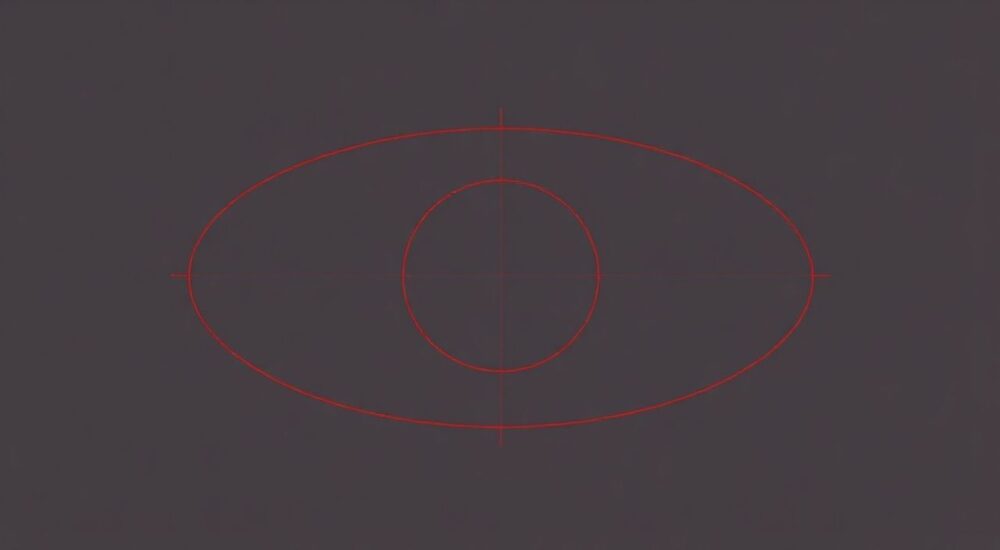
Создание овала в AutoCAD — задача, с которой сталкиваются как начинающие, так и опытные проектировщики. Несмотря на то, что в программе отсутствует прямая команда «Овал», пользователи могут воспользоваться рядом инструментов для построения точной геометрической фигуры, соответствующей этому определению. Наиболее эффективными способами являются использование команды ELLIPSE (Эллипс), построение из дуг окружностей или применение полилиний с последующим редактированием.
Чтобы сделать овал в AutoCAD, используйте команду ELLIPSE — это самый быстрый и точный способ. Укажите центр, большую и малую полуоси, и получите гладкий овал. Альтернативно — соберите фигуру из двух дуг и двух прямых.
Содержание статьи:
- Что такое овал и почему его нет в AutoCAD
- Как нарисовать овал через команду Эллипс (ELLIPSE)
- Шаги для точного построения эллипса
- Построение овала из дуг: классический метод
- Пример: построение овала 200×120 мм
- Использование полилинии для создания овала
- Ограничения метода
- Редактирование и доработка овала
- Добавление размеров и аннотаций
- Типичные ошибки и как их избежать
- Экспертное мнение
- Вопросы и ответы
- Заключение
Что такое овал и почему его нет в AutoCAD
Овал — это замкнутая выпуклая кривая, напоминающая форму яйца или эллипса. В математике и техническом черчении термин «овал» часто используется нестрого, но в контексте AutoCAD важно понимать разницу между овалом и эллипсом. Эллипс — это строго определённая кривая второго порядка, задаваемая двумя фокусами и суммой расстояний от них до любой точки на кривой. Овал же может быть составлен из нескольких дуг окружностей и не подчиняться уравнению эллипса.
В AutoCAD отсутствует отдельная команда «Овал», поскольку программа ориентирована на точную геометрию. Однако пользователи могут создавать фигуры, визуально и функционально идентичные овалам, используя доступные инструменты. Это позволяет сохранить совместимость с другими САПР и обеспечить высокую точность при моделировании.
Когда вы слышите «сделайте овал», скорее всего, требуется либо эллипс, либо фигура, похожая на него. В большинстве случаев инженеры и дизайнеры используют эллипс как эквивалент овала. Но в архитектурных или декоративных проектах может потребоваться именно составной овал — из четырёх дуг, обеспечивающий более плавные переходы в определённых зонах.
Полезно знать: В AutoCAD все кривые строятся на основе математически точных примитивов. Поэтому вместо «овала» чаще всего применяют эллипс, который визуально ему соответствует.
Как нарисовать овал через команду Эллипс (ELLIPSE)
Наиболее простой и рекомендуемый способ создания овала в AutoCAD — использование команды ELLIPSE. Она позволяет быстро построить геометрически корректный эллипс, который в повседневной практике считается овалом.
- Введите в командной строке
ELLIPSEили найдите кнопку на панели «Рисование». - Укажите центральную точку будущего овала.
- Задайте длину первой оси (например, горизонтальной).
- Укажите длину второй оси (вертикальной) или коэффициент сжатия.
Команда поддерживает несколько режимов: по центру, по конечным точкам осей, а также посредством вращения вокруг первой оси. Например, если вы выберете опцию «Дуга» внутри ELLIPSE, сможете построить только часть овала — полезно при проектировании арок или скруглений.
Вы можете использовать динамический ввод: просто щёлкните мышью и введите значения в появляющихся полях. Это особенно удобно при работе с крупными чертежами, где важна скорость.
Параметр |
Описание |
Пример значения |
|---|---|---|
Центр |
Начальная точка построения |
0,0 |
Конец большой оси |
Расстояние по X |
100 |
Конец малой оси |
Расстояние по Y |
50 |
«Используйте объектную привязку (OSNAP), чтобы точно привязывать оси эллипса к другим элементам чертежа. Это исключает смещения и повышает качество проекта.» — Алексей Миронов, ведущий инженер-проектировщик, 12 лет опыта в AutoCAD
Шаги для точного построения эллипса
- Включите сетку (F7) и шаг (F9) для лучшей ориентации на чертеже.
- Активируйте режим ORTHO (F8), если нужно строить строго по осям X и Y.
- Используйте относительные координаты, например @100,0 для первой оси.
- После построения проверьте параметры через свойства объекта (Ctrl+1).
Построение овала из дуг: классический метод
Если вам нужен именно овал, состоящий из дуг окружностей (например, для последующего изготовления на станке с ЧПУ), можно построить его вручную. Такой подход даёт больше контроля над формой и позволяет добиться идеальной стыковки элементов.
Метод основан на геометрическом построении овала из четырёх дуг:
- Две дуги большего радиуса — сверху и снизу.
- Две дуги меньшего радиуса — по бокам.
- Центры дуг лежат на пересечении вспомогательных линий.
- Нарисуйте прямоугольник с нужными габаритами будущего овала.
- Проведите диагонали и найдите точки пересечения — они помогут найти центры дуг.
- Постройте две внешние дуги с центром в противоположных углах.
- Создайте внутренние дуги, касающиеся внешних.
- Объедините дуги в единую полилинию при необходимости.
Этот способ особенно актуален в архитектуре — например, при проектировании овальных арок, люков или декоративных рам. Он обеспечивает плавность формы и возможность точной обработки на производстве.
Полезно знать: При построении из дуг важно обеспечить касание между элементами. Используйте привязку «Касательная» (TAN) при рисовании дуг, чтобы избежать зазоров.
Пример: построение овала 200×120 мм
- Нарисуйте прямоугольник 200×120 мм.
- Проведите диагонали, найдите центр.
- От центра отложите по 60 мм влево и вправо — это центры боковых дуг (R = 60 мм).
- Верхняя и нижняя дуги строятся из углов прямоугольника, радиусом R = 140 мм.
- Обрежьте лишние части командой TRIM.
Использование полилинии для создания овала
Ещё один способ — создание овала на основе полилинии со сглаженными сегментами. Этот метод подходит, когда нужна единая неразрывная линия, которую можно легко экспортировать или использовать в других программах.
- Нарисуйте эллипс стандартным способом.
- Введите команду
PEDIT(Редактировать полилинию). - Выберите эллипс, затем подтвердите преобразование в многогранник.
- Укажите количество сегментов (чем больше — тем плавнее).
- Нажмите «Сгладить» (Spline) для придания формы.
Полученная полилиния будет визуально неотличима от эллипса, но станет обычной полилинией, которую можно редактировать узлами. Это полезно при создании маршрутов резки, шаблонов или импорта в программы ЧПУ, где эллипсы могут некорректно интерпретироваться.
«Преобразование эллипса в полилинию — обязательный шаг при подготовке чертежей для лазерной резки. Многие станки не поддерживают эллиптические объекты напрямую.» — Дмитрий Козлов, технолог производства металлоконструкций
Ограничения метода
- После преобразования фигура теряет параметричность — нельзя изменить оси как у эллипса.
- Высокое количество сегментов увеличивает объём файла.
- Точность зависит от числа сегментов — рекомендуется не менее 100 для крупных деталей.
Редактирование и доработка овала
После создания овала часто требуется его модификация: масштабирование, перемещение, обрезка или объединение с другими элементами. AutoCAD предоставляет мощные инструменты для этого.
Команды, которые стоит использовать:
- SCALE — масштабирование пропорционально или по осям.
- MIRROR — зеркальное отражение, полезно при симметричных конструкциях.
- TRIM и EXTEND — обрезка и продление границ.
- FILLET — скругление углов, если овал собран из отрезков.
Если овал состоит из нескольких дуг, используйте команду JOIN, чтобы объединить их в единую полилинию. Это упрощает дальнейшую работу и предотвращает случайное смещение частей.
Полезно знать: Перед объединением дуг убедитесь, что они соприкасаются в точках. Даже минимальный зазор помешает выполнению JOIN.
Добавление размеров и аннотаций
Не забывайте наносить размеры:
- Используйте линейные размеры для указания длины и ширины.
- Добавьте радиусы, если овал составной.
- Настройте стиль размеров под ГОСТ или стандарт компании.
Это делает чертёж пригодным для передачи в производство и исключает недопонимание.
Типичные ошибки и как их избежать
Новички часто допускают ошибки при построении овалов. Вот самые распространённые:
- Путаница между эллипсом и овалом. Помните: в AutoCAD нет «овала» как отдельного примитива. Используйте ELLIPSE, если нужна плавная кривая.
- Неправильные центры при построении из дуг. Всегда используйте вспомогательные линии и привязки.
- Отсутствие касания между дугами. Это приводит к зазорам. Применяйте привязку TAN при рисовании.
- Забытое преобразование в полилинию. Если вы экспортируете в DXF для станка — убедитесь, что объект не остаётся эллипсом.
- Слишком мало сегментов при аппроксимации. Это делает кривую «ступенчатой». Рекомендуется 50–200 сегментов в зависимости от масштаба.
Ошибка |
Последствия |
Решение |
|---|---|---|
Эллипс не преобразован в полилинию |
Ошибка импорта в станок ЧПУ |
Используйте PEDIT → Конвертировать в полилинию |
Нет привязки к объектам |
Смещение центров, неточности |
Включите OSNAP: Центр, Пересечение, Касательная |
Мало сегментов |
Грубая форма, «лесенка» |
Увеличьте число сегментов до 100+ |
Экспертное мнение
«В 90% случаев, когда клиент просит «овал», он на самом деле имеет в виду эллипс. Я всегда начинаю с команды ELLIPSE — она быстрая, точная и универсальная. Только в специализированных задачах, например, при реставрации старинных рам, приходится строить овал из дуг. Там важна технология изготовления — такие детали гнут на станках с постоянным радиусом.» — Елена Петрова, архитектор-реставратор, 18 лет опыта
Она также отмечает: «Современные версии AutoCAD позволяют работать с параметрическими ограничениями. Вы можете зафиксировать соотношение осей эллипса, и при масштабировании форма сохранится. Это спасает при серийном проектировании».
Вопросы и ответы
Можно ли сделать овал с прямыми участками?
Да, такой вариант называется «овальной формой с прямыми» или «скруглённый прямоугольник». Используйте команду
RECTANGLE с опцией скругления углов (Fillet). Задайте радиус, равный половине меньшей стороны — получится идеальный овал с прямыми боками.Почему мой овал не печатается правильно?
Часто проблема в том, что эллипс отображается как полилиния при низком разрешении. Введите команду
PELLIPSE и установите значение 1 — тогда все новые эллипсы будут автоматически создаваться как полилинии, что гарантирует корректный вывод на печать и в PDF.Как сделать овал по размерам 150×90?
Вызовите ELLIPSE → выберите опцию «Центр» → укажите точку → введите длину первой оси: 75 (полуось) → затем 45. Готово.
Можно ли анимировать овал в 3D?
Да. Из эллипса можно создать 3D-поверхность или тело с помощью команд REVOLVE (вращение) или EXTRUDE (выдавливание). Например, выдавите эллипс — получите эллиптический цилиндр.
Заключение
Создание овала в AutoCAD — это не вызов, а вопрос выбора правильного инструмента. Несмотря на отсутствие прямой команды, вы можете использовать эллипс как основу, строить из дуг или преобразовывать в полилинию для производства. Главное — понимать, для чего нужен овал: для чертежа, для печати или для станка с ЧПУ.
Выбор метода зависит от цели: ELLIPSE для точности, дуги — для технологии, полилиния — для совместимости. Все эти подходы работают, главное — следовать алгоритму и использовать привязки.
- Используйте команду ELLIPSE для быстрого и точного построения.
- Стройте из дуг, если нужна технологическая точность при производстве.
- Преобразуйте в полилинию для экспорта в CNC и другие системы.
- Всегда проверяйте касание элементов и количество сегментов.
- Настройте переменную PELLIPSE=1, если планируете массовую печать.
⚠️ Дисклеймер — нажмите, чтобы развернуть
Материалы, опубликованные в разделе «Блог» на сайте RU DESIGN SHOP (rudesignshop.ru), носят исключительно информационный и ознакомительный характер и не являются руководством к действию, финансовой рекомендацией, медицинской услугой, ветеринарным назначением либо рекламой товаров и услуг, включая азартные игры. Публикации не содержат призывов к участию в азартных играх и не направлены на продвижение соответствующих операторов.
Безопасность применения товаров и веществ: при использовании строительных материалов, бытовой химии, пестицидов и агрохимикатов необходимо строго следовать инструкциям производителя и действующему законодательству Российской Федерации, включая Федеральный закон РФ от 19.07.1997 № 109-ФЗ «О безопасном обращении с пестицидами и агрохимикатами».
Упоминание товарных знаков, брендов и организаций носит исключительно информационный характер и не означает наличие партнёрских отношений или одобрения со стороны правообладателей.
Материалы, содержащие сведения о медицинских, ветеринарных или косметических средствах, представлены в справочных целях и не являются медицинской консультацией или назначением. Перед применением рекомендуется обратиться к врачу, ветеринарному специалисту или иному сертифицированному профессионалу.
Возрастные ограничения: материалы, содержащие сведения о продукции категории 18+, включая алкоголь или азартные игры, предназначены исключительно для совершеннолетней аудитории и публикуются в информационных целях.
Правовая ответственность: решения, принятые на основе опубликованной информации, пользователь принимает самостоятельно и на свой риск; редакция и авторы несут ответственность в пределах, установленных законодательством Российской Федерации.
Редакция не допускает публикаций, содержащих пропаганду экстремизма, терроризма, наркотических средств или суицида; подобные материалы подлежат немедленному удалению.
Упоминание организаций с ограниченным статусом: компания Meta Platforms Inc. (социальные сети Facebook и Instagram) признана экстремистской организацией решением суда РФ, её деятельность запрещена на территории Российской Федерации; любые упоминания приводятся исключительно в информационных целях.
Авторские права и источники: информация собирается из открытых источников; её актуальность указывается на дату публикации и может изменяться.
Изображения и иллюстрации используются на условиях, разрешённых правообладателями. При возникновении претензий редакция готова оперативно рассмотреть обращение и внести необходимые изменения.
Персональные данные и cookies: сайт использует cookies и обрабатывает персональные данные пользователей в соответствии с Федеральным законом № 152-ФЗ «О персональных данных» и Политикой конфиденциальности RU DESIGN SHOP.
Мнения авторов могут не совпадать с позицией государственных органов или коммерческих организаций, упомянутых в материалах.
РЕКОМЕНДУЕМ
Товары от российских производителей

Встраиваемый светильник QUASAR 55 SN031
2950 руб.
Светильник S-line Forstlight
Диапазон цен: 20690 руб. – 34940 руб.

