Скидка 5% на первый заказ — RDS5




Как сделать овальную рамку в фотошопе
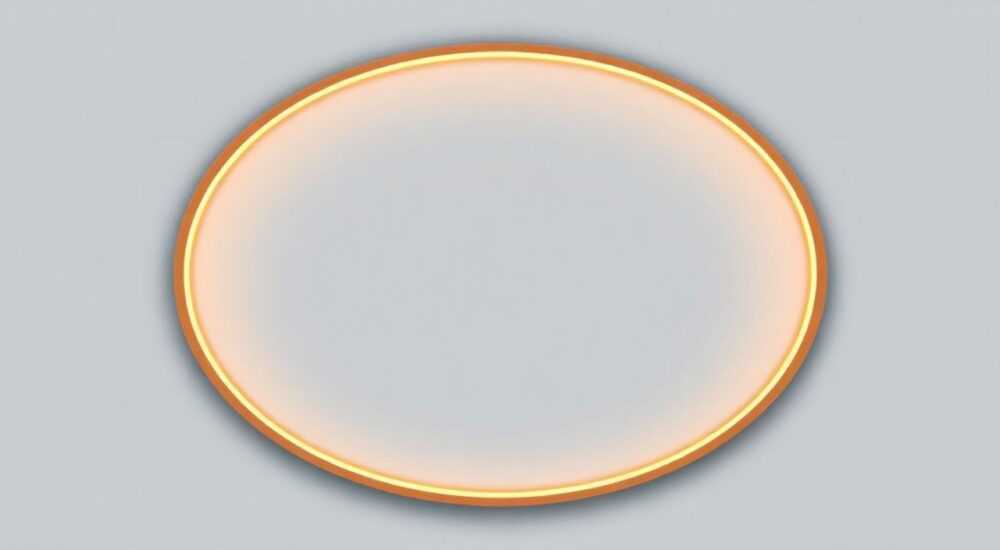
Создание овальной рамки в Photoshop — универсальный приём для выделения объектов, дизайна обложек, оформления фотографий и создания эффектов маскирования. Эта операция доступна как новичкам, так и профессионалам и может быть выполнена несколькими способами: через инструмент «Эллиптическая маркировка», векторные маски, формы или слоёвые стили. Главное — понимать разницу между растровыми и векторными методами, чтобы сохранить качество при масштабировании.
Чтобы сделать овальную рамку в Photoshop, используйте инструмент «Эллиптическая область» с зажатой клавишей Shift для идеального круга или без неё — для овала. Затем инвертируйте выделение и удалите фон либо примените маску.
Содержание статьи:
- Базовый способ: выделение и маскирование
- Пошаговая инструкция: базовое выделение
- Векторная овальная рамка: форма и маска
- Как превратить форму в маску для изображения
- Продвинутые эффекты: тени, обводка, прозрачность
- Создание рамки с размытым фоном
- Распространённые ошибки и как их избежать
- Типичные проблемы и решения
- Экспертное мнение
- Вопросы и ответы
- Заключение
Базовый способ: выделение и маскирование
Наиболее простой и быстрый способ создать овальную рамку — использовать инструмент «Эллиптическая область». Он позволяет быстро выделить нужную часть изображения, а затем инвертировать выбор, чтобы удалить или скрыть фон вокруг.
Для начала откройте изображение в Photoshop. Выберите инструмент «Эллиптическая область» (Ellipse Marquee Tool) на панели инструментов или нажмите клавишу M. Удерживая левую кнопку мыши, начните рисовать овал. Если нужно получить идеальный круг, удерживайте клавишу Shift во время выделения. Чтобы центрировать овал относительно точки щелчка, нажмите Alt (Option на Mac) и тяните от центра к краю.
После того как выделение создано, перейдите к следующему шагу — инверсии. Нажмите Ctrl+Shift+I (Cmd+Shift+I на Mac), чтобы инвертировать выделение. Теперь выбрано всё, кроме овала. Если вы хотите удалить внешнюю часть, просто нажмите Delete. Однако лучше использовать маску, чтобы сохранить возможность редактирования.
Пошаговая инструкция: базовое выделение
- Откройте изображение в Photoshop.
- Выберите инструмент «Эллиптическая область» (M).
- Удерживая Shift, нарисуйте круг или овал нужного размера.
- Нажмите Ctrl+Shift+I, чтобы инвертировать выделение.
- Добавьте маску: кликните по иконке «Добавить маску слоя» внизу панели слоёв.
Полезно знать: Работая с масками, вы не удаляете пиксели, а только скрываете их. Это необратимое преимущество перед использованием Delete.
Если вы работаете с фоновым слоем, сначала преобразуйте его в обычный слой. Двойной щелчок по фону в панели слоёв вызовет диалоговое окно, где можно задать имя нового слоя (например, «Layer 0»). Только после этого можно добавлять маски.
Векторная овальная рамка: форма и маска
Векторный подход даёт больше гибкости и гарантирует чёткость при любом масштабировании. Вместо растрового выделения используется инструмент «Эллипс» (Ellipse Tool), который создаёт векторную форму.
Выберите инструмент «Эллипс» на панели (удерживайте Shift+U, пока не найдёте нужный). На панели параметров сверху установите режим «Форма» (Shape). Теперь кликните и потяните по холсту, чтобы нарисовать овал. Удерживайте Shift для пропорционального круга, Alt — для рисования от центра.
Чтобы из формы получилась рамка, нужно изменить её заливку и добавить обводку. В правой панели «Свойства» (Properties) найдите параметры заливки (Fill) и обводки (Stroke). Установите заливку в «Нет» (None), а обводку — в нужный цвет, толщину и положение (внутри, по центру, снаружи).
Как превратить форму в маску для изображения
- Поместите изображение на слой ниже векторной формы.
- Удерживая Alt, кликните между слоем изображения и формой в панели слоёв — это создаст клиповую маску.
- Теперь изображение будет видно только внутри контура овала.
- Можно свободно редактировать форму: менять размер, перемещать, поворачивать — качество останется безупречным.
«Векторные формы — лучший выбор для дизайна, который может масштабироваться. Они особенно полезны в веб- и мобильном дизайне, где важна адаптивность.» — Алексей Ковалёв, UX-дизайнер, 12 лет опыта в графическом проектировании
Метод |
Гибкость |
Качество при масштабировании |
Подходит для |
|---|---|---|---|
Растровое выделение + маска |
Высокая |
Ограниченное (зависит от разрешения) |
Фотографии, быстрая обработка |
Векторная форма + клип |
Очень высокая |
Без потерь |
Логотипы, UI, печать |
Слоёвый стиль «Обводка» |
Средняя |
Зависит от слоя |
Текст, декоративные элементы |
Продвинутые эффекты: тени, обводка, прозрачность
Овальная рамка может выглядеть намного эффектнее, если добавить визуальные эффекты: тень, внутреннее свечение, градиентную обводку или размытие фона.
Для добавления тени дважды кликните по слою с формой или выделением, чтобы открыть «Стили слоя» (Layer Style). Выберите «Тень» (Drop Shadow). Настройте угол, расстояние, размытие и непрозрачность. Например, размытие 10–15 пикселей и расстояние 5 создадут лёгкий объём.
Если вы хотите, чтобы рамка имела градиентную заливку, перейдите к стилю «Обводка» (Stroke). Вместо сплошного цвета выберите «Градиент». Затем настройте тип градиента, угол и расположение. Это особенно эффектно смотрится на тёмных фонах.
Создание рамки с размытым фоном
- Сделайте дубликат слоя с изображением (Ctrl+J).
- К нижнему слою примените фильтр «Размытие по Гауссу» (Filter → Blur → Gaussian Blur).
- К верхнему слою добавьте овальную маску, как описано ранее.
- Теперь внутри овала будет чёткое изображение, а снаружи — размытый фон.
Полезно знать: Такой приём часто используется в портретной фотографии и рекламе, чтобы акцентировать внимание на объекте.
Для ещё большего эффекта можно добавить внутреннее свечение (Inner Glow) — например, белое с низкой непрозрачностью. Это создаст иллюзию подсветки по краю рамки, как будто она подсвечена изнутри.
Распространённые ошибки и как их избежать
Даже простая задача может привести к проблемам, если не соблюдать базовые принципы работы в Photoshop.
Одна из самых частых ошибок — работа с фоновым слоем без его преобразования. Фоновый слой по умолчанию заблокирован, и к нему нельзя добавить маску или применить прозрачность. Всегда конвертируйте его в обычный слой двойным щелчком.
Другая ошибка — удаление пикселей вместо использования масок. Это делает изменения необратимыми. Всегда отдавайте предпочтение маскам, особенно на этапе редактирования.
Типичные проблемы и решения
- Рамка выглядит пиксельной при увеличении. Причина: использовано растровое выделение. Решение: применяйте векторные формы.
- Не получается центрировать овал. Используйте сочетание Shift+Alt при выделении, чтобы рисовать от центра и с сохранением пропорций.
- Обводка выходит за границы холста. Проверьте положение обводки в свойствах формы: выберите «Внутри» (Inside), чтобы она не выходила за контур.
- Маска не применяется. Убедитесь, что выбран правильный слой и что он не заблокирован.
«Лучше потратить 10 секунд на правильную настройку, чем 10 минут на исправление ошибки. Всегда проверяйте тип слоя и режим инструмента перед началом работы.» — Марина Петрова, преподаватель цифровой графики, Adobe Certified Expert
Экспертное мнение
«Сегодня дизайнеры слишком часто используют шаблонные решения. Но овальная рамка — это не просто вырезание. Это композиционный приём, который направляет взгляд. Важно не просто сделать рамку, а продумать её место, пропорции и контекст. Например, в UI-дизайне овальные рамки хорошо работают для аватаров, но могут нарушить сетку, если не вписаны в общую систему.» — Дмитрий Смирнов, арт-директор студии BrandFlow, 15 лет в индустрии
Он также отмечает, что современные тренды, такие как неоморфизм (neumorphism), активно используют мягкие тени и овальные формы. В таких стилях рамка должна иметь едва заметную обводку и градиентные переходы, имитирующие объём.
Вопросы и ответы
Можно ли сделать овальную рамку с градиентной обводкой?
Да, в панели «Свойства» для векторной формы выберите тип обводки «Градиент». Затем настройте цвета, тип градиента и угол. Это работает только с векторными формами.
Как сохранить прозрачность при экспорте?
Используйте формат PNG. Перед экспортом убедитесь, что фон удалён или скрыт маской, и нет белого слоя под изображением.
Почему рамка выглядит рваной на экране?
Возможно, включено антиалиасинг. Убедитесь, что при создании выделения или формы стоит галочка «Сглаживание» (Anti-alias). Для векторных форм это включено по умолчанию.
Можно ли анимировать овальную рамку в Photoshop?
Да, через Timeline (Режим видео). Вы можете анимировать положение, размер или прозрачность маски. Полезно для создания загрузочных экранов или превью.
Как сделать двойную овальную рамку?
Создайте две векторные формы: одну чуть больше другой. У первой — обводка снаружи, у второй — обводка внутри. Или используйте слоёвый стиль с двойной обводкой (через плагины или ручное дублирование).
Заключение
Создание овальной рамки в Photoshop — простая, но многогранная задача. От выбранного метода зависит не только скорость выполнения, но и качество результата, особенно при масштабировании или дальнейшем редактировании.
Главное — понимать разницу между растровыми и векторными инструментами. Для фотографий и временных решений подойдёт выделение с маской. Для дизайна, который будет использоваться в разных размерах, обязательно применяйте векторные формы.
Используйте маски вместо удаления пикселей, работайте со векторами для масштабируемости и не забывайте про стили слоя — они превращают простую рамку в профессиональный элемент дизайна.
- Для точного круга используйте Shift при выделении.
- Применяйте маски, а не удаление, для гибкости редактирования.
- Векторные формы обеспечивают качество при любом масштабе.
- Добавляйте тени, свечение и обводку через стили слоя.
- Экспортируйте с прозрачностью в формате PNG.
⚠️ Дисклеймер — нажмите, чтобы развернуть
Материалы, опубликованные в разделе «Блог» на сайте RU DESIGN SHOP (rudesignshop.ru), носят исключительно информационный и ознакомительный характер и не являются руководством к действию, финансовой рекомендацией, медицинской услугой, ветеринарным назначением либо рекламой товаров и услуг, включая азартные игры. Публикации не содержат призывов к участию в азартных играх и не направлены на продвижение соответствующих операторов.
Безопасность применения товаров и веществ: при использовании строительных материалов, бытовой химии, пестицидов и агрохимикатов необходимо строго следовать инструкциям производителя и действующему законодательству Российской Федерации, включая Федеральный закон РФ от 19.07.1997 № 109-ФЗ «О безопасном обращении с пестицидами и агрохимикатами».
Упоминание товарных знаков, брендов и организаций носит исключительно информационный характер и не означает наличие партнёрских отношений или одобрения со стороны правообладателей.
Материалы, содержащие сведения о медицинских, ветеринарных или косметических средствах, представлены в справочных целях и не являются медицинской консультацией или назначением. Перед применением рекомендуется обратиться к врачу, ветеринарному специалисту или иному сертифицированному профессионалу.
Возрастные ограничения: материалы, содержащие сведения о продукции категории 18+, включая алкоголь или азартные игры, предназначены исключительно для совершеннолетней аудитории и публикуются в информационных целях.
Правовая ответственность: решения, принятые на основе опубликованной информации, пользователь принимает самостоятельно и на свой риск; редакция и авторы несут ответственность в пределах, установленных законодательством Российской Федерации.
Редакция не допускает публикаций, содержащих пропаганду экстремизма, терроризма, наркотических средств или суицида; подобные материалы подлежат немедленному удалению.
Упоминание организаций с ограниченным статусом: компания Meta Platforms Inc. (социальные сети Facebook и Instagram) признана экстремистской организацией решением суда РФ, её деятельность запрещена на территории Российской Федерации; любые упоминания приводятся исключительно в информационных целях.
Авторские права и источники: информация собирается из открытых источников; её актуальность указывается на дату публикации и может изменяться.
Изображения и иллюстрации используются на условиях, разрешённых правообладателями. При возникновении претензий редакция готова оперативно рассмотреть обращение и внести необходимые изменения.
Персональные данные и cookies: сайт использует cookies и обрабатывает персональные данные пользователей в соответствии с Федеральным законом № 152-ФЗ «О персональных данных» и Политикой конфиденциальности RU DESIGN SHOP.
Мнения авторов могут не совпадать с позицией государственных органов или коммерческих организаций, упомянутых в материалах.
РЕКОМЕНДУЕМ
Товары от российских производителей


Люстра Dorry GLODE
Диапазон цен: 30400 руб. – 45550 руб.

