Скидка 5% на первый заказ — RDS5




Как сделать панорамные окна в архикаде
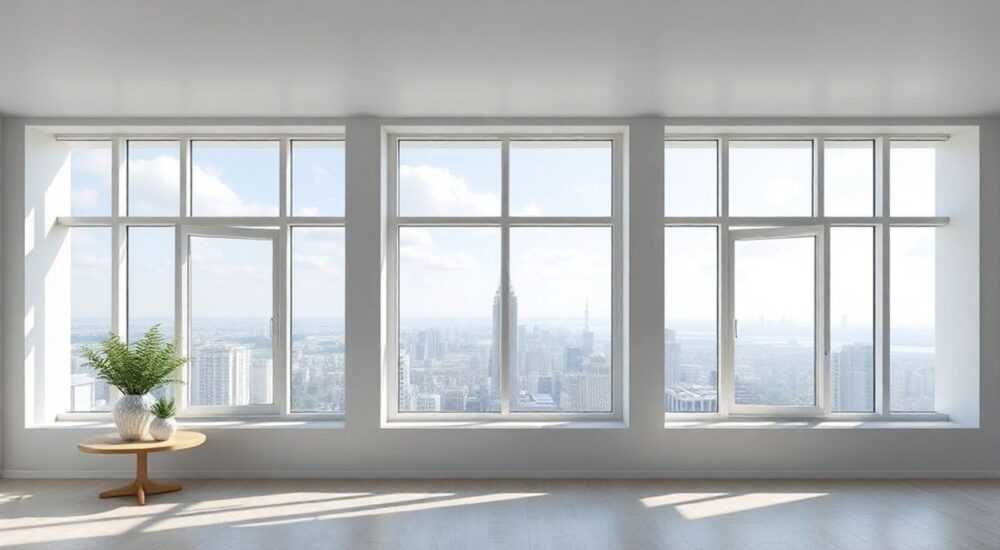
Панорамные окна — это современное архитектурное решение, придающее зданию визуальную лёгкость, наполняя интерьер светом и открывая захватывающий вид на окружающую среду. В архитектурном проектировании с помощью ArchiCAD важно не просто нарисовать большое окно, а корректно его смоделировать: задать параметры, учесть конструктивные особенности, интегрировать в фасад и обеспечить точность в детализации и документации. Многие начинающие и даже опытные пользователи сталкиваются с трудностями при создании панорамных окон, особенно когда речь идёт о нестандартных формах, больших пролётах или сложной геометрии.
Чтобы сделать панорамные окна в ArchiCAD, используйте объект «Окно» с расширенными параметрами или создайте кастомный элемент через библиотечные части. Убедитесь, что выбраны правильные размеры, тип остекления, рама и крепление к стене, а также настройте отображение в 2D и 3D.
Современные проекты всё чаще требуют максимального остекления — от пола до потолка, угловые панорамы, раздвижные системы и стеклянные фасады. ArchiCAD предоставляет мощные инструменты для реализации таких решений, но успех зависит от понимания логики работы с оконными объектами, библиотеками, GDL-скриптами и настройками представления. Несмотря на кажущуюся простоту, неправильная настройка может привести к ошибкам в спецификациях, визуальным артефактам в рендере или проблемам при передаче данных в BIM-координацию.
Содержание статьи:
- Что такое панорамные окна в контексте ArchiCAD
- Подготовка к проектированию: настройка проекта
- Шаги подготовки:
- Создание панорамного окна через объект «Окно»
- Пошаговая инструкция:
- Работа с библиотеками и GDL-объектами
- Как добавить сторонний GDL-объект:
- Детализация и подготовка документации
- Рекомендации по детализации:
- Визуализация и рендеры панорамных окон
- Настройка материалов:
- Типичные ошибки и как их избежать
- Экспертное мнение
- Вопросы и ответы
- Заключение
Что такое панорамные окна в контексте ArchiCAD
Панорамные окна в ArchiCAD — это не просто увеличенное окно, а полноценный архитектурный элемент, который влияет на структуру стены, теплотехнические характеристики, освещённость и внешний вид здания. С точки зрения программы, это объект типа «Окно», встроенный в вертикальную или наклонную стену, с высотой, превышающей стандартные значения (часто от 2,2 м и выше). Такие окна могут быть цельностеклянными, иметь минимальные переплёты или быть частью систем остекления.
В отличие от обычных окон, панорамные часто проектируются с учётом нагрузок, деформаций и креплений. В ArchiCAD это можно моделировать как через стандартные оконные объекты, так и через комбинацию стен, стеклянных панелей и специальных библиотечных частей. Ключевое отличие — необходимость управления толщиной стекла, количеством камер, цветом и прозрачностью в 3D-представлении.
При работе с панорамными окнами важно понимать, что они могут быть:
- Стандартными прямоугольными, но увеличенными;
- Угловыми, с двумя плоскостями;
- Круглыми или радиусными;
- Раздвижными, с подвижными створками;
- Безрамными, с закалённым стеклом и точечными креплениями.
Каждый тип требует особого подхода к моделированию и настройке свойств.
Полезно знать: Панорамные окна в ArchiCAD можно создавать не только через оконный инструмент, но и с помощью объекта «Стена» с типом «Стеклянная перегородка» или через модуль «Curtain Wall» для сложных фасадов.
Подготовка к проектированию: настройка проекта
Прежде чем приступать к созданию панорамных окон, необходимо правильно настроить проект. Это включает выбор единиц измерения, уровни этажей, толщину стен и настройку слоёв. Ошибки на этом этапе могут повлиять на совместимость окон с конструкциями и вызвать проблемы при экспорте в IFC или обмене данными с инженерами.
Начните с проверки параметров стен. Панорамные окна обычно устанавливаются в наружные стены, поэтому убедитесь, что стена имеет достаточную несущую способность и правильную структуру слоёв. Например, если стена состоит из бетона, утеплителя и облицовки, окно должно быть привязано к определённому слою (чаще — к конструктивному).
Шаги подготовки:
- Откройте проект и перейдите в «Настройки уровня» (Options → Project Preferences → Level Settings).
- Убедитесь, что отметка пола соответствует реальной высоте установки окна (например, от 0 до 2,7 м).
- Выберите или создайте тип стены, подходящий для восприятия больших стеклянных панелей.
- Активируйте режим «Показывать конструкции» (View → On-Screen View Options → Show Building Material Surfaces), чтобы контролировать привязку.
Также важно настроить глобальные параметры окон:
- Единицы измерения — миллиметры;
- Высота по умолчанию — установите значение 2500–3000 мм для панорамных;
- Привязка — включите привязку к сетке и узлам стен.
«Всегда проверяйте соответствие высоты окна междуэтажному расстоянию. Панорамное окно от пола до потолка должно оставлять технический зазор минимум 10–15 мм для монтажа.» — Алексей Миронов, архитектор BIM-координатор, 12 лет опыта
Создание панорамного окна через объект «Окно»
Основной способ — использование инструмента «Окно» (Window Tool) из панели инструментов. Этот метод подходит для большинства случаев, особенно если вы используете стандартные или модифицированные библиотечные объекты.
Пошаговая инструкция:
- Выберите инструмент «Окно» (значок окна на панели).
- В панели настроек (Info Box) выберите подходящий тип окна. Для панорамных лучше использовать «Панорамное окно» или «Французская дверь» как основу.
- Щёлкните по стене, где нужно разместить окно. ArchiCAD предложит привязку к центру или краю.
- В открывшемся диалоге «Настройки окна» задайте параметры: ширину, высоту, отступ от пола.
- Перейдите на вкладку «Конструкция» и задайте тип стеклопакета: тройное остекление, энергосберегающее покрытие, тонировка.
- На вкладке «2D» настройте вид в плане: рамку, обозначение, стрелку направления.
- На вкладке «3D» задайте материал стекла и рамы. Используйте прозрачные материалы с коэффициентом прозрачности 80–90%.
- Нажмите «OK» и разместите окно.
Для нестандартных размеров можно использовать относительные параметры. Например, установить высоту окна как «Высота этажа – 100 мм», чтобы оно доходило почти до потолка.
Параметр |
Рекомендуемое значение для панорамных окон |
|---|---|
Минимальная высота |
2200 мм |
Максимальная ширина одной секции |
1800 мм (для безопасности) |
Толщина стекла |
8–12 мм (одинарное), 24–44 мм (стеклопакет) |
Тип рамы |
Алюминиевая, безрамная или деревянная |
Привязка к стене |
Центральная или по внутреннему слою |
Полезно знать: Если окно не помещается в стену, проверьте, не превышает ли его ширина длину стены. Также убедитесь, что стена не имеет пересечений с другими элементами (балками, колоннами).
Работа с библиотеками и GDL-объектами
ArchiCAD позволяет использовать как встроенные, так и сторонние библиотеки окон. Для панорамных решений рекомендуется загружать специализированные GDL-объекты от производителей (Schüco, Reynaers, Glaswerke Markant и др.). Эти объекты содержат точные параметры, 3D-геометрию, теплотехнические данные и могут использоваться в расчётах.
Как добавить сторонний GDL-объект:
- Скачайте файл .gsm с сайта производителя.
- В ArchiCAD: File → Libraries and Objects → Open Object.
- Выберите файл и откройте его.
- Проверьте параметры: размеры, материалы, функциональность.
- Сохраните в пользовательскую библиотеку: File → Libraries and Objects → Save Object.
- Теперь объект доступен в палитре «Объекты».
GDL-объекты можно настраивать через скрипты. Например, добавить параметр «Количество секций» для раздвижного остекления или «Радиус изгиба» для арочных окон. Это особенно полезно при массовом проектировании.
«Используйте GDL-объекты с открытым кодом, чтобы адаптировать их под свои стандарты. Это экономит время и повышает точность модели.» — Дарья Ковалёва, BIM-менеджер, 8 лет в архитектурной практике
Детализация и подготовка документации
После размещения окна необходимо создать детали узлов: примыкание к полу, потолку, углу стены, водоотвод, терморазрыв. В ArchiCAD это делается через инструмент «Деталь» (Detail Tool) и связь с 3D-моделью.
Рекомендации по детализации:
- Создайте вид «Разрез» через панорамное окно.
- Масштабируйте фрагмент до 1:10 или 1:5.
- Добавьте аннотации: маркировку окна, размеры, материалы.
- Используйте слои для разделения информации: конструкция, отделка, аннотации.
- Свяжите деталь с объектом через «Hotspot» — чтобы изменения в модели отражались в чертеже.
Для спецификаций важно, чтобы окно имело корректные свойства: тип, площадь, производитель, U-значение (коэффициент теплопередачи). Эти данные автоматически попадают в ведомости материалов при использовании инструмента «Спецификация» (Schedule).
Полезно знать: Назначайте уникальные марки окнам (например, PANO-01, PANO-02), чтобы избежать путаницы при координации с конструкторами и подрядчиками.
Визуализация и рендеры панорамных окон
Качественная визуализация — ключ к презентации проекта. Панорамные окна должны выглядеть реалистично: с отражениями, прозрачностью, бликами и видом снаружи.
Настройка материалов:
- Для стекла используйте материал с типом «Прозрачный» и значением прозрачности 85–95%.
- Добавьте небольшое отражение (10–20%) для имитации реального стекла.
- Для рамы выберите текстуру: алюминий, дерево, чёрный матовый.
- Настройте тень: стекло должно отбрасывать лёгкую тень, особенно при боковом свете.
Используйте CineRender (встроенный движок на базе Cinema 4D) для фотореалистичных изображений. В настройках рендера включите:
- Глобальное освещение;
- Caustics (если нужно показать преломление);
- HDRI-фон для естественного освещения.
«Для вечерних сцен сделайте внутреннее освещение ярче, чем внешнее. Это подчеркнёт эффект «светящегося аквариума» через панорамные окна.» — Михаил Трофимов, визуализатор, студия ArchViz Studio
Типичные ошибки и как их избежать
- Ошибка: Окно не встраивается в стену. Причина — неправильная привязка или толщина стены меньше, чем у окна. Решение: проверьте структуру стены и параметры окна.
- Ошибка: Прозрачность не отображается в 3D. Причина — неверный слой отображения. Решение: включите «Transparent» в View Map для нужного вида.
- Ошибка: Окно исчезает в разрезе. Причина — неправильные настройки Cut Plane. Решение: проверьте уровень сечения и настройки отображения окон в разрезе.
- Ошибка: Ошибки в спецификации. Причина — отсутствие марки или неправильный класс. Решение: назначьте категорию «Окно» и заполните все поля в IFC-свойствах.
Полезно знать: Перед финальной выдачей проекта выполните проверку модели через «Collision Detection» — чтобы убедиться, что окно не пересекается с балками или вентканалами.
Экспертное мнение
«Проектируя панорамные окна, помните: это не только эстетика, но и ответственность. Большие стёкла — это риск при ветровых нагрузках, перегреве летом и потерях тепла зимой. В ArchiCAD обязательно моделируйте тепловой режим и используйте энергоэффективные стеклопакеты. Я всегда добавляю в проект параметры U-value и g-value, чтобы инженеры могли провести расчёт.» — Екатерина Лебедева, главный архитектор бюро «Светлый Дом», 15 лет опыта в BIM
Она также отмечает важность координации: «Панорамные окна часто требуют участия не только архитектора, но и конструктора, инженера по остеклению и подрядчика. ArchiCAD должен быть источником достоверных данных — с правильными размерами, материалами и примыканиями.»
Вопросы и ответы
Можно ли сделать панорамное окно без рамы в ArchiCAD?
Да, можно. Используйте GDL-объект с тонкой или нулевой рамой. Настройте материал стекла и отключите отображение рамы в 2D и 3D. Подойдут объекты от производителей безрамного остекления.
Как создать угловое панорамное окно?
Используйте два оконных объекта в смежных стенах, выровняв их по углу. Альтернатива — модуль «Curtain Wall», который позволяет создавать непрерывное остекление вокруг угла с одним каркасом.
Почему панорамное окно не отображается в спецификации?
Проверьте, назначен ли объекту тип «Окно» и заполнены ли поля в IFC-свойствах. Убедитесь, что окно не находится на исключённом слое и включено в фильтр спецификации.
Как сделать раздвижное панорамное остекление?
Используйте специализированный GDL-объект с параметром «Количество створок». Можно смоделировать вручную: одно окно — статичное, другое — подвижное, с анимацией через команду «Move» в 3D-вид.
Можно ли экспортировать панорамные окна в Revit?
Да, через формат IFC. Убедитесь, что объекты имеют корректные IFC-типы (IfcWindow), и передайте все параметры. Однако сложные GDL-скрипты могут не перевестись полностью.
Заключение
Создание панорамных окон в ArchiCAD — это комплексная задача, сочетающая точность моделирования, внимание к деталям и понимание архитектурных и инженерных требований. Успешная реализация возможна только при правильной настройке проекта, использовании качественных библиотечных объектов и соблюдении стандартов BIM.
Панорамные окна — это не просто элемент дизайна, а полноценный участник архитектурной системы. ArchiCAD даёт все инструменты для их точного проектирования, визуализации и документирования. Главное — не ограничиваться визуальной составляющей, а работать с данными, параметрами и координацией.
- Используйте инструмент «Окно» с расширенными параметрами для быстрого создания.
- Применяйте GDL-объекты от производителей для точности и совместимости.
- Настройте материалы и прозрачность для реалистичной визуализации.
- Не забывайте про детализацию и спецификации — это основа для строительства.
- Координируйте модель с другими специалистами через IFC и проверку коллизий.
⚠️ Дисклеймер — нажмите, чтобы развернуть
Материалы, опубликованные в разделе «Блог» на сайте RU DESIGN SHOP (rudesignshop.ru), носят исключительно информационный и ознакомительный характер и не являются руководством к действию, финансовой рекомендацией, медицинской услугой, ветеринарным назначением либо рекламой товаров и услуг, включая азартные игры. Публикации не содержат призывов к участию в азартных играх и не направлены на продвижение соответствующих операторов.
Безопасность применения товаров и веществ: при использовании строительных материалов, бытовой химии, пестицидов и агрохимикатов необходимо строго следовать инструкциям производителя и действующему законодательству Российской Федерации, включая Федеральный закон РФ от 19.07.1997 № 109-ФЗ «О безопасном обращении с пестицидами и агрохимикатами».
Упоминание товарных знаков, брендов и организаций носит исключительно информационный характер и не означает наличие партнёрских отношений или одобрения со стороны правообладателей.
Материалы, содержащие сведения о медицинских, ветеринарных или косметических средствах, представлены в справочных целях и не являются медицинской консультацией или назначением. Перед применением рекомендуется обратиться к врачу, ветеринарному специалисту или иному сертифицированному профессионалу.
Возрастные ограничения: материалы, содержащие сведения о продукции категории 18+, включая алкоголь или азартные игры, предназначены исключительно для совершеннолетней аудитории и публикуются в информационных целях.
Правовая ответственность: решения, принятые на основе опубликованной информации, пользователь принимает самостоятельно и на свой риск; редакция и авторы несут ответственность в пределах, установленных законодательством Российской Федерации.
Редакция не допускает публикаций, содержащих пропаганду экстремизма, терроризма, наркотических средств или суицида; подобные материалы подлежат немедленному удалению.
Упоминание организаций с ограниченным статусом: компания Meta Platforms Inc. (социальные сети Facebook и Instagram) признана экстремистской организацией решением суда РФ, её деятельность запрещена на территории Российской Федерации; любые упоминания приводятся исключительно в информационных целях.
Авторские права и источники: информация собирается из открытых источников; её актуальность указывается на дату публикации и может изменяться.
Изображения и иллюстрации используются на условиях, разрешённых правообладателями. При возникновении претензий редакция готова оперативно рассмотреть обращение и внести необходимые изменения.
Персональные данные и cookies: сайт использует cookies и обрабатывает персональные данные пользователей в соответствии с Федеральным законом № 152-ФЗ «О персональных данных» и Политикой конфиденциальности RU DESIGN SHOP.
Мнения авторов могут не совпадать с позицией государственных органов или коммерческих организаций, упомянутых в материалах.
РЕКОМЕНДУЕМ
Товары от российских производителей

Светильник ORIGAMI Forstlight
Диапазон цен: 16090 руб. – 42540 руб.


