Скидка 5% на первый заказ — RDS5




Как сделать панораму в фотошопе
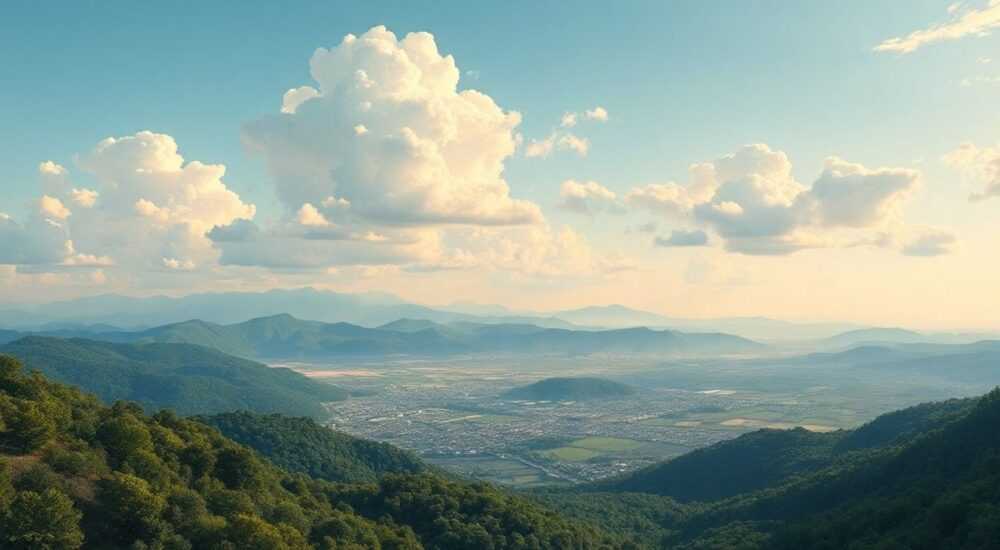
Создание панорамы в Photoshop — это мощный способ объединить несколько кадров в одно широкое изображение, передающее масштабность сцены. Процесс основан на автоматическом выравнивании и склеивании фотографий с помощью функции Photomerge, которая корректирует перспективу, освещение и геометрию. Для наилучшего результата важно правильно снимать исходные кадры: использовать штатив, фиксированную экспозицию и достаточное перекрытие между снимками.
Чтобы сделать панораму в Photoshop, объедините хорошо снятые, перекрывающиеся фотографии через меню File → Automate → Photomerge. Ключ к успеху — стабильная съёмка с 20–30% перекрытием кадров и использование ручного режима камеры.
Содержание статьи:
- Что такое панорама и зачем она нужна
- Как подготовиться к съёмке панорамы
- Рекомендации по съёмке
- Способы объединения фото в панораму в Photoshop
- Проекции в Photomerge: сравнение
- Пошаговая инструкция: как сделать панораму в Photoshop
- Шаг 1: Загрузка и запуск Photomerge
- Шаг 2: Обработка результата
- Обработка панорамы после склейки
- Ретушь проблемных зон
- Распространённые ошибки и как их исправить
- Ошибка 1: Панорама не склеивается или «разваливается»
- Ошибка 2: Искажение формы или «волны» по краям
- Ошибка 3: Цветовые полосы или разница в экспозиции
- Ошибка 4: Двойные объекты (движущиеся люди, машины)
- Экспертное мнение
- Вопросы и ответы
- Заключение
Что такое панорама и зачем она нужна
Панорама — это изображение с широким углом охвата, превышающим возможности одного кадра. Такие снимки используются в архитектурной, пейзажной и интерьерной фотографии, когда нужно передать пространственное величие сцены. В отличие от широкоугольных линз, панорамы позволяют достичь высокой детализации без искажений по краям.
Цифровая панорама создаётся путём объединения нескольких фотографий, снятых под небольшим углом поворота. Каждый кадр перекрывается с соседним на 20–30%, что даёт программе достаточно информации для точного совмещения. Photoshop использует алгоритмы сопоставления ключевых точек (SIFT-технология), чтобы определить, где один снимок переходит в другой.
Такой подход особенно эффективен при съёмке городских панорам, горных хребтов или больших залов, где стандартный объектив не в состоянии вместить всю композицию. Панорама позволяет сохранить высокое разрешение и чёткость по всему полю изображения.
Полезно знать: Панорама не просто «шире» обычного фото — она может иметь в разы большее количество пикселей, что критично для крупноформатной печати или цифровых экранов.
Как подготовиться к съёмке панорамы
Качество финальной панорамы напрямую зависит от качества исходных снимков. Даже самый совершенный алгоритм Photoshop не сможет исправить серьёзные дефекты, вызванные плохой съёмкой. Подготовка включает выбор оборудования, настройку камеры и технику съёмки.
Использование штатива — обязательное условие для профессиональной панорамы. Он обеспечивает стабильную точку вращения и предотвращает вертикальные сдвиги. Желательно использовать головку с уровнем и возможностью поворота по азимуту. Это помогает делать равномерные шаги между кадрами.
Настройте камеру в ручной режим (M). Зафиксируйте экспозицию, баланс белого и фокусировку. Если оставить автоматику, каждый кадр может отличаться по яркости и цвету, что создаст ступеньки на границах склейки. Фокусируйтесь вручную на удалённом объекте — лучше всего использовать гиперфокальное расстояние.
Рекомендации по съёмке
- Делайте снимки с перекрытием 20–30% — этого достаточно для точного сопоставления.
- Поворачивайтесь плавно, без рывков, чтобы не пропустить участки.
- Используйте телескопический объектив с фиксированным фокусным расстоянием (например, 35 мм).
- Не меняйте положение камеры — держите её строго горизонтально.
- Если снимаете вертикальную панораму, вращайте камеру в портретной ориентации.
«Фиксируйте все параметры камеры. Я видел, как хороший набор снимков «сломался» из-за автоматического баланса белого — переходы стали цветными полосами.» — Алексей Миронов, профессиональный фотограф, 12 лет опыта
Способы объединения фото в панораму в Photoshop
Photoshop предлагает несколько методов создания панорамы. Основной — это встроенная функция Photomerge, но есть и ручные способы, которые дают больше контроля. Выбор зависит от сложности сцены и требуемого результата.
Photomerge — самый быстрый и популярный способ. Он автоматически загружает изображения, выравнивает их и склеивает. Работает через меню File → Automate → Photomerge. Поддерживает различные проекции: автоматическую, цилиндрическую, сферическую, перспективную и другие.
Альтернативный метод — ручное наложение и маскирование. Подходит для сложных случаев, когда автоматика не справляется (например, при наличии движущихся объектов). Требует времени, но позволяет точно контролировать каждую границу.
Проекции в Photomerge: сравнение
Тип проекции |
Когда использовать |
Преимущества |
Недостатки |
|---|---|---|---|
Автоматическая |
Универсальный выбор |
Photoshop сам выбирает лучший вариант |
Иногда выбирает неоптимальный тип |
Цилиндрическая |
Горизонтальные панорамы |
Минимизирует искажения по краям |
Не подходит для вертикальных сцен |
Сферическая |
360° панорамы |
Подходит для полных круговых обзоров |
Может искажать прямые линии |
Перспективная |
Архитектура, интерьеры |
Сохраняет вертикальные линии прямыми |
Искажает края при широком угле |
Полезно знать: Цилиндрическая проекция — лучший выбор для 90% пейзажных панорам. Она имитирует естественное восприятие глазом при медленном повороте головы.
Пошаговая инструкция: как сделать панораму в Photoshop
Процесс создания панорамы в Photoshop можно разделить на три этапа: подготовка, объединение и финальная доработка. Следуя этим шагам, вы получите качественный результат даже при первом опыте.
Шаг 1: Загрузка и запуск Photomerge
- Откройте Photoshop и выберите меню File → Automate → Photomerge.
- В открывшемся окне нажмите кнопку Browse и выберите все снимки, из которых будет состоять панорама.
- Убедитесь, что все файлы добавлены в список, и отметьте галочкой опцию Vignette Removal (удаление виньетирования) и Geometric Distortion Correction (коррекция дисторсии).
- Выберите тип проекции — рекомендуется начать с Auto или Cylindrical.
- Нажмите OK, чтобы начать процесс объединения.
Photoshop проанализирует каждый снимок, найдёт общие точки и начнёт выравнивание. Процесс может занять от нескольких секунд до нескольких минут в зависимости от количества фото и их разрешения.
Шаг 2: Обработка результата
После завершения склейки Photoshop создаст новый документ с объединённым изображением. На этом этапе важно проверить качество:
- Убедитесь, что нет разрывов или «дыр» по краям.
- Оцените, насколько ровно проходят горизонт и вертикали.
- Проверьте, не появились ли артефакты на границах (особенно если были движущиеся объекты).
Если панорама имеет неровные края, используйте инструмент Crop Tool (C), чтобы выровнять холст. Включите опцию Delete Cropped Pixels: Off, чтобы можно было вернуться к исходному размеру.
«После склейки всегда оставляйте немного «запаса» по краям. Позже вы сможете аккуратно обрезать, сохранив правильную перспективу.» — Марина Костина, ретушёр, Adobe Certified Expert
Обработка панорамы после склейки
Даже идеально склеенная панорама редко выглядит законченной сразу. Необходима цветокоррекция, ретушь и, возможно, локальная коррекция экспозиции. Этот этап делает изображение визуально цельным.
Начните с проверки освещения. Иногда края панорамы темнее из-за виньетирования или изменения угла съёмки. Используйте корректирующий слой Levels или Curves, чтобы выровнять яркость. Примените маску, чтобы воздействовать только на тёмные зоны.
Для цветовой согласованности добавьте слой Selective Color или Color Balance. Это поможет убрать цветовые переходы, особенно если съёмка проводилась при изменяющемся освещении (например, при облачной погоде).
Ретушь проблемных зон
Частая проблема — двойные объекты (например, человек, попавший в два кадра при движении). Используйте следующие инструменты:
- Clone Stamp Tool (S) — для точечного копирования текстур.
- Healing Brush Tool (J) — для плавного смешивания участков.
- Patch Tool — для замены больших фрагментов.
- Content-Aware Fill — при наличии свободного места рядом.
Работайте на отдельных слоях, чтобы можно было отменить изменения. Увеличьте масштаб до 100–200%, чтобы не пропустить мелкие дефекты.
Полезно знать: Если панорама содержит много неба, проверьте, нет ли «ступенек» в облаках. Они возникают из-за разного баланса белого. Используйте градиентную маску на корректирующем слое для плавного перехода.
Распространённые ошибки и как их исправить
Даже опытные пользователи сталкиваются с трудностями при создании панорам. Ниже — основные проблемы и способы их решения.
Ошибка 1: Панорама не склеивается или «разваливается»
Причина — недостаточное перекрытие кадров или отсутствие общих деталей (например, съёмка над водой или пустым небом). Решение: увеличьте перекрытие до 40%, добавьте в кадр фиксированные объекты (деревья, столбы), или склейте вручную.
Ошибка 2: Искажение формы или «волны» по краям
Возникает при использовании неподходящей проекции. Например, перспективная проекция искажает при углах свыше 120°. Решение: повторите склейку с цилиндрической или сферической проекцией.
Ошибка 3: Цветовые полосы или разница в экспозиции
Вызвано автоматическим режимом камеры. Photoshop не всегда может это исправить. Решение: используйте Camera Raw Filter → Match Total Exposure, или вручную выровняйте с помощью корректирующих слоёв.
Ошибка 4: Двойные объекты (движущиеся люди, машины)
Autoblend (встроенный в Photomerge) пытается выбрать лучший слой, но не всегда успешно. Решение: включите опцию Blend Images Together, или выполните ретушь вручную.
Проблема |
Причина |
Решение |
|---|---|---|
Не хватает деталей для склейки |
Мало текстуры (вода, небо) |
Добавить опорные объекты или склеить вручную |
Кривой горизонт |
Нестабильный штатив или наклон камеры |
Исправить с помощью Crop Tool + Straighten |
Пустые области по краям |
Недостаточный угол охвата |
Обрезать или заполнить Content-Aware |
«Если Photomerge не сработал — не отчаивайтесь. Попробуйте вручную выровнять слои через Edit → Auto-Align Layers. Часто это даёт лучший результат.» — Дмитрий Лебедев, преподаватель цифровой фотографии
Экспертное мнение
Мы поговорили с Анной Петровой, профессиональным фотографом и автором курсов по панорамной съёмке, с более чем 15-летним опытом.
«Главная ошибка начинающих — они думают, что Photoshop всё исправит. Но программа работает с тем, что вы ей даёте. Если снимки сделаны на телефон без штатива, с автоматикой, то даже самая новая версия Photoshop не создаст идеальную панораму.
Я рекомендую снимать серию из 3–7 кадров, в зависимости от угла. Для городской панорамы — 5 снимков по 60° каждый. Всегда используйте ручной режим. Баланс белого — дневной или облачный, в зависимости от погоды.
И помните: панорама — это не просто техника, это композиция. Думайте о том, как линии ведут взгляд, где находится центр интереса. Иногда лучше сделать меньше кадров, но с сильной композицией, чем охватить всё подряд.»
Анна также отметила, что новые версии Photoshop (2024–2026) стали лучше справляться с движущимися объектами благодаря улучшенным алгоритмам AI. Однако полностью полагаться на автоматику пока рано.
Вопросы и ответы
Можно ли делать панораму без штатива?
Да, но с риском. Современные камеры и телефоны имеют встроенные режимы панорамы, но для Photoshop лучше использовать штатив. Без него возможны вертикальные сдвиги и неровное выравнивание.
Какое минимальное количество фото для панорамы?
Два кадра — уже панорама. Но для хорошего эффекта рекомендуется минимум три. Чем больше угол, тем больше снимков нужно.
Почему панорама получается с «дырами»?
Это происходит, когда края кадров не перекрываются или камера была наклонена. Photoshop не может найти общие точки. Решение — увеличить перекрытие и снимать строго горизонтально.
Подойдут ли RAW-файлы для Photomerge?
Да, и это даже предпочтительнее. Photoshop откроет их через Camera Raw, где можно заранее выровнять экспозицию и цветность всех файлов.
Можно ли создать вертикальную панораму?
Конечно. Снимайте в портретной ориентации, двигаясь от пола к потолку. Такой метод часто используется в интерьерной фотографии.
Заключение
Создание панорамы в Photoshop — это сочетание технической точности и творческого подхода. Качественный результат достигается не столько мощью программы, сколько правильной подготовкой и вниманием к деталям. Автоматические функции, такие как Photomerge, значительно упрощают процесс, но не заменяют базовых знаний о съёмке и композиции.
Главное — помнить, что Photoshop усиливает хорошие исходники, но не исправляет плохие. Начинайте с качественной съёмки, фиксируйте параметры камеры и используйте штатив. После склейки обязательно проведите финальную обработку: выравнивание, цветокоррекцию и ретушь.
- Фиксируйте экспозицию, фокус и баланс белого при съёмке.
- Используйте штатив и делайте 20–30% перекрытие кадров.
- Выбирайте цилиндрическую проекцию для пейзажей.
- После склейки применяйте цветокоррекцию и ретушь.
- Исправляйте ошибки на этапе съёмки — это проще, чем в Photoshop.
⚠️ Дисклеймер — нажмите, чтобы развернуть
Материалы, опубликованные в разделе «Блог» на сайте RU DESIGN SHOP (rudesignshop.ru), носят исключительно информационный и ознакомительный характер и не являются руководством к действию, финансовой рекомендацией, медицинской услугой, ветеринарным назначением либо рекламой товаров и услуг, включая азартные игры. Публикации не содержат призывов к участию в азартных играх и не направлены на продвижение соответствующих операторов.
Безопасность применения товаров и веществ: при использовании строительных материалов, бытовой химии, пестицидов и агрохимикатов необходимо строго следовать инструкциям производителя и действующему законодательству Российской Федерации, включая Федеральный закон РФ от 19.07.1997 № 109-ФЗ «О безопасном обращении с пестицидами и агрохимикатами».
Упоминание товарных знаков, брендов и организаций носит исключительно информационный характер и не означает наличие партнёрских отношений или одобрения со стороны правообладателей.
Материалы, содержащие сведения о медицинских, ветеринарных или косметических средствах, представлены в справочных целях и не являются медицинской консультацией или назначением. Перед применением рекомендуется обратиться к врачу, ветеринарному специалисту или иному сертифицированному профессионалу.
Возрастные ограничения: материалы, содержащие сведения о продукции категории 18+, включая алкоголь или азартные игры, предназначены исключительно для совершеннолетней аудитории и публикуются в информационных целях.
Правовая ответственность: решения, принятые на основе опубликованной информации, пользователь принимает самостоятельно и на свой риск; редакция и авторы несут ответственность в пределах, установленных законодательством Российской Федерации.
Редакция не допускает публикаций, содержащих пропаганду экстремизма, терроризма, наркотических средств или суицида; подобные материалы подлежат немедленному удалению.
Упоминание организаций с ограниченным статусом: компания Meta Platforms Inc. (социальные сети Facebook и Instagram) признана экстремистской организацией решением суда РФ, её деятельность запрещена на территории Российской Федерации; любые упоминания приводятся исключительно в информационных целях.
Авторские права и источники: информация собирается из открытых источников; её актуальность указывается на дату публикации и может изменяться.
Изображения и иллюстрации используются на условиях, разрешённых правообладателями. При возникновении претензий редакция готова оперативно рассмотреть обращение и внести необходимые изменения.
Персональные данные и cookies: сайт использует cookies и обрабатывает персональные данные пользователей в соответствии с Федеральным законом № 152-ФЗ «О персональных данных» и Политикой конфиденциальности RU DESIGN SHOP.
Мнения авторов могут не совпадать с позицией государственных органов или коммерческих организаций, упомянутых в материалах.
РЕКОМЕНДУЕМ
Товары от российских производителей




